Gestión de Productos
La pantalla de Productos requiere WCPOS Pro. Los usuarios gratuitos pueden ver y agregar productos al carrito desde el Panel de Producto POS, pero no pueden editar el inventario o los precios.
La pantalla de Productos es una interfaz dedicada para la gestión de inventarios. A diferencia del Panel de Producto POS (que es para vender), esta pantalla está diseñada para gestionar tu catálogo de productos.
Pantalla de Productos vs Panel de Producto POS
| Característica | Panel de Producto POS | Pantalla de Productos |
|---|---|---|
| Propósito | Agregar productos al carrito | Gestionar inventario |
| Stock | Solo vista | Editar en línea |
| Precios | Solo vista | Editar en línea |
| Acciones | Agregar al carrito | Editar, Sincronizar, Eliminar |
| Disponible en | Gratis + Pro | Solo Pro |
Descripción General de la Interfaz
Búsqueda y Filtros
En la parte superior de la pantalla:
- Barra de búsqueda - Busca productos por nombre, SKU o código de barras
- Botones de filtro - Estado del Stock, Destacados, En Rebaja, Categoría, Etiqueta, Marca
- Configuración de visualización () - Configura las columnas visibles
Lista de Productos
El área principal muestra tus productos en una tabla desplazable:
- Imagen - Miniatura del producto
- Nombre del producto - Con SKU opcional, código de barras, atributos
- Stock - Cantidad de stock editable con alternar "Gestionar"
- Estado del Stock - En Stock (verde), Sin Stock (rojo), Pedido Pendiente
- Categorías - Insignias de categoría de producto
- Precios - Precio actual, precio regular, precio en rebaja (todos editables)
- Acciones - Menú de tres puntos con Editar, Sincronizar, Eliminar
Productos Variables
Los productos variables muestran:
- Opciones de atributos (Color, Tamaño, etc.)
- Enlace "Expandir" para ver todas las variaciones
- Filas de variaciones individuales con stock/precios separados
Pie de Página
- Estado fiscal - Base de cálculo del impuesto actual
- Conteo de productos - "Mostrando X de Y" con botón de sincronización (). Presiona largo el botón de sincronización para la opción Borrar y volver a descargar (a partir de la versión 1.10.0 esto también borra la búsqueda y los filtros activos de la pantalla, por lo que la lista vuelve a mostrarse sin filtrar)
Características Clave
Edición de Stock en Línea
Haz clic directamente en la cantidad de stock para editarla:
- Haz clic en el número de stock
- Ingresa la nueva cantidad
- Presiona Enter para guardar
Los cambios se sincronizan automáticamente con WooCommerce.
Alternar Gestión de Stock
El alternar "Gestionar" controla si WooCommerce rastrea el inventario para este producto:
- Activado - Los niveles de stock se rastrean y disminuyen en las ventas
- Desactivado - El producto siempre está disponible (stock infinito)
Edición de Precios en Línea
Haz clic en cualquier campo de precio para editar:
- Precio - Precio de venta actual
- Precio Regular - Precio sin descuento
- Precio de Rebaja - Precio con descuento (cuando está en rebaja)
Costo de los Bienes Vendidos
La función Costo de los Bienes Vendidos (COGS) de WooCommerce te permite registrar el precio de costo de cada producto. WCPOS muestra estos datos en la pantalla de Productos.
Para ver los precios de costo, activa la columna Costo de los Bienes Vendidos en Configuración de Visualización (). La columna muestra el precio de costo junto a tus precios de venta, facilitando la revisión de los márgenes de un vistazo.
Los usuarios de WCPOS Pro pueden editar el precio de costo directamente desde la pantalla de Productos — haz clic en el valor del costo para actualizarlo en línea, igual que los campos de stock y precio.
El Costo de los Bienes Vendidos debe estar habilitado en tu tienda WooCommerce: ve a WooCommerce > Settings > Advanced > Features y habilita la opción Cost of Goods Sold. Esto requiere una versión reciente de WooCommerce con la función Cost of Goods Sold habilitada. Consulta la documentación de WooCommerce para más detalles de configuración.
Acciones del Producto
Haz clic en el menú de tres puntos (⋮) para cada producto:
- Editar - Abrir el modal de edición del producto
- Sincronizar - Sincronizar este producto con WooCommerce
- Eliminar - Eliminar el producto de la base de datos local
Eliminar un producto del POS solo lo elimina localmente. El producto permanece en WooCommerce y volverá a aparecer en la próxima sincronización.
Configuración de Visualización
Haz clic en el ícono de deslizadores () para personalizar la pantalla de Productos.
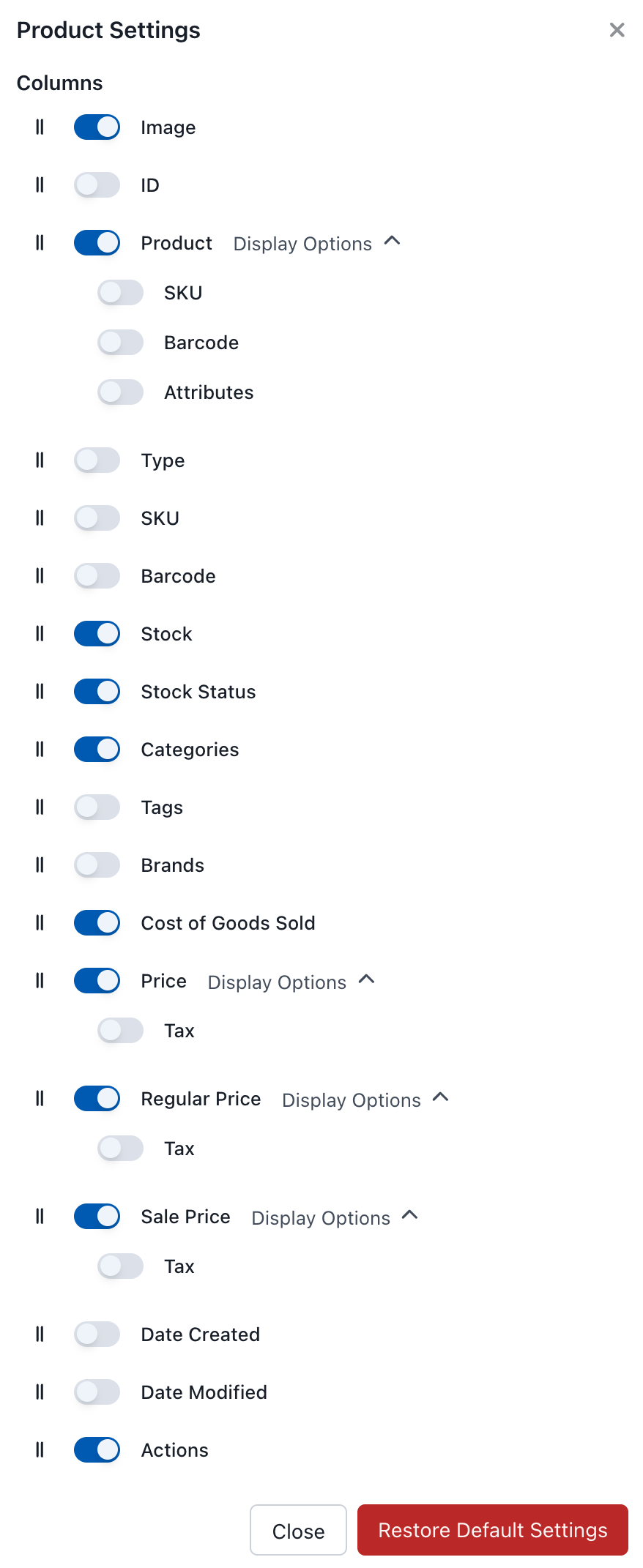
Configuraciones de Visualización de Productos
Columnas Disponibles
| Columna | Descripción | Opciones de Visualización |
|---|---|---|
| Imagen | Miniatura del producto | - |
| ID | ID de producto de WooCommerce | - |
| Producto | Nombre del producto | SKU, Código de Barras, Atributos |
| Tipo | Simple, variable, agrupado, etc. | - |
| SKU | Unidad de Mantenimiento de Stock | - |
| Código de Barras | Código de barras del producto | - |
| Stock | Cantidad actual (editable) | - |
| Estado del Stock | En Stock / Sin Stock / Pedido Pendiente | - |
| Categorías | Categorías de producto | - |
| Etiquetas | Etiquetas de producto | - |
| Marcas | Información de marca (si el complemento está activo) | - |
| Costo de los Bienes Vendidos | Precio de costo del producto (editable con Pro) | - |
| Precio | Precio de venta actual (editable) | Información fiscal |
| Precio Regular | Precio sin descuento (editable) | Información fiscal |
| Precio de Rebaja | Precio con descuento (editable) | Información fiscal |
| Fecha de Creación | Fecha en que se creó el producto | - |
| Fecha de Modificación | Fecha de la última modificación | - |
| Acciones | Botones Editar, Sincronizar, Eliminar | - |
Restaurar Configuraciones Predeterminadas
Haz clic para restablecer todas las configuraciones de visualización a sus valores predeterminados originales.
Filtrando Productos
Utiliza los botones de filtro para reducir tu vista:
- Estado del Stock - En Stock, Sin Stock, Pedido Pendiente
- Destacados - Productos marcados como destacados
- En Rebaja - Productos actualmente en rebaja
- Categoría - Filtrar por categoría de producto
- Etiqueta - Filtrar por etiqueta de producto
- Marca - Filtrar por marca (si se está utilizando el complemento de marca)
Ordenar
Haz clic en cualquier encabezado de columna para ordenar por esa columna. Haz clic nuevamente para invertir el orden de clasificación.