Productos Solo para POS
Productos Solo para POS es una función que te permite controlar si los productos aparecen en tu tienda en línea, en tu POS, o en ambos. Esto es útil cuando tienes diferentes catálogos de productos para ventas en línea y en tienda física.
Descripción General
Cuando está habilitado, cada producto obtiene una configuración de Visibilidad en POS con tres opciones:
| Visibilidad | Tienda en Línea | POS |
|---|---|---|
| POS & En Línea (predeterminado) | Visible | Visible |
| Solo POS | Oculto | Visible |
| Solo En Línea | Visible | Oculto |
Cuándo Usar Esta Función
Habilita Productos Solo para POS si necesitas:
- Vender exclusivas de la tienda - Productos disponibles solo cuando los clientes visitan tu tienda física
- Ocultar artículos solo en línea del POS - Productos digitales, pedidos anticipados o artículos que no deberían venderse en la tienda
- Gestionar diferentes catálogos - Rangos de productos separados para canales en línea y minoristas
- Controlar artículos promocionales - Ofertas solo en la tienda o promociones exclusivas en línea
Si todos tus productos deben aparecer en ambos canales, no necesitas esta función. Déjala desactivada para un mejor rendimiento.
Habilitando la Función
- Vaya a WP Admin > POS > Ajustes > General
- Habilita "Habilitar Productos Solo para POS"
- Guarda los cambios
Para más detalles sobre la Configuración General, consulta Configuración General de WP Admin.
Solo habilita esta configuración si la necesitas. Cuando está habilitada, agrega una consulta adicional a la base de datos para cada solicitud de producto, lo que puede afectar el rendimiento en tiendas con catálogos grandes.
Configurando la Visibilidad del Producto
Productos Individuales
Para establecer la visibilidad de un solo producto:
- Ve a WP Admin → Productos y edita un producto
- En el panel de Datos del producto, busca Visibilidad en POS
- Selecciona tu opción deseada:
- POS & En Línea - El producto aparece en todas partes (predeterminado)
- Solo POS - El producto está oculto en la tienda en línea
- Solo En Línea - El producto está oculto en el POS
- Haz clic en Actualizar para guardar
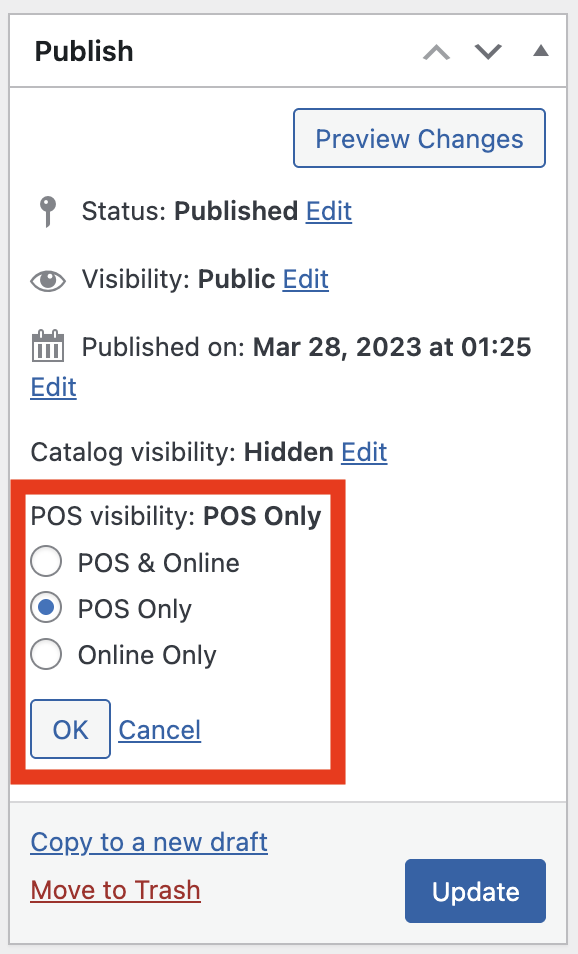
Configuración de Visibilidad en POS en el panel de Datos del producto
Edición Masiva
Para cambiar la visibilidad de múltiples productos a la vez:
- Ve a WP Admin → Productos
- Selecciona los productos que deseas modificar usando las casillas de verificación
- Desde el menú desplegable de Acciones Masivas, selecciona Editar
- Haz clic en Aplicar
- En el panel de edición masiva, encuentra el menú desplegable de Visibilidad en POS
- Selecciona tu opción de visibilidad deseada
- Haz clic en Actualizar
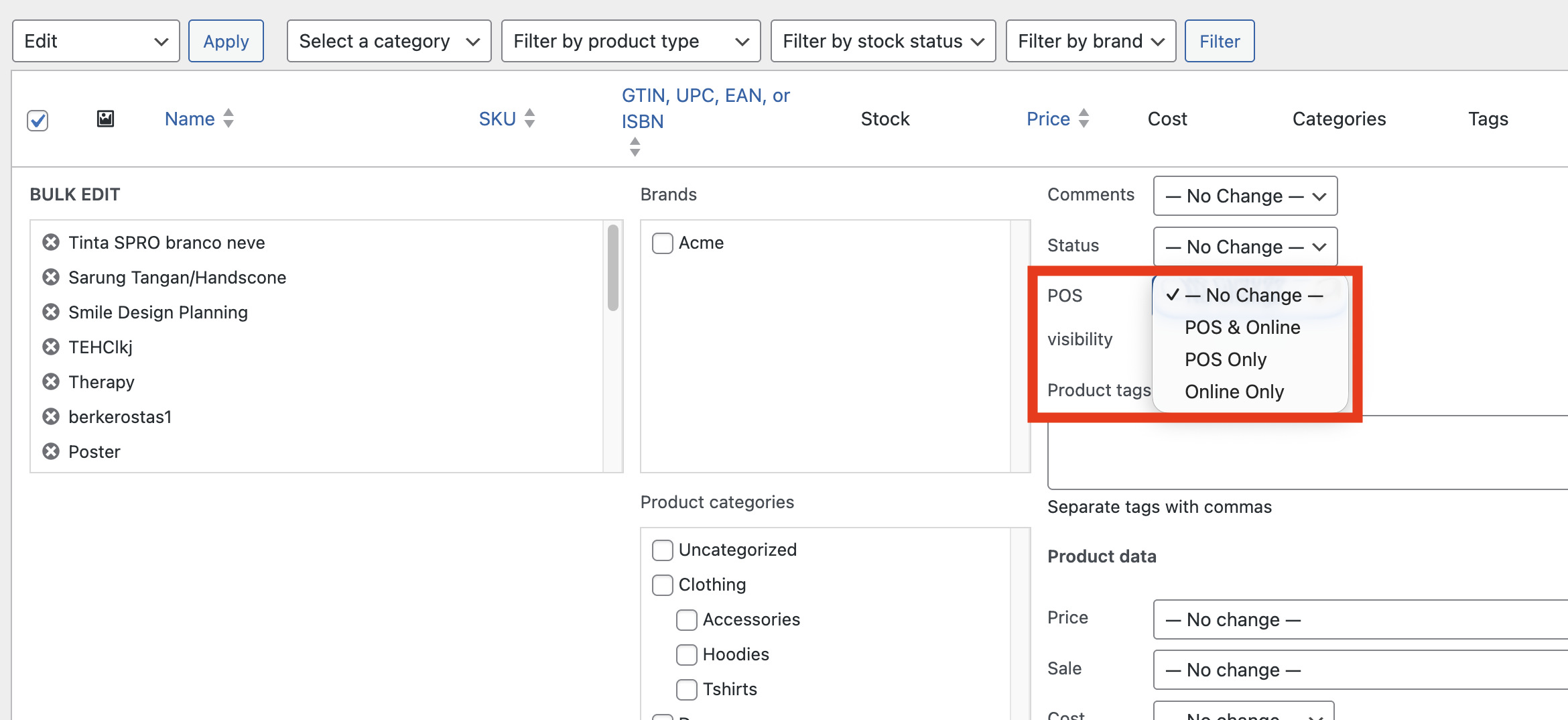
Edición masiva de visibilidad en POS desde la lista de Productos
Productos Variables
Para productos variables, puedes establecer la visibilidad tanto a nivel de producto principal como para cada variación individual. Esto te brinda un control más detallado; por ejemplo, podrías mostrar todas las variaciones en línea, pero solo ciertos colores o tamaños en la tienda.
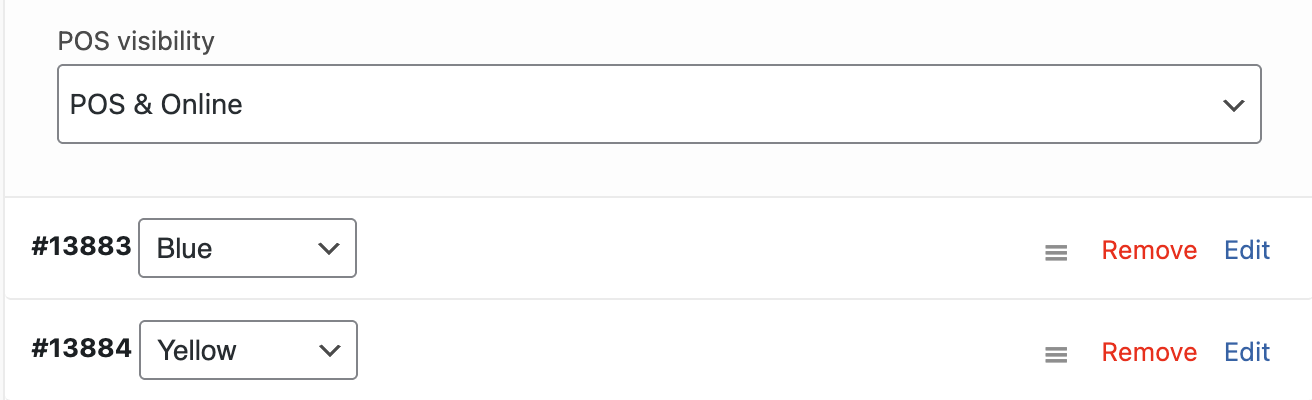
Cada variación tiene su propia configuración de Visibilidad en POS
Cómo Afecta al POS
Cuando un producto está configurado como Solo En Línea:
- No aparecerá en el Panel de Productos
- No se encontrará a través de la búsqueda o el escaneo de código de barras
- No se puede agregar al carrito en el POS
Cuando un producto está configurado como Solo POS:
- Se excluye del catálogo de la tienda, de las páginas de categorías y de la búsqueda propia de WooCommerce
- No se puede añadir al carrito ni comprar en línea
- Se excluye de las listas de productos de la API REST y la Store API de WooCommerce
También establezca la visibilidad del catálogo como Oculto. La opción Solo POS y el control de Visibilidad del catálogo de WooCommerce, situado justo encima de la visibilidad del POS en el cuadro Publicar, son ajustes independientes. WCPOS excluye los productos Solo POS de las consultas de productos estándar de WooCommerce, pero cualquier elemento que lea directamente la visibilidad del catálogo de WooCommerce seguirá mostrando el producto, a menos que la Visibilidad del catálogo esté establecida como Oculto. Esto incluye plugins de búsqueda como FiboSearch o Relevanssi, productos relacionados y bloques o shortcodes que muestran productos por ID. Para establecerla, haga clic en Editar junto a Visibilidad del catálogo en el cuadro Publicar, seleccione Oculto y haga clic en Actualizar. Los ajustes también siguen siendo independientes al cambiarlo en sentido contrario: cuando más adelante vuelva a cambiar el producto a POS & En Línea o Solo En Línea, restablezca la Visibilidad del catálogo a Tienda y resultados de búsqueda; de lo contrario, seguirá oculto del sitio web.
Si has cambiado recientemente la visibilidad de un producto y aún aparece (o no aparece) en el POS, prueba una sincronización. Mantén presionado el botón de sincronización y selecciona "Limpiar y Actualizar" para volver a cargar todos los datos del producto.
Dónde siguen visibles los productos Solo POS
Ocultar un producto Solo POS es una regla de la tienda en línea. El producto sigue visible en los lugares donde se administra la tienda, en vez de comprar en ella:
- WP Admin, incluida la lista de productos y el editor de productos
- WooCommerce Analytics, para que un informe filtrado por una categoría de productos Solo POS muestre sus ventas
- Comandos de WP-CLI, como
wp wc product list - El propio POS
Se oculta del catálogo y la búsqueda de la tienda, de la Store API de WooCommerce que utilizan el carrito y el pago por bloques, de la API REST de WooCommerce (/wc/v3/products) y de todo lo que se base en ellas, como los feeds de productos y los mapas del sitio.
Los desarrolladores pueden cambiar la decisión para su propio contexto mediante el filtro woocommerce_pos_hide_pos_only_products. Este recibe la decisión predeterminada y el WP_Query que está a punto de ejecutarse; devuelva false para que esa consulta pueda ver los productos Solo POS.
add_filter( 'woocommerce_pos_hide_pos_only_products', function ( $hide, $query ) {
    if ( defined( 'MY_PLUGIN_EXPORTING' ) ) {
        return false;
    }
    return $hide;
}, 10, 2 );
Casos de Uso Comunes
Tarjetas de Regalo Solo en Tienda
Tarjetas de regalo físicas que deben activarse en la caja:
- Crea el producto de tarjeta de regalo
- Establece la visibilidad como Solo POS
- La tarjeta no aparecerá en línea, pero el personal puede venderla en la tienda
Pre-Pedidos en Línea
Productos disponibles para pre-pedido en línea pero aún no en stock:
- Crea el producto de pre-pedido
- Establece la visibilidad como Solo En Línea
- Los clientes pueden pre-pedir en línea, pero no ensuciará el POS
Mayorista vs Minorista
Si utilizas la misma tienda de WooCommerce para mayoristas y minoristas:
- Establece los productos solo para mayoristas como Solo En Línea (para acceso al portal B2B)
- Establece las exclusivas minoristas como Solo POS
- Mantén los productos regulares como POS & En Línea
Solución de Problemas
Productos que aún aparecen después de configurar como Solo En Línea
- Abre el POS
- Mantén presionado el botón de sincronización en la parte inferior del Panel de Productos
- Selecciona "Limpiar y Actualizar"
- Espera a que los productos se recarguen
Configuración no visible en los productos
Asegúrate de que la función esté habilitada:
- Vaya a WP Admin > POS > Ajustes > General
- Verifica que "Habilitar Productos Solo para POS" esté marcado
- Guarda la configuración si realizaste cambios
Un producto Solo POS sigue apareciendo en el sitio web
Compruebe dos cosas:
- La visibilidad del catálogo está establecida como Oculto. Abra el producto y compruebe Visibilidad del catálogo en el cuadro Publicar. Si muestra algo distinto de Oculto, haga clic en Editar, seleccione Oculto y actualice el producto. Los plugins de búsqueda, los productos relacionados y los bloques o shortcodes que muestran productos por ID consultan este ajuste de WooCommerce en lugar de la visibilidad del POS de WCPOS, por lo que Solo POS por sí solo no los afecta.
- La página no está en caché. Un plugin de caché o una CDN pueden seguir mostrando una página de tienda o de búsqueda generada antes de que el producto pasara a ser Solo POS. Borre la caché del sitio después de cambiar la visibilidad.
Si se abre el producto desde un enlace directo, su página sigue apareciendo. Así funciona también la visibilidad Oculto de WooCommerce. No es posible añadir el producto al carrito desde esa página.
Analytics muestra «Sin datos» para una categoría de productos Solo POS
Las versiones del plugin WCPOS hasta la 1.10.26 también aplicaban la regla de la tienda en línea a WooCommerce Analytics. Al filtrar un informe por una categoría compuesta por productos Solo POS, no se encontraba ningún producto y se mostraba Sin datos, mientras que al buscar esos mismos productos por nombre sí aparecían sus ventas.
Esto se corrigió en la primera versión del plugin WCPOS posterior a la 1.10.26. Actualice el plugin; no es necesario cambiar los productos ni los ajustes del informe.