Plantillas de recibos
Administración de WordPress: las plantillas se eligen en WP Admin → POS → Templates.
Cada recibo que imprime WCPOS es una plantilla rellenada con los datos de la venta. Las plantillas se eligen en WP Admin → POS → Plantillas y la caja imprime la primera que esté activa, salvo que el cajero elija otra. La misma pantalla incluye facturas, recibos de regalo, albaranes y comandas de cocina.
Vaya directamente a lo que necesite:
- En la caja: imprimir un recibo, enviarlo por correo electrónico o volver a imprimirlo más tarde.
- Propietario de la tienda: elegir el recibo de su tienda y enviarlo a una impresora.
En la caja
Cuando se paga una venta, la pantalla de pago completado muestra su recibo. Para imprimirlo:
- Compruebe el recibo en la vista previa (5).
- Compruebe Impresora (4). Automática elige una adecuada para la plantilla.
- Pulse Imprimir recibo (6). Tras la primera impresión, pasa a mostrar Volver a imprimir.
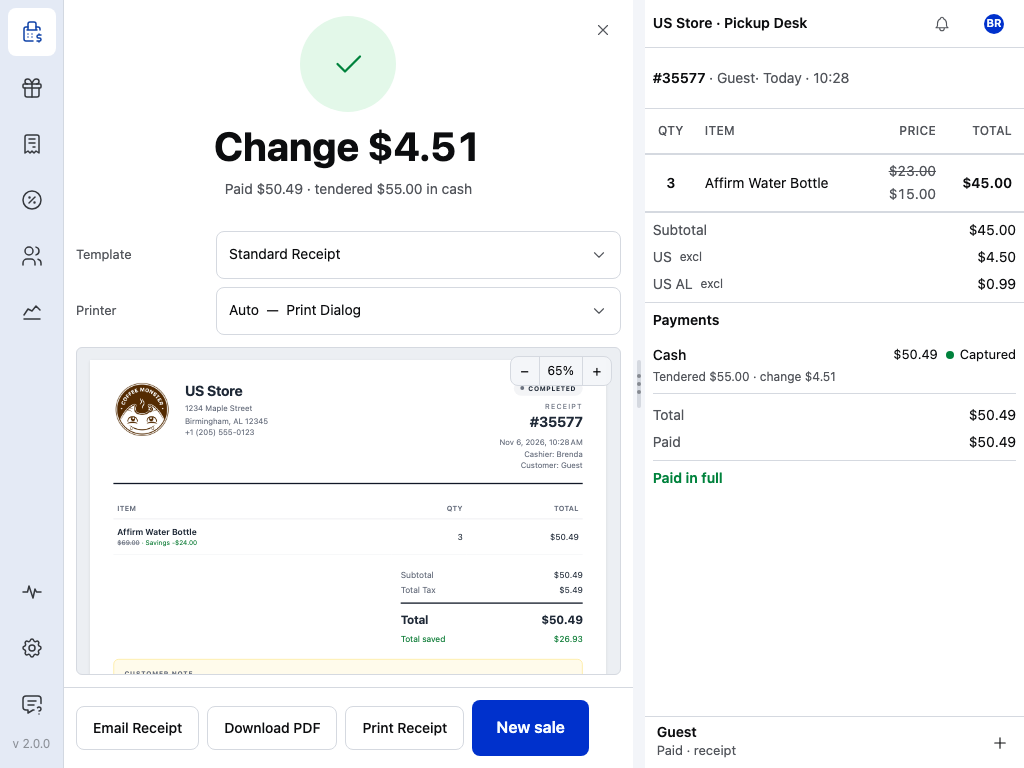
- Cambio: lo que se debe devolver.
- Pagado: el importe y la forma de pago.
- Plantilla: qué recibo se usa para esta venta. Consulte Un recibo diferente para una venta.
- Impresora: dónde se imprime. Consulte Enviar cada plantilla a una impresora.
- Vista previa: el recibo tal como se imprimirá.
- Imprimir recibo: imprime el recibo mostrado en esa impresora.
- Enviar recibo por correo electrónico: envía un correo electrónico al cliente. Consulte Enviar un recibo por correo electrónico.
- Nueva venta: un carrito vacío para el siguiente cliente.
Descargar PDF, entre los dos, guarda el recibo como archivo. Necesita conexión.
Enviar un recibo por correo electrónico
- Pulse Enviar recibo por correo electrónico.
- Compruebe Dirección de correo electrónico. Inicialmente contiene el correo electrónico de facturación del pedido. Para guardar una nueva dirección en el pedido, habilite Guardar correo electrónico en la dirección de facturación.
- Pulse Enviar.
El cliente recibe el correo electrónico de factura de WooCommerce correspondiente al pedido, no la plantilla que aparece en la vista previa. Sin conexión, el botón muestra Enviar cuando haya conexión y el correo se envía cuando el dispositivo vuelve a conectarse con la tienda.
Volver a imprimir un recibo
Con WCPOS Pro, puede volver a imprimirlo más tarde:
- Abra Pedidos desde el menú lateral.
- Busque el pedido y pulse su botón de recibo.
- Imprímalo desde el recibo que se abre.
Sin Pro, imprima el recibo o envíelo por correo electrónico desde la pantalla de pago completado antes de pulsar Nueva venta.
Más información en Volver a imprimir recibos.
Un recibo diferente para una venta
El cajero puede elegir otra plantilla activa en Plantilla, en la pantalla de pago completado. La selección solo se aplica a esa venta. Si solo hay una plantilla activa, Plantilla muestra su nombre y no hay nada que elegir.
Elegir su recibo
Empiece por Personalice su recibo. Explica las tres formas más sencillas: elegir otra plantilla incluida, pedir a una IA que ajuste una o editarla manualmente.
El propietario de la tienda lo configura una vez, en WP Admin:
- En WP Admin, vaya a POS → Plantillas. La pestaña Recibos muestra Sus plantillas en la parte superior y la Galería de plantillas debajo.
- En la galería, filtre las tarjetas con Buscar plantillas..., Categoría, Formato y Dirección. Vista previa muestra una plantilla rellenada con Datos de ejemplo o con uno de sus pedidos.
- Haga clic en Usar plantilla. Su propia copia se añade a Sus plantillas, ya activa, al final de la lista.
- Arrástrela al principio de Sus plantillas. La caja usa la primera plantilla activa como predeterminada y la Plantilla PHP heredada integrada permanece por delante de la suya hasta que la coloque encima o deshabilite el interruptor Activa de la plantilla heredada.
Para cambiar el texto o el aspecto de una plantilla, abra su copia en el editor de plantillas, que muestra una vista previa en directo mientras edita. Consulte Personalice su recibo.
Enviar cada plantilla a una impresora
En la aplicación, Ajustes → Impresión enumera las plantillas que puede imprimir la caja en Plantillas de recibos, con Plantillas de informes y Plantillas de cierres debajo. Cada fila muestra:
- La plantilla, como la Plantilla PHP heredada integrada.
- Su tipo: HTML para el diálogo de impresión; una plantilla térmica muestra su papel, como Térmica 80mm.
- La impresora: Automática elige una impresora adecuada para el tipo y el ancho de papel de la plantilla, y abre el Diálogo de impresión si ninguna lo es. Elija una impresora para enviar siempre esta plantilla a ella.
En Impresoras se explica cómo añadir una impresora.
Qué se imprime en un recibo
Este es el Recibo estándar tal como aparece en la vista previa de la galería, con datos de ejemplo. Debajo se explica cada parte y su procedencia.
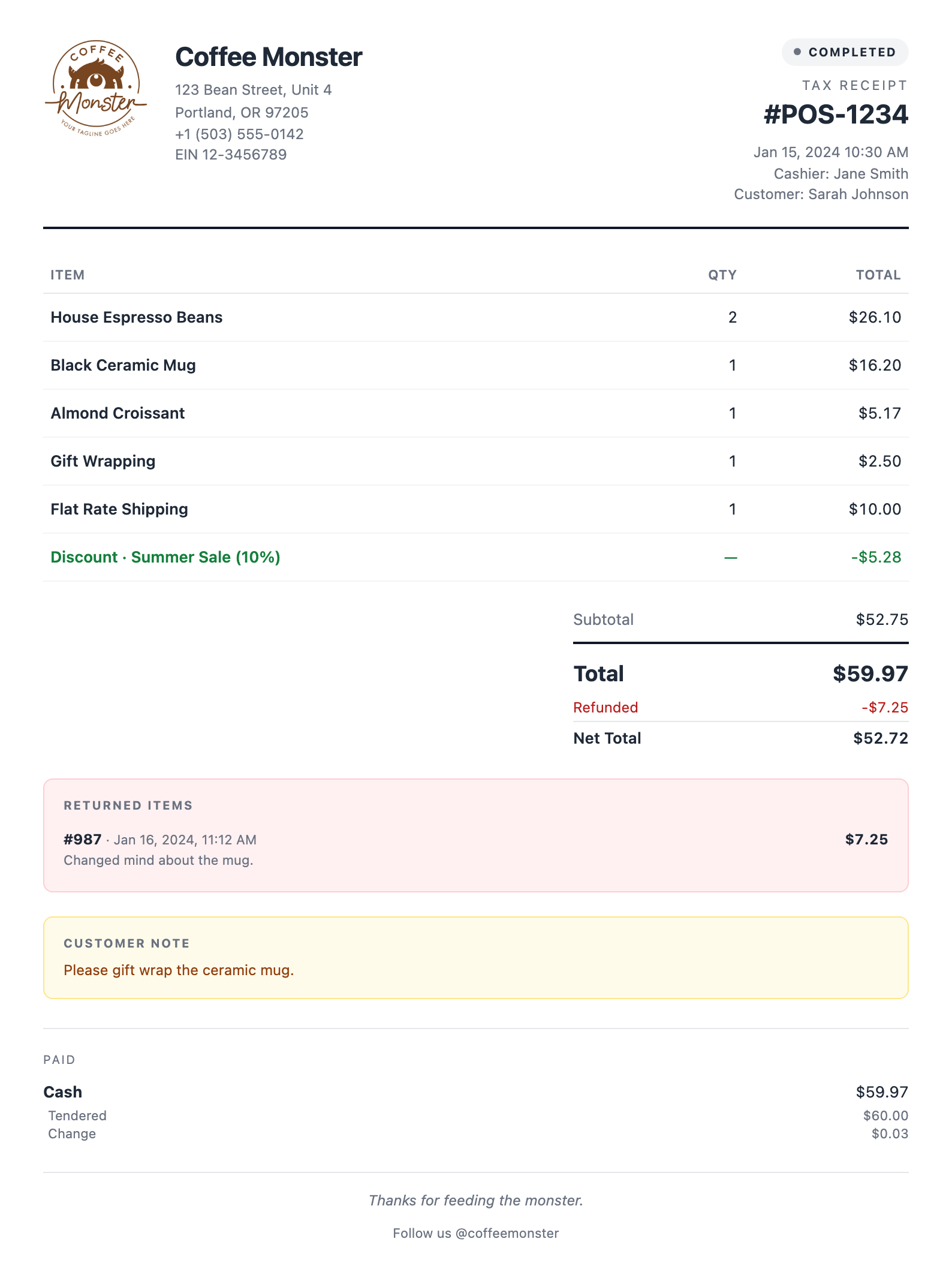
- Arriba a la izquierda (logotipo, nombre, dirección, teléfono e identificador fiscal): los datos de su tienda. Sin Pro, proceden de POS → Ajustes (Datos de la tienda e Identificadores fiscales de la tienda) y el logotipo es el del sitio de WordPress. Con Pro, cada tienda tiene los suyos en sus páginas Detalles e Impuestos.
- Arriba a la derecha (número de pedido, fecha, cajero y cliente): el pedido.
- El centro (artículos, descuento y totales): el pedido, con los precios según sus ajustes de impuestos. Consulte Visualización adaptable de impuestos.
- Los dos recuadros (Artículos devueltos y Nota del cliente): los reembolsos y la nota del pedido, cuando los tiene.
- Pagado (cerca del final): cada pago, con el efectivo entregado y el cambio.
- El final (la línea de agradecimiento): con Pro, los Mensajes del recibo de cada tienda. En caso contrario, el recibo imprime un agradecimiento estándar.
Los identificadores fiscales se explican en Identificadores fiscales de la tienda y los datos de cada tienda (Pro), en Rellenar las páginas de la tienda. Todos los campos que puede imprimir una plantilla figuran en Datos del recibo.
Las plantillas incluidas que muestran precios imprimen el precio normal y el ahorro cuando un producto está rebajado o se ha cambiado su precio en la caja (Descuentos del carrito); para añadirlos a su propia plantilla, consulte Mostrar el precio normal y el ahorro.
Pro: un recibo para cada tienda
Con WCPOS Pro, cada tienda puede imprimir su propio recibo. En POS → Tiendas, abra una tienda:
- Recibos: la lista Plantillas de recibos de la tienda muestra Igual que el sitio hasta que haga clic en Personalizar. Después, marque lo que pueden imprimir allí los cajeros; la primera plantilla marcada es la predeterminada de la tienda y puede arrastrarlas para cambiar el orden. Usar plantilla del sitio restablece la configuración anterior. En la misma página están los Mensajes del recibo de la tienda.
- Detalles: Logotipo y dirección, con Usar logotipo del sitio o Subir logotipo, y los datos de Contacto de la tienda.
Consulte Rellenar las páginas de la tienda y Plantillas por tienda.
Recibos fuera de la caja
- Correo electrónico: Enviar recibo por correo electrónico en la caja envía el correo de factura al cliente de WooCommerce, no una plantilla de WCPOS. Cambie su aspecto en WooCommerce → Ajustes → Correos electrónicos.
- Descargar PDF: el servidor genera el PDF, por lo que necesita conexión.
- Clientes en línea: habilite Permitir que los clientes descarguen recibos para añadir un botón Recibo a sus pedidos en Mi cuenta. Está deshabilitado hasta que lo habilite y Plantilla de recibo para clientes permite elegir qué plantilla reciben. Consulte Recibos en la tienda en línea.
Para quienes editan plantillas: los datos del recibo
Todas las plantillas imprimen a partir de los mismos datos del recibo: datos de la tienda, artículos, totales, impuestos, pagos, reembolsos y más. Cada importe también tiene una versión _display ya formateada, como $29.99 en lugar de 29.99.
Si algo sale mal
No se imprime su nueva plantilla. La caja usa la primera plantilla activa de Sus plantillas. Arrastre la suya al principio o deshabilite las que están encima. Para una sola venta, el cajero puede elegirla en Plantilla, en la pantalla de pago completado.
Plantilla muestra un nombre, pero no una lista, en la pantalla de pago completado. Solo hay una plantilla de recibo activa. Habilite otra en Sus plantillas para que los cajeros puedan elegir.
No se puede elegir una plantilla sin conexión. La Plantilla PHP heredada y las plantillas de WP Overnight se generan en el servidor. Establezca una plantilla HTML o térmica como predeterminada si la caja pierde la conexión con frecuencia.
Falta el logotipo. Sin Pro, el recibo usa el logotipo de su sitio de WordPress, así que establezca uno en su tema. Con Pro, abra los Detalles de la tienda y elija Usar logotipo del sitio o Subir logotipo. Si el logotipo solo falta al imprimir desde una pestaña del navegador, consulte Falta el logotipo en el navegador.
No se imprime nada o se imprime en la impresora equivocada. Compruebe la impresora de la plantilla en Ajustes → Impresión y consulte Cuando no se imprime nada.
Galería de plantillas
La galería incluye plantillas prediseñadas que puede usar tal cual o personalizar. Filtre por Categoría (Recibo, Factura, Recibo de regalo, Nota de crédito, Orden de compra, Comanda de cocina, Comanda de barra), Formato (HTML (impresión desde el navegador) o ESC/POS (impresora térmica)) y Dirección (De izquierda a derecha o De derecha a izquierda). Cada tarjeta tiene Vista previa y Usar plantilla; Usar plantilla crea una copia editable en Sus plantillas y conserva el original de la galería tal cual.
Cuando la versión de la galería de una plantilla que copió es más reciente, la tarjeta muestra Actualización disponible. Instalar nueva versión añade la nueva versión como una copia independiente, por lo que se conservan sus cambios.
Plantillas HTML
Para el diálogo de impresión. Se generan en el dispositivo, por lo que la impresión funciona sin conexión. Descargar PDF se genera en el servidor y necesita conexión.
Las 9 plantillas HTML
Recibo estándar
HTML · Recibo predeterminado: logotipo, datos identificativos de la tienda, artículos, totales y pago.
Recibo estándar (RTL)
HTML · RTL · Versión de derecha a izquierda para árabe, hebreo, persa y urdu.
Minimalista / Moderno
HTML · Los mismos elementos esenciales que el estándar, en menos espacio vertical.
Recibo detallado
HTML · Factura fiscal completa: columna SKU, precio unitario, desglose por tipo impositivo y direcciones.
Recibo de regalo
HTML · Solo artículos, con los precios ocultos. Incluye un mensaje de regalo y la política de devoluciones.
Factura
HTML · Factura de página completa A4/Carta con un panel opcional «Cómo pagar» para pedidos pendientes de pago.
Albarán
HTML · Documento para el almacén: artículos y cantidades, dirección de envío, sin precios.
Cotización / Presupuesto
HTML · Documento previo a la venta con precios y condiciones, sin sección de pago.
Recibo estrecho
HTML · Recibo monoespaciado para papel estrecho o impresoras térmicas compatibles con HTML.
Plantillas térmicas
Para Epson, Star y otras impresoras térmicas de recibos.
Las 6 plantillas térmicas
Recibo térmico sencillo (58mm)
Térmica · 58mm · Diseño térmico claro de 58mm.
Recibo térmico sencillo (80mm)
Térmica · 80mm · Diseño térmico claro de 80mm, el más habitual.
Recibo térmico sencillo 80mm (RTL)
Térmica · 80mm · RTL · Versión RTL para 80mm. Necesita una impresora con una página de códigos árabe (CP864 / Windows-1256).
Recibo térmico detallado (58mm)
Térmica · 58mm · Todo en 58mm: direcciones, desglose de impuestos, reembolsos, pagos, condiciones y código de barras.
Recibo térmico detallado (80mm)
Térmica · 80mm · Todo en 80mm: direcciones, desglose de impuestos, reembolsos, pagos, condiciones y código de barras.
Comanda de cocina
Térmica · 80mm · Solo artículos, letra grande y sin precios, para los puestos de preparación.
Informes, cierres y pantallas para clientes
Las otras pestañas de POS → Plantillas, Informes, Cierres y Pantalla, funcionan del mismo modo.
Qué contiene cada pestaña
- Informes: los diseños para un informe impreso (Informe, Informe (Membrete) e Informe térmico en 80mm y 58mm).
- Cierres: los comprobantes de fin de turno (Cierre, Cierre (Detallado), Cierre térmico en 80mm, 58mm y 80mm RTL, y Hoja de recuento (80mm)).
- Pantalla: las plantillas de la pantalla para clientes, que requieren Pro.
Los informes y los cierres no pueden usar el motor PHP heredado.
Plantillas de documentos de terceros
Con PDF Invoices & Packing Slips for WooCommerce de WP Overnight activo, su factura y su albarán se añaden a las plantillas de recibos. Necesitan conexión para imprimirse.
Cómo funcionan las plantillas de WP Overnight
WCPOS añade Factura (WP Overnight) y Albarán (WP Overnight) a las plantillas de recibos, ya habilitadas. Envían el pedido a la API de documentos de WP Overnight, por lo que conservan la numeración de facturas y albaranes, el diseño, la identidad de marca, los campos legales y fiscales y los cambios de plantilla configurados en ese plugin.
Solo están disponibles mientras el plugin de WP Overnight está activo y se generan en el servidor. Use una de las plantillas HTML o térmicas incluidas cuando necesite imprimir sin conexión. Consulte Plantillas de WP Overnight.
Visualización adaptable de impuestos
La mayoría de las plantillas incluidas imprimen los precios con o sin impuestos según el ajuste de visualización de impuestos de WooCommerce.
Qué plantillas siguen el ajuste y cómo lo hacen
Las plantillas Estándar, Estándar RTL, Minimalista/Moderno, Estrecho, Factura, Cotización y las Térmicas sencillas siguen el ajuste de visualización de impuestos de WooCommerce:
- Las tiendas que muestran los precios con impuestos (EU/UK/AU) imprimen los precios brutos con una línea «Impuestos incluidos».
- Las tiendas que muestran los precios sin impuestos (US/CA) imprimen los precios netos y añaden los impuestos en una línea aparte con la etiqueta Total de impuestos.
- El total general siempre muestra el importe bruto realmente cobrado.
Las plantillas Detalladas son facturas fiscales formales: sus líneas de artículos siempre se muestran sin impuestos, seguidas de un desglose de cada tipo impositivo. Solo el encabezado de impuestos sigue su ajuste.
Motores de plantillas
Cada plantilla usa uno de tres motores: HTML (sin conexión), XML (impresora de recibos) o PHP (heredado). HTML y XML imprimen sin conexión; PHP necesita el servidor.
Los tres motores
El motor se elige al crear una plantilla o lo determina la tarjeta de la galería al hacer clic en Usar plantilla. No se puede cambiar una vez guardada la plantilla: cree una plantilla nueva para cambiar de motor.
HTML (sin conexión), recomendado
HTML sin lógica con marcadores de posición {{variable}} . Se genera en el dispositivo, por lo que la impresión funciona sin conexión. Para el diálogo de impresión.
XML (impresora de recibos)
XML que proporciona tanto una vista previa en pantalla como comandos ESC/POS para impresoras térmicas de recibos. Una misma plantilla, dos salidas. Para Epson, Star y otras impresoras térmicas.
PHP (heredado)
PHP del lado del servidor que usa funciones de WooCommerce. Se conserva para las personalizaciones existentes en yourtheme/woocommerce-pos/receipt.php y la Plantilla PHP heredada integrada. Necesita conexión con el servidor para generar el documento y solo admite recibos.