Personalizar el recibo
Administración de WordPress: WP Admin → POS → Templates.
El recibo se genera a partir de una plantilla. Para cambiar su aspecto, elija otra plantilla, pida a la IA que adapte una o edítela a mano. Empiece por la primera opción: la mayoría de las tiendas nunca necesitan las otras dos.
¿Necesita un recibo diferente para una sola venta? El cajero lo elige en Plantilla, en la pantalla del recibo: consulte Qué ven los cajeros en la caja.
Tres formas de personalizar
Las tres empiezan en WP Admin, en POS → Plantillas. La pestaña Recibos tiene dos partes: Sus plantillas en la parte superior, con las que pueden imprimir los cajeros, y la Galería de plantillas debajo, con plantillas prediseñadas para empezar.
¿Quiere cambiar el logotipo, el mensaje de agradecimiento o el pie de página? Empiece por los ajustes, no por la plantilla: consulte Personalizaciones habituales.
- Elegir otra plantilla: una plantilla prediseñada de la galería, sin tocar código. Ideal para cambiar la distribución, ocultar precios, obtener una factura A4 o un ticket de cocina.
- Pedir a la IA que la adapte: pegue la plantilla en ChatGPT o Claude y explique lo que quiere con palabras sencillas, sin necesidad de programar. Ideal para cambiar textos, colores y la posición de los elementos.
- Editar a mano: modifique la plantilla en el editor, con una vista previa en tiempo real. Ideal para un control preciso o si ya conoce HTML.
Opción 1 — Elegir otra plantilla
La Galería de plantillas está debajo de Sus plantillas, en la pestaña Recibos:
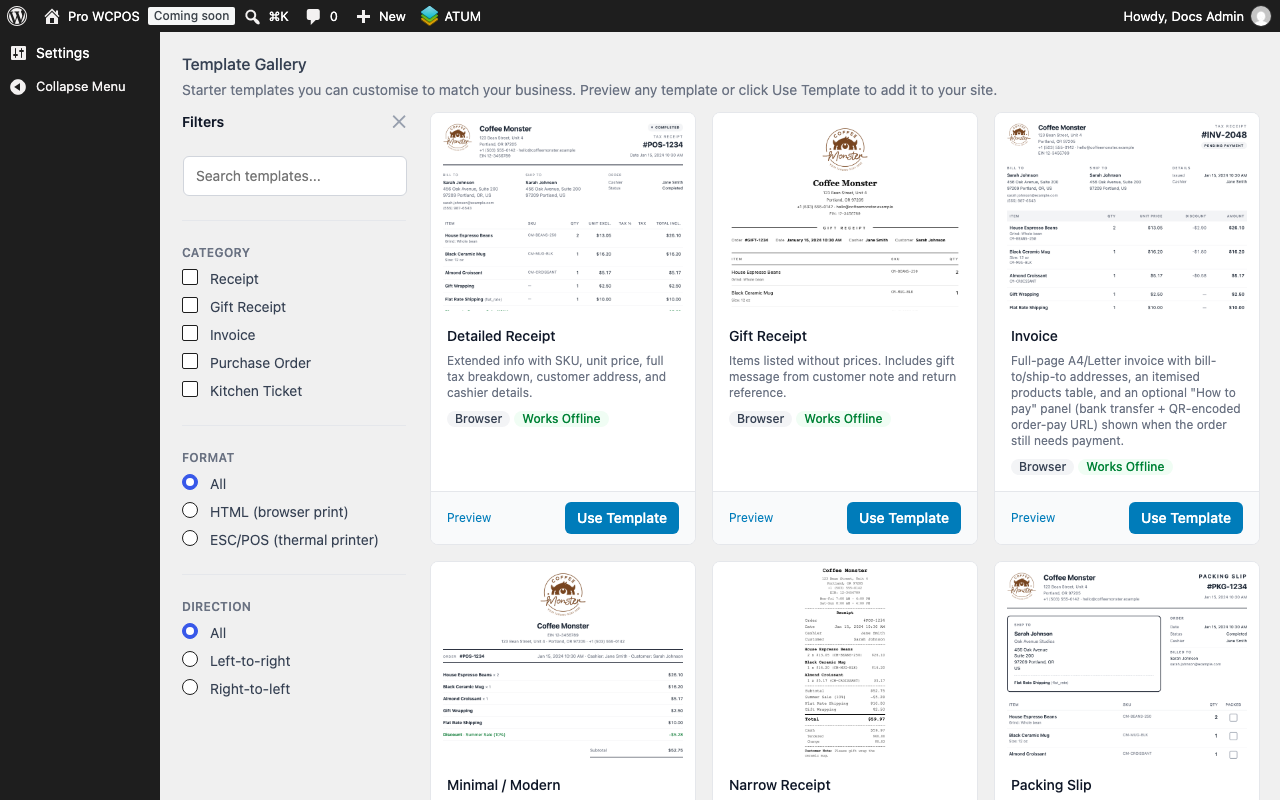
- Galería de plantillas — las plantillas prediseñadas para empezar. Usar una nunca modifica el original.
- Buscar plantillas... — permite encontrar una plantilla por su nombre.
- Categoría — recibos, recibos de regalo, facturas, órdenes de compra o tickets de cocina. Debajo están Formato y Dirección.
- Formato — navegador o PDF, o una impresora de recibos: HTML (impresión desde el navegador) o ESC/POS (impresora térmica).
- La imagen de la tarjeta — haga clic en ella para ver la plantilla con datos.
- Etiquetas — indican cómo se imprime, y Funciona sin conexión cuando la caja puede generarla sin acceder al sitio.
- Vista previa — la misma vista previa, con Datos de ejemplo o el Pedido más reciente.
- Usar plantilla — la copia en Sus plantillas, ya activada.
- En WP Admin, vaya a POS → Plantillas y desplácese hacia abajo hasta la Galería de plantillas.
- Filtre la galería con Buscar plantillas... o con los filtros situados al lado.
- Haga clic en la imagen de una tarjeta o en Vista previa, debajo de ella, para ver la plantilla con datos. Datos de ejemplo muestra artículos ficticios; Pedido muestra el pedido más reciente del POS.
- Haga clic en Usar plantilla. Se añade una copia a Sus plantillas, ya activada, y los cajeros pueden imprimirla a partir del siguiente recibo.
Sus plantillas, en la parte superior de la misma pestaña, muestra las plantillas que pueden imprimir los cajeros. La primera es la predeterminada, por lo que, mientras la Plantilla PHP heredada integrada esté en primer lugar, seguirá siendo la predeterminada hasta que coloque otra encima. Cada fila incluye:
- Asa ≡ — arrastre la fila hacia arriba o hacia abajo.
- Activa — el interruptor; al desactivarlo, la plantilla se oculta a los cajeros.
- ↑ ↓ en Acciones — mueven la fila una posición hacia arriba o hacia abajo.
- Vista previa — muestra la plantilla con datos.
- Editar — abre la plantilla en el editor. Solo está disponible en sus propias copias; la Plantilla PHP heredada integrada no tiene Editar ni Eliminar.
- Instalar nueva versión — junto con Actualización disponible, indica que la tarjeta de la galería ha cambiado desde que la copió. Añade la nueva versión como una plantilla independiente y conserva sus cambios.
- Eliminar — elimina su copia de forma permanente, tras pedir confirmación.
- En Sus plantillas, coloque en primer lugar la que quiera imprimir de forma predeterminada: arrastre el asa ≡ de su fila o haga clic en su flecha ↑ en Acciones. Desactive Activa en las plantillas que los cajeros no deban ver.
Cada clic en Usar plantilla crea una copia nueva, por lo que la tarjeta de la galería se mantiene intacta. Puede usar la misma tarjeta dos veces y probar ambas versiones en paralelo.
Opciones de búsqueda y filtrado
- Buscar plantillas... — busca por nombre de plantilla.
- Categoría — Recibo, Recibo de regalo, Factura, Orden de compra o Ticket de cocina.
- Formato — HTML (impresión desde el navegador) o ESC/POS (impresora térmica).
- Dirección — De izquierda a derecha o De derecha a izquierda.
- Borrar todos los filtros — permite empezar de nuevo.
Qué muestra cada fila de Sus plantillas
- Categoría — para qué sirve la plantilla, por ejemplo, Recibo o Factura.
- Impresión — Impresora de recibos para una plantilla térmica, Navegador para una HTML.
- Papel — el ancho de papel para el que está diseñada la plantilla.
- Modo — Sin conexión si la caja la genera por sí misma, Servidor si necesita acceder al sitio.
- Activa — si está activada, los cajeros pueden imprimirla.
- Acciones — las flechas ↑ y ↓ la mueven una posición hacia arriba o hacia abajo, también con el teclado, y Vista previa la muestra. Sus propias copias también tienen Editar y Eliminar. Instalar nueva versión aparece cuando la galería tiene una versión más reciente de la tarjeta que copió; añade la nueva versión como una plantilla independiente y conserva sus cambios.
Qué se imprime antes de elegir una plantilla
Hasta que añada una plantilla, los recibos usan el recibo integrado, que aparece en Sus plantillas como Plantilla PHP heredada. Con WCPOS Pro y una licencia activa, aparece como Plantilla de recibo Pro y, si su tema sustituye el recibo, la Plantilla de recibo del tema ocupa el primer lugar. Una copia de la galería que active es una plantilla como cualquier otra: colóquela en primer lugar para que sea la predeterminada.
Las plantillas incluidas
La galería incluye nueve plantillas HTML, que se imprimen desde la ventana de impresión del navegador o como PDF, y seis térmicas para impresoras de recibos. El Recibo estándar cubre las necesidades de la mayoría de las tiendas. Consulte Motores de plantillas.
Las 15 plantillas incluidas y para qué sirve cada una
| Plantilla | Formato | Para qué sirve |
|---|---|---|
| Recibo estándar | HTML | Logotipo, artículos, totales y pago. Cubre las necesidades de la mayoría de las tiendas |
| Recibo estándar (RTL) | HTML | Igual que el estándar, con la distribución invertida para árabe, hebreo, persa y urdu |
| Minimalista / Moderno | HTML | La misma información que el estándar, en menos espacio |
| Recibo detallado | HTML | Factura fiscal completa: columna de SKU, precio unitario, impuestos por tipo y direcciones |
| Recibo de regalo | HTML | Solo artículos, con los precios ocultos. Añade un mensaje de regalo y la política de devoluciones |
| Factura | HTML | Factura a página completa en A4 o Carta. Añade un panel «Cómo pagar» para los pedidos sin pagar |
| Albarán | HTML | Artículos y cantidades, dirección de envío, sin precios |
| Presupuesto / Estimación | HTML | Antes de la venta: precios y condiciones, sin sección de pago |
| Recibo estrecho | HTML | Recibo con tipografía monoespaciada para papel estrecho o impresoras de recibos compatibles con HTML |
| Recibo térmico sencillo (58mm) | Térmico | Recibo de 58 mm con diseño sencillo |
| Recibo térmico sencillo (80mm) | Térmico | Recibo de 80 mm con diseño sencillo, el tamaño más habitual |
| Recibo térmico sencillo 80mm (RTL) | Térmico | Recibo de 80 mm de derecha a izquierda. Necesita una impresora con una página de códigos árabe |
| Recibo térmico detallado (58mm) | Térmico | Añade desglose de impuestos, direcciones, reembolsos, pagos, condiciones y un código de barras |
| Recibo térmico detallado (80mm) | Térmico | Lo mismo, en papel de 80 mm |
| Ticket de cocina | Térmico | Solo artículos, letra grande, sin precios, para la cocina o la zona de preparación |
Cómo muestran los precios y los impuestos las plantillas incluidas
Las plantillas incluidas que muestran precios siguen el ajuste Mostrar precios en el carrito y en el pago de WooCommerce → Ajustes → Impuesto. Impuestos incluidos imprime los precios con impuestos y una línea de Impuestos incluidos; Impuestos excluidos imprime los precios sin impuestos y muestra el impuesto en una línea aparte. Las plantillas Detalladas siempre imprimen un resumen completo de impuestos.
Plantillas de factura y albarán de WP Overnight
Si su sitio también utiliza PDF Invoices & Packing Slips for WooCommerce de WP Overnight, Factura (WP Overnight) y Albarán (WP Overnight) también aparecen en Sus plantillas. Solo se imprimen cuando la caja puede acceder al sitio.
Cómo funcionan las plantillas de WP Overnight
| Plantilla | Formato | Para qué sirve |
|---|---|---|
| Factura (WP Overnight) | Generada en su sitio | Factura de WP Overnight para el pedido del POS |
| Albarán (WP Overnight) | Generado en su sitio | Albarán de WP Overnight para el pedido del POS |
WP Overnight genera estos documentos, por lo que los números de factura, la identidad de marca, los campos fiscales y el diseño de WP Overnight coinciden con los de sus pedidos en línea. Solo aparecen mientras ese plugin está activo y se abren como una página en la pantalla de impresión de WCPOS, no como una descarga de PDF.
En Sus plantillas, su Modo es Servidor: la caja debe poder acceder al sitio para imprimirlas. Para imprimir sin conexión, use una de las plantillas HTML o térmicas incluidas.
Opción 2 — Pedir a la IA que la adapte
Si una plantilla de la galería se acerca a lo que necesita, pero no encaja del todo, un asistente de IA puede adaptarla. No necesita saber HTML.
La copia nueva se crea activada, por lo que los cajeros podrían imprimirla mientras aún la está editando. El paso 1 la desactiva primero.
- Cree una copia de trabajo. Haga clic en Usar plantilla en la tarjeta de la galería que vaya a utilizar como punto de partida. En Sus plantillas, desactive Activa en la copia nueva.
- Copie la plantilla. Haga clic en Editar en la fila de la copia de trabajo. Haga clic en el código, seleccione todo (Ctrl/Cmd + A) y cópielo.
- Péguela en ChatGPT o Claude. Abra ChatGPT o Claude y pegue la plantilla.
- Explique qué quiere cambiar, con palabras sencillas, y pida que se conserve intacto todo lo que está entre llaves. Por ejemplo: «Aumente el tamaño del nombre de la tienda y céntrelo.»
- Pegue la respuesta en el editor y compruebe la vista previa. En el editor de plantillas, seleccione todo y pegue la nueva versión. La vista previa situada debajo del código se actualiza al pegar: compruebe que siguen apareciendo el nombre de la tienda, los artículos, los totales y el pago. Si falta algo o hay algún error, explique a la IA qué ha fallado y vuelva a intentarlo.
- Guárdela. Haga clic en Actualizar.
- Actívela. En Sus plantillas, habilite Activa en la copia nueva y muévala al primer lugar, con el asa ≡ o su flecha ↑, para que sea la predeterminada. Desactive Activa en el recibo al que sustituye.
Más ejemplos de peticiones
- «Añada un mensaje de agradecimiento en cursiva al final.»
- «Oculte el nombre del cliente. En su lugar, ponga el número de teléfono debajo del número de pedido.»
- «Añada un código QR que enlace a mi página de devoluciones.»
- «Añada el eslogan 'Negocio familiar desde 1987' debajo del nombre de la tienda.»
{{store.name}} y {{order.number}} son marcadores de posición para los datos reales. Pida a la IA que los mantenga intactos y compruebe después que el recibo sigue mostrando los datos esperados. Todos los marcadores de posición se enumeran en la Referencia de datos del recibo.
Opción 3 — Editar a mano
Si tiene conocimientos de HTML o trabaja con un desarrollador, edite la plantilla directamente. Haga clic en Editar en su fila de Sus plantillas para abrir el editor, o en Añadir nueva plantilla, en la parte superior de la lista, para empezar con una en blanco.
El editor muestra el código, Campos a la izquierda para buscar e insertar marcadores de posición, y una vista previa en tiempo real debajo del código. No se guarda nada hasta que haga clic en Actualizar.
Elija un tipo de plantilla:
- Plantillas HTML: se imprimen desde el navegador o como PDF. HTML sencillo con marcadores de posición
{{variable}}, generado en la caja, por lo que funciona sin conexión. Recomendadas para la mayoría de las tiendas. - Plantillas térmicas: se imprimen en una impresora de recibos. Están escritas en XML; la misma plantilla genera la vista previa en pantalla y el recibo impreso.
Para conocer los campos que puede incluir, consulte la Referencia de datos del recibo: todos los marcadores de posición disponibles, organizados por sección.
Para qué sirve la barra de herramientas del editor
El código se resalta con colores mientras escribe. La barra de herramientas incluye Deshacer, Rehacer, Buscar (con sustitución), Ajuste de línea, Dar formato, Plegar todo y Desplegar todo.
Plantillas PHP heredadas
Un recibo que sustituya mediante un archivo PHP en su tema (yourtheme/woocommerce-pos/receipt.php) sigue funcionando. Aparece en Sus plantillas como Plantilla de recibo del tema y se genera en el sitio, por lo que la caja necesita conexión para imprimirlo. El recibo PHP del propio plugin aparece como Plantilla PHP heredada. Para nuevos diseños, use la galería o el editor: esas plantillas funcionan sin conexión y ofrecen una vista previa mientras escribe.
Qué ven los cajeros en la caja
Independientemente de cómo las haya creado, la caja ofrece las plantillas activadas en Sus plantillas. En la pantalla del recibo, Plantilla muestra todas las plantillas activas en el mismo orden que Sus plantillas. La primera se selecciona para cada venta; el cajero puede elegir otra para ese recibo.
Si solo hay una plantilla activa, Plantilla muestra su nombre y no hay nada que elegir. Sin conexión, las plantillas que necesitan acceder al sitio, como las de WP Overnight, aparecen atenuadas. La impresora a la que se envía cada plantilla se configura en cada caja; consulte Asignación de impresoras.
Asignaciones por tienda
Para tener más de una tienda se necesita WCPOS Pro.
Si tiene varias tiendas, cada una puede ofrecer sus propias plantillas, en su propio orden. La cafetería usa un recibo térmico pequeño, el almacén un albarán y la tienda principal el Recibo estándar, todo desde la misma lista de Sus plantillas. Si tiene una sola tienda, omita esta sección: todas las cajas usan Sus plantillas.
La página Recibos de cada tienda, en POS → Tiendas:
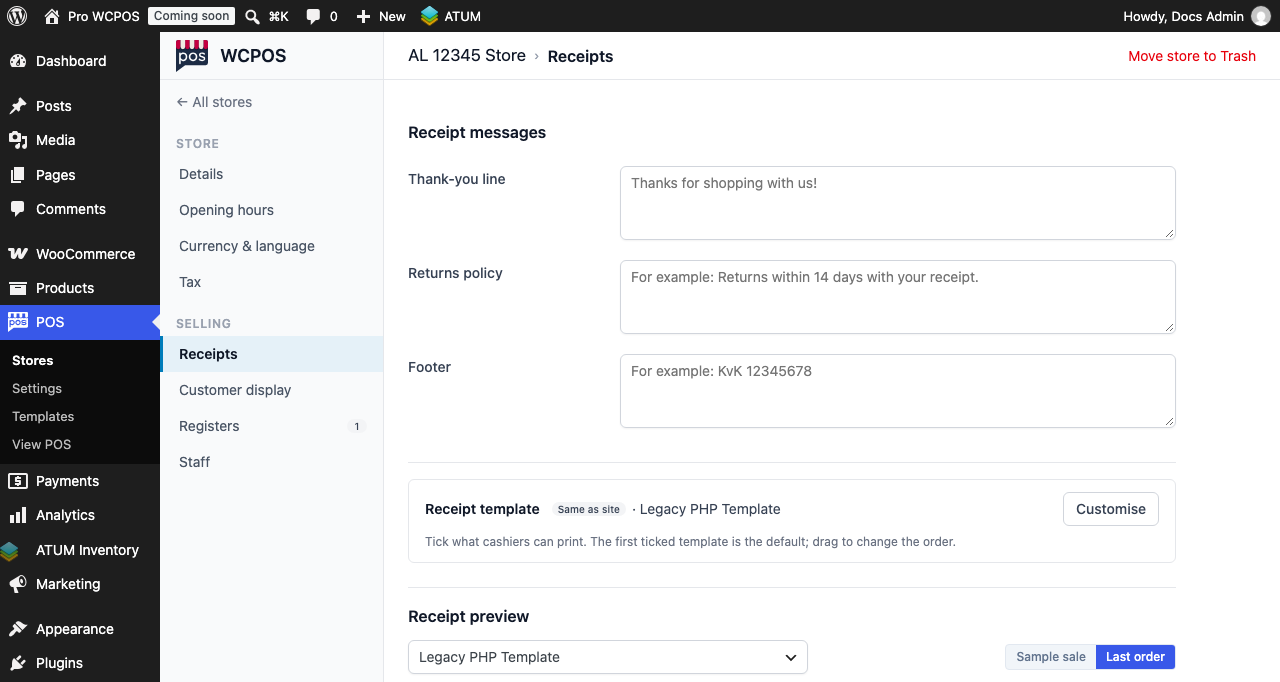
- Recibos — la página de recibos de la tienda, en Ventas.
- Mensaje de agradecimiento — el mensaje de agradecimiento de esta tienda en el recibo.
- Política de devoluciones — las condiciones de devolución de esta tienda.
- Pie de página — la última línea del recibo, por ejemplo, un número de registro de la empresa.
- Igual que el sitio — la tienda ofrece las plantillas del sitio. Al lado se indica el nombre de la predeterminada.
- Personalizar — permite elegir las plantillas propias de esta tienda y su orden.
- Vista previa del recibo — elija una plantilla para ver el recibo de esta tienda.
- Venta de ejemplo — vista previa con artículos ficticios; Último pedido utiliza el pedido más reciente de la tienda.
Usar recibos diferentes en distintas tiendas
- En WP Admin, vaya a POS → Tiendas y haga clic en el nombre de la tienda.
- Abra Recibos en el menú de la tienda, en Ventas.
- En Plantilla de recibo, la tienda muestra Igual que el sitio junto a la plantilla predeterminada del sitio. Haga clic en Personalizar.
- Marque las plantillas que los cajeros de esta tienda pueden imprimir. La primera marcada es la predeterminada; arrastre el asa ≡ para cambiar el orden. La tienda ahora muestra Personalizado para esta tienda.
La página guarda los cambios sobre la marcha. Usar plantilla del sitio restablece la lista del sitio.
Una tienda solo puede ofrecer plantillas activas en Sus plantillas. Una que esté desactivada allí muestra No se imprimirá y, si ninguna de las plantillas marcadas de la tienda está activa, la tienda vuelve a usar la lista del sitio. Cuando un cajero inicia sesión en una tienda, en Plantilla solo aparecen las plantillas de esa tienda.
La misma página Recibos contiene los Mensajes del recibo de la tienda: Mensaje de agradecimiento, Política de devoluciones y Pie de página. Vista previa del recibo muestra el resultado con una Venta de ejemplo o con el Último pedido de la tienda. El logotipo y la dirección de la tienda están en su página Detalles. Las plantillas incluidas imprimen los datos de cada tienda, por lo que un mismo Recibo estándar refleja la identidad de cada una. Consulte Configurar tiendas.
Personalizaciones habituales
¿Cómo añado el logotipo de mi tienda?
El logotipo se obtiene de los ajustes, no de la plantilla:
- Sin Pro: los recibos usan el logotipo de su sitio de WordPress, el que muestra su tema.
- Con Pro: cada tienda tiene el suyo. En POS → Tiendas, abra la tienda y vaya a Detalles y después a Logotipo y dirección: suba un Logotipo de la tienda o haga clic en Usar logotipo del sitio.
Todas las plantillas incluidas que muestran un logotipo lo incorporan. Para mover el logotipo, edite la plantilla y mueva el bloque {{#store.logo}}<img src="{{store.logo}}" ...>{{/store.logo}} .
¿Cómo cambio el mensaje de agradecimiento o el pie de página?
Con Pro, configúrelo una vez por tienda: en POS → Tiendas, abra la tienda, vaya a Recibos y después a Mensaje de agradecimiento, Política de devoluciones y Pie de página. Las plantillas incluidas los imprimen como {{store.personal_notes}}, {{store.policies_and_conditions}} y {{store.footer_imprint}}. Si no se ha definido un mensaje de agradecimiento, la mayoría de las plantillas incluidas imprimen «¡Gracias por su compra!».
Sin Pro no hay un mensaje de agradecimiento que configurar, por lo que los recibos imprimen el predeterminado. La política de devoluciones se establece en POS → Ajustes → General, en Detalles de la tienda, como Política de reembolsos y devoluciones.
Para cambiar el mensaje en una sola plantilla, edítela y sustituya {{store.personal_notes}}, o el texto que lo rodea, por su propio texto.
¿Cómo añado un eslogan debajo del nombre de la tienda?
Edite la plantilla y añada una línea debajo de {{store.name}}:
<div style="font-style: italic; color: #6b7280;">Family-owned since 1987</div>
En una plantilla térmica:
<align mode="center"><text>Family-owned since 1987</text></align>
¿Cómo oculto los precios en un recibo de regalo?
Haga clic en Usar plantilla en la tarjeta Recibo de regalo. Oculta todos los precios y totales, y sigue mostrando los artículos, los SKU, los atributos y el mensaje de regalo. No es necesario editar nada.
Para crear su propio recibo sin precios, copie cualquier plantilla y elimine los bloques {{...total...}}, {{...price...}} y {{#totals}}...{{/totals}}.
¿Cómo cambio el código de barras por un código QR?
El Recibo detallado, el Albarán y los recibos térmicos Sencillo y Detallado imprimen el número de pedido como un código de barras Code 128. Busque el elemento <barcode> en la plantilla y cambie su type:
<!-- Code 128 barcode of the order number -->
<barcode type="code128">{{order.number}}</barcode>

<!-- A QR code instead -->
<barcode type="qrcode">{{order.number}}</barcode>

<!-- Or a QR code of something else, like a returns page -->
<barcode type="qrcode">https://example.com/returns?order={{order.number}}</barcode>
El mismo elemento <barcode> funciona en las plantillas HTML y térmicas. En el POS, las plantillas HTML admiten cualquier tipo que admita bwip-js, como ean13 o pdf417. La vista previa del editor de plantillas y los recibos que genera el sitio, como una descarga de PDF, muestran cualquier tipo que no figure en la lista siguiente como un código de barras Code 128. Para una impresora de recibos, use solo code128, code39, code93, ean13, ean8, upca, upce, codabar, itf o qrcode.
¿Cómo envío una plantilla a una impresora concreta?
En cada caja, en Ajustes → Impresión, Plantillas de recibos muestra las plantillas activas con una impresora para cada una. Automático envía una plantilla térmica a una impresora de recibos con un ancho de papel adecuado, y una plantilla HTML a la ventana de impresión. Al imprimir, el cajero puede elegir otra impresora en Impresora, en la pantalla del recibo. Consulte Asignación de impresoras.
Si algo sale mal
El recibo sigue mostrando la versión anterior. El editor no guarda automáticamente. Haga clic en Actualizar en la pantalla de edición de la plantilla y vuelva a abrir el recibo.
La vista previa muestra «No se encontraron pedidos del POS». Se trata de una plantilla PHP heredada: solo ofrece una vista previa con un pedido real del POS. Registre una venta, aunque sea de $0, y la vista previa funcionará. Las plantillas HTML y térmicas ofrecen una vista previa con datos de ejemplo, incluso en una tienda nueva. La vista previa de una plantilla PHP heredada muestra la última versión guardada, así que haga clic en Actualizar para renovarla.
Falta una plantilla en la caja. Compruebe que Activa esté habilitada para ella en Sus plantillas. Con Pro, si la página Recibos de la tienda muestra Personalizado para esta tienda, compruebe que la plantilla esté marcada allí.
He cometido errores y quiero empezar de nuevo. Hay tres formas de volver atrás:
- Deshacer (Ctrl/Cmd + Z) para los cambios realizados desde que abrió el editor.
- Revisiones, en la pantalla de edición cuando la plantilla ya tenga alguna, para comparar y restaurar una versión anterior.
- Si empezó desde la galería, use Eliminar para quitar su copia de Sus plantillas y después haga clic en Usar plantilla en la misma tarjeta para obtener una nueva.
Cuándo pedir ayuda
- El editor de plantillas no se carga o los cambios guardados no se conservan.
- El recibo se imprime bien en un dispositivo, pero no en otro.
- Necesita un recibo que cumpla las normas fiscales de su país. Lea primero Cumplimiento fiscal: WCPOS 2.0 no incluye certificación para un país concreto.
- Quiere algo personalizado y la IA no consigue hacerlo bien.
Abra un ticket de soporte y pegue la plantilla en la que está trabajando. Así tendremos lo necesario para ayudarle.