Plantillas térmicas
WP admin: las plantillas térmicas se editan en WP Admin → POS → Templates.
Una plantilla térmica es un archivo de texto breve, escrito en XML, que define el diseño de un recibo para una impresora de recibos. El mismo archivo genera la vista previa en pantalla e indica a la impresora qué imprimir, sea cual sea el Lenguaje de la impresora: ESC/POS, StarPRNT o Star Line Mode. Rellena los datos del pedido con los mismos {{placeholders}} que las plantillas HTML. Todos los marcadores de posición se enumeran en Datos del recibo.
Utilice una plantilla térmica para cualquier impresora de recibos que configure siguiendo Configuración de impresoras.
Ir a: Crear una plantilla térmica · La plantilla y la impresora · Etiquetas disponibles · Ejemplo: recibo sencillo de 80mm · Vista previa de la plantilla · Si algo sale mal
Crear una plantilla térmica
Parta de una plantilla de la galería y modifíquela. No necesita escribir una desde cero.
- Abra la galería. En WP Admin, vaya a POS → Plantillas. En la Galería de plantillas, filtre el formato por ESC/POS (impresora térmica).
- Copie una plantilla. Haga clic en Usar plantilla en una tarjeta, como Recibo térmico sencillo (80mm). La copia aparece en Sus plantillas. Active su interruptor Activa.
- Edítela. Abra la copia. Modifique el XML de la izquierda; la vista previa de la derecha se actualiza mientras escribe. Haga clic en Actualizar para guardar. El editor no guarda automáticamente.
- Envíela a la impresora de recibos. En el POS, vaya a Ajustes → Impresión. En Plantillas de recibos, seleccione su impresora de recibos junto a la plantilla o deje Automático.
- Imprima un recibo. En la ventana del recibo, elija su plantilla en Plantilla y pulse Imprimir recibo.
Ejemplo: cambiar la línea de agradecimiento
Compruebe primero la nota al pie de los recibos de la tienda. Si hay una configurada, se imprime en lugar de la línea de agradecimiento; en ese caso, modifique la nota como se indica en Personalizar un recibo. Si no hay ninguna nota configurada, continúe aquí.
En Recibo térmico sencillo (80mm), busque {{i18n.thank_you_purchase}} en el editor, cerca del final. Sustituya únicamente ese marcador de posición por su propio texto.
Antes:
{{i18n.thank_you_purchase}}
Después:
See you again soon!
Deje intacto todo lo que aparece antes y después en esa línea.
La línea de agradecimiento completa, antes y después
{{^store.personal_notes}}<text>{{i18n.thank_you_purchase}}</text>{{/store.personal_notes}}
{{^store.personal_notes}}<text>See you again soon!</text>{{/store.personal_notes}}
Haga clic en Actualizar. La vista previa muestra la nueva línea al final del recibo.
El resto de esta página explica qué puede escribir en el paso 3. Para obtener más información sobre la galería, consulte Personalizar un recibo.
- La plantilla y la impresora: qué modifican los ajustes de la impresora.
- Etiquetas disponibles: cada etiqueta, sus ajustes y qué ocurre cuando se omiten.
- Ejemplo: recibo sencillo de 80mm: una plantilla completa.
- Consejos para escribir plantillas y Si algo sale mal.
La plantilla y la impresora
Algunas opciones se configuran en la impresora, no en la plantilla. En el POS, vaya a Ajustes → Impresión y pulse Editar en la fila de la impresora.
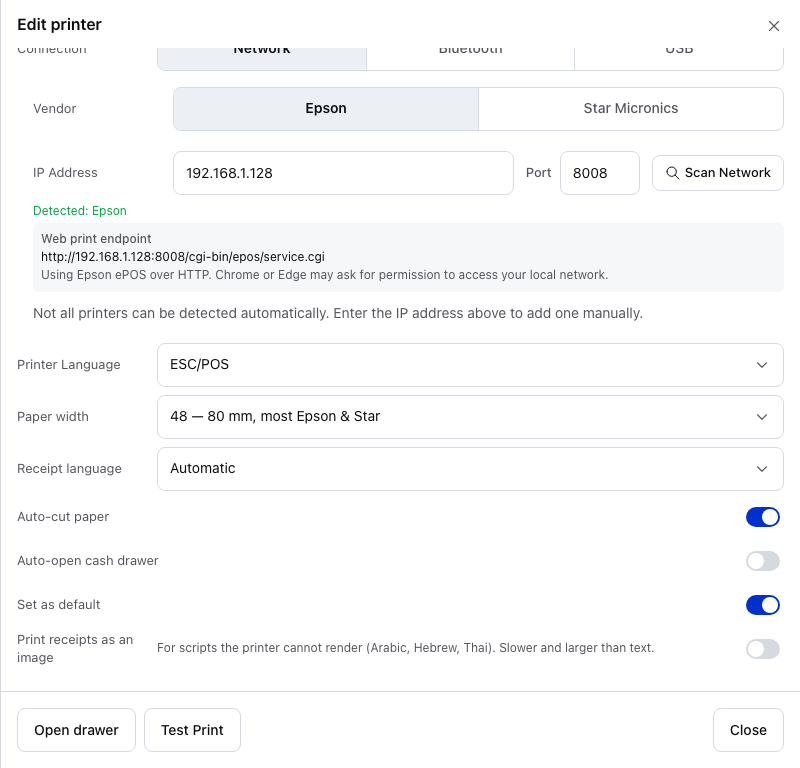
- Lenguaje de la impresora — ESC/POS en este caso. La misma plantilla funciona con los tres lenguajes.
- Ancho del papel — 48 en este caso. Al imprimir en papel, sustituye el valor
paper-widthde la plantilla. - Idioma del recibo — el conjunto de letras y símbolos con los que imprime la impresora. Solo para ESC/POS.
- Imprimir recibos como imagen — imprime el recibo completo como una imagen.
Al activar Abrir cajón automáticamente, aparece debajo Conector del cajón:
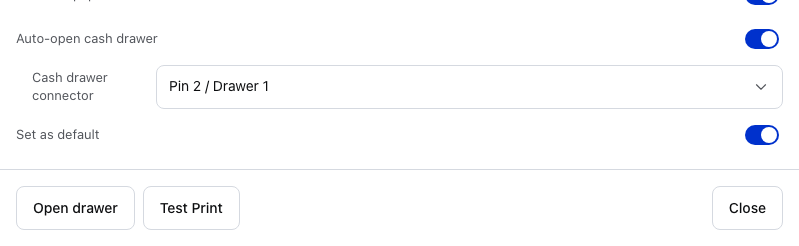
- Abrir cajón de dinero automáticamente: abre el cajón después del recibo, salvo que la plantilla tenga su propio
<drawer />. - Conector del cajón de dinero: aquí se elige Pin 2 / Cajón 1.
<drawer />lo usa cuando la etiqueta no indica ningún conector. - Abrir cajón — abre el cajón una vez, sin imprimir.
- Impresión de prueba — imprime la página de prueba de la aplicación, Diagnóstico de la impresora, no su plantilla. Si Abrir cajón automáticamente está activado, como aquí, también abre el cajón.
Preste especial atención a Ancho del papel. El valor paper-width de la plantilla solo establece el ancho de la vista previa. En papel, prevalece el Ancho del papel de la impresora. Una columna width="*" ocupa el espacio que dejan las demás columnas (Columnas que se expanden). Compruebe el resultado en cada ancho de papel que utilice (Ancho del recibo).
Ajustes de la impresora que afectan al recibo
| Ajuste de la impresora | Efecto en una plantilla térmica |
|---|---|
| Ancho del papel (32, 42, 48 o 64) | El número de caracteres por línea en papel. Sustituye el valor paper-width de la plantilla al imprimir. Consulte Ancho del recibo. |
| Lenguaje de la impresora | ESC/POS, StarPRNT o Star Line Mode. La misma plantilla se imprime con los tres. |
| Idioma del recibo (solo ESC/POS) | El conjunto de letras y símbolos con los que imprime la impresora. |
| Abrir cajón de dinero automáticamente | Abre el cajón después del recibo, salvo que la plantilla tenga su propio <drawer />. |
| Conector del cajón de dinero | Pin 2 / Cajón 1 o Pin 5 / Cajón 2. Se muestra mientras Abrir cajón de dinero automáticamente está activado. <drawer /> lo usa cuando no indica ningún conector. |
| Imprimir recibos como imagen | Imprime el recibo completo como una imagen. Para sistemas de escritura que la impresora no puede imprimir como texto, como el árabe, el hebreo y el tailandés. Más lento que imprimir texto. |
Etiquetas disponibles
Cada etiqueta tiene su propia sección a continuación, con un ejemplo. Los ajustes dentro de una etiqueta, como width="2", son opcionales salvo que se indiquen como obligatorios.
Todos los elementos y atributos en una tabla
| Etiqueta | Qué imprime y sus ajustes (qué se obtiene si se omite alguno) |
|---|---|
<receipt> | Obligatoria. Envuelve toda la plantilla.paper-width (48) |
<text> | Una línea de texto. |
<bold>, <underline>, <invert> | Texto con estilo. <invert> es blanco sobre negro. |
<size> | Texto ampliado entre 1–8 veces.width (1), height (igual que width) |
<align> | Alinea el contenido.mode: left, center, right (left) |
<row> + <col> | Columnas una al lado de otra.width: un número o * (12); align: left, right (left) |
<line /> | Una línea de lado a lado del papel.style: single, double, dashed, dotted (single) |
<feed /> | Líneas en blanco.lines (1) |
<barcode> | Un código de barras del texto que contiene.type (code128), height (40) |
<qrcode> | Un código QR del texto que contiene.size (4) |
<image /> | Un logotipo o una imagen.src (obligatorio), width en puntos de impresora (200) |
<cut /> | Corta el papel.type: full, partial (partial) |
<drawer /> | Abre el cajón de efectivo.connector: pin2, pin5 (el ajuste de la impresora) |
Los números deben ser enteros y mayores que cero. Cualquier otro valor, como width="1.5" o lines="0", se ignora y la etiqueta utiliza su valor habitual. Las etiquetas que no figuren en esta tabla se omiten, pero el texto que contienen sí se imprime.
La etiqueta <receipt>
Toda plantilla térmica empieza y termina con <receipt>:
<receipt paper-width="48">
  <!-- 48 characters = 80 mm paper on most Epson and Star printers -->
  <!-- 32 characters = 58 mm paper -->
</receipt>
paper-width establece el ancho de la vista previa en caracteres. En papel, lo sustituye el Ancho del papel de la impresora (La plantilla y la impresora).
Texto en negrita, subrayado e invertido
<text>Plain text</text>
<bold><text>Bold text</text></bold>
<underline><text>Underlined text</text></underline>
<invert><text>Inverted (white on black)</text></invert>
Una etiqueta de estilo por sí sola no termina la línea, por lo que debe colocarse un <text> dentro de ella. Un <text> termina la línea después de sus palabras (Envolver los encabezados con estilo en text para un salto de línea). Dentro de un <align> centrado o alineado a la derecha hay una excepción (Encabezados con estilo centrados).
Izquierda, centro y derecha
<align mode="left"><text>Left aligned</text></align>
<align mode="center"><text>Centered</text></align>
<align mode="right"><text>Right aligned</text></align>
Cualquier otro valor de mode imprime a la izquierda.
Texto más grande
Aumente el ancho, el alto o ambos del texto:
<size width="2" height="2"><text>Double-size text</text></size>
<size width="2" height="1"><text>Wide text</text></size>
<size width="1" height="2"><text>Tall text</text></size>
Si omite height, toma el mismo valor que width. Las impresoras ESC/POS amplían hasta 8 veces; las Star, hasta 6.
Columnas
Use <row> y <col> para colocar texto en columnas, uno junto a otro:
<row>
  <col width="16">Item name</col>
  <col width="4" align="right">Qty</col>
  <col width="12" align="right">Price</col>
</row>
Estos anchos suman 32, el papel más estrecho, por lo que la fila cabe en cualquier impresora. En papeles más anchos, el resto de la línea queda en blanco.
Los anchos de columna se miden en caracteres. Asigne width="*" a una columna para que ocupe el espacio restante y la fila se ajuste al papel:
<row>
  <col width="*">{{name}}</col>
  <col width="12" align="right">{{line_total_display}}</col>
</row>
- Una
<col>se alinea alefto aright. Una columna no se puede centrar. - Un
<col>fuera de un<row>se omite. - Una columna imprime solo el texto. El estilo dentro de un
<col>(<bold>,<size>y el resto) se ve en la vista previa, pero no en papel, salvo que Imprimir recibos como imagen esté activado. Las plantillas de la galería ponen el TOTAL en negrita de este modo (en Recibo térmico simple (80mm), por ejemplo), por lo que su TOTAL se imprime sin negrita. Para imprimir una fila completa en negrita, coloque el<bold>alrededor del<row>.
Ejemplo: una fila TOTAL que se imprime en negrita
<!-- Prints bold on paper -->
<bold>
  <row>
    <col width="*">{{i18n.total}}</col>
    <col width="16" align="right">{{totals.total_display}}</col>
  </row>
</bold>
Líneas y espacio en blanco
<line />                       <!-- Single line -->
<line style="double" />        <!-- Double line -->
<line style="dashed" />        <!-- Dashed line -->
<line style="dotted" />        <!-- Dotted line -->
<feed lines="2" />             <!-- Two blank lines -->
La vista previa dibuja cada estilo de forma distinta. En papel, single y dashed tienen el mismo aspecto.
Cómo se imprime cada estilo de línea en papel
- Tanto
singlecomodashedimprimen una fila de caracteres-de lado a lado del papel. dottedimprime. . . .de lado a lado del papel. En una impresora Epson a la que la aplicación accede mediante ePOS, la conexión de red propia de Epson (una impresora Epson de red desde el navegador, o desde la aplicación de escritorio cuando la impresora responde en su puerto ePOS), imprime-comosingle.doubleimprime una fila de caracteres de línea doble. Mediante ePOS y la impresión en la nube, imprime una fila de=.
Cortar el papel y abrir el cajón
<cut />                <!-- Partial cut (leaves a small tab) -->
<cut type="full" />    <!-- Full cut -->
<drawer />             <!-- Open the cash drawer -->
<drawer connector="pin5" /> <!-- Open the drawer on pin 5 -->
<cut />primero avanza el papel hasta la cuchilla. La vista previa muestra el corte como una línea discontinua con ✂. En una impresora Epson a la que la aplicación accede mediante ePOS,<cut />y<cut type="full" />hacen el mismo corte.<drawer />abre el cajón independientemente de lo que indique Abrir cajón de dinero automáticamente. Cuando la plantilla tiene su propio<drawer />, la aplicación no abre el cajón por segunda vez. La vista previa no muestra nada para esta etiqueta. Consulte Cajón de dinero.
Códigos de barras y códigos QR
<barcode type="code128" height="40">{{order.number}}</barcode>
<qrcode size="4">{{fiscal.qr_payload}}</qrcode>
heightes la altura del código de barras en puntos de impresora.sizees el tamaño de cada cuadrado del QR: un número mayor genera un código más grande.
Un código QR creado con <barcode>
<barcode type="qrcode"> (o type="qr") también genera un código QR. Su tamaño proviene de height: height ÷ 10, limitado entre 2 y 10.
La vista previa dibuja los códigos de barras y QR como imágenes. La impresora recibe sus propios comandos de código de barras o una imagen para imprimir cuando la aplicación ha generado una.
Ejemplo: recibo sencillo de 80mm
Un recibo completo, de principio a fin: el nombre y la dirección de la tienda, el número de pedido, la fecha y el cajero, los artículos en tres columnas, los totales con una fila TOTAL en negrita, cada pago con el importe entregado y el cambio, una línea de agradecimiento y un corte.
Mostrar la plantilla completa (unas 80 líneas)
<receipt paper-width="48">
  <align mode="center">
    <bold><size height="2"><text>{{store.name}}</text></size></bold>
    {{#store.address_lines}}<text>{{.}}</text>{{/store.address_lines}}
    {{#store.phone}}<text>{{store.phone}}</text>{{/store.phone}}
  </align>
  <line />

  <text>Order: #{{order.number}}</text>
  <text>Date: {{order.created.datetime}}</text>
  {{#cashier.name}}<text>Cashier: {{cashier.name}}</text>{{/cashier.name}}
  <line />

  <!-- Column headers, bold on paper -->
  <bold>
    <row>
      <col width="*">Item</col>
      <col width="4" align="right">Qty</col>
      <col width="12" align="right">Total</col>
    </row>
  </bold>
  <line />

  <!-- Line items -->
  {{#lines}}
  <row>
    <col width="*">{{name}}</col>
    <col width="4" align="right">{{qty}}</col>
    <col width="12" align="right">{{line_total_display}}</col>
  </row>
  {{/lines}}

  <line />

  <!-- Totals -->
  <row>
    <col width="*">Subtotal</col>
    <col width="16" align="right">{{totals.subtotal_display}}</col>
  </row>
  {{#totals.tax_total}}
  <row>
    <col width="*">Tax</col>
    <col width="16" align="right">{{totals.tax_total_display}}</col>
  </row>
  {{/totals.tax_total}}
  <bold>
    <row>
      <col width="*">TOTAL</col>
      <col width="16" align="right">{{totals.total_display}}</col>
    </row>
  </bold>

  <line />

  {{#payments}}
  <row>
    <col width="*">{{method_title}}</col>
    <col width="16" align="right">{{amount_display}}</col>
  </row>
  {{#tendered}}
  <row>
    <col width="*">Tendered</col>
    <col width="16" align="right">{{tendered_display}}</col>
  </row>
  <row>
    <col width="*">Change</col>
    <col width="16" align="right">{{change_display}}</col>
  </row>
  {{/tendered}}
  {{/payments}}

  <feed lines="2" />
  <align mode="center">
    <text>Thank you for your purchase!</text>
  </align>
  <feed lines="3" />
  <cut />
</receipt>
Las etiquetas de este ejemplo están escritas directamente en inglés. Las plantillas de la galería utilizan etiquetas {{i18n.*}} en su lugar, de modo que el recibo usa el idioma de la tienda (Campos i18n).
Columnas que se expanden
Una columna width="*" se expande según el papel. En lugar de fijar todas las columnas para un único tamaño de papel, asigne * a la columna que deba expandirse:
<!-- Works on 58 mm (32 characters) AND 80 mm (48 characters) printers -->
<row>
  <col width="*">{{name}}</col>
  <col width="10" align="right">{{line_total_display}}</col>
</row>
En una impresora de 48 caracteres, el nombre del artículo dispone de 38 caracteres. En una de 32 caracteres, dispone de 22. Las columnas fijas mantienen el mismo tamaño en ambas.
Más de una columna * en una fila
El espacio restante se reparte por igual. La última columna * recibe el carácter sobrante si el reparto no es exacto. Una columna * nunca tiene menos de 1 carácter de ancho.
Vista previa de la plantilla
El editor de plantillas de WP Admin muestra una vista previa térmica en tiempo real mientras escribe. Se actualiza 300 ms después de dejar de escribir. La ventana del recibo del POS muestra el mismo tipo de vista previa antes de imprimir. Ambas representan la plantilla con letras de ancho fijo y con el ancho indicado en paper-width.
La misma plantilla genera la vista previa y la impresión. No hay una plantilla de impresión independiente. La vista previa se aproxima al resultado en papel, pero no es exacta; imprima un recibo de prueba en cada ancho de papel que utilice antes de confiar en ella.
Diferencias entre la vista previa y el papel
| En la vista previa | En papel |
|---|---|
El ancho es paper-width | El ancho es el Ancho del papel de la impresora |
<bold>, <size> dentro de un <col> se muestran | La columna imprime texto sin estilo, salvo que Imprimir recibos como imagen esté activado |
<size> solo crece con width, por lo que un tamaño solo en altura se ve normal | Se aplican tanto el ancho como el alto |
| Las líneas simples y discontinuas se ven distintas | Ambas imprimen caracteres - |
<cut /> es una línea discontinua con ✂; <drawer /> no muestra nada | El papel se corta; el cajón se abre |
| Se muestran todos los sistemas de escritura | Solo se imprimen las letras que incorpora la impresora, salvo que Imprimir recibos como imagen esté activado |
Consejos para escribir plantillas
La impresión térmica presenta algunas dificultades que no existen en HTML. A continuación se explican, junto con la solución para cada una.
Envuelva los encabezados con formato en <text> para insertar un salto de línea
Las etiquetas de estilo — <bold>, <size>, <underline>, <invert>, <align> — no terminan la línea por sí solas. Un <text> termina la línea después de sus palabras, y lo mismo ocurre con las etiquetas de línea completa como <line />, <row> y <feed />. Una excepción: un encabezado con estilo colocado directamente dentro de un <align> centrado o alineado a la derecha termina su propia línea cuando le sigue otra línea (Encabezados con estilo centrados).
<!-- ❌ Wrong: the heading runs into whatever follows -->
<bold>{{i18n.bill_to}}</bold>
{{customer.name}}

<!-- ✅ Right: put the words inside <text> -->
<bold><text>{{i18n.bill_to}}</text></bold>
<text>{{customer.name}}</text>
Las plantillas de 80 mm de la galería hacen esto en todos los encabezados.
Evite <size width="2"> dentro de filas estrechas
El texto de ancho doble ocupa el doble de espacio por letra. Un encabezado que cabe en una impresora de 48 caracteres puede desbordarse en una de 42, y en papel de 58 mm solo deja espacio para 16 caracteres.
El tamaño dentro de un <col> no se imprime de todos modos. Para un valor grande (un total grande, el número de pedido de cocina), imprímalo en su propia línea con <size>.
Ejemplo: un nombre de tienda alto y un total grande
<!-- For store names, prefer normal-width, double-height -->
<bold><size height="2"><text>{{store.name}}</text></size></bold>

<!-- For a big total, put it on its own line above the row -->
<align mode="right">
  <bold><size height="2"><text>{{totals.total_display}}</text></size></bold>
</align>
Utilice width="*" para que las filas se ajusten a cualquier papel
Una columna width="*" ocupa el ancho que dejan las columnas fijas. Las filas construidas así se ajustan a impresoras de 32, 42, 48 y 64 caracteres (Columnas que se expanden). Las columnas fijas y el texto de ancho doble siguen ocupando todo su espacio, así que compruebe el resultado en cada ancho de papel que utilice.
Si utiliza anchos fijos, asegúrese de que su suma no supere el Ancho del papel de la impresora: 32 en papel de 58 mm. En papel de 80 mm, utilice 42, no 48: muchas impresoras de 80 mm imprimen 42 caracteres por línea, y una fila que sume 48 se reparte en varias líneas. Compruebe el número correspondiente a su impresora en Ancho del recibo.
Encabezados centrados con formato dentro de bloques <align>
Dentro de <align mode="center"> (o right), un encabezado con estilo colocado directamente dentro del <align> — <bold>, <size>, <underline> o <invert> — termina su propia línea cuando le sigue otra línea. El nombre de la tienda centrado y ampliado sobre una dirección centrada se imprime correctamente incluso sin envolverlo en <text>.
Fuera de un bloque <align>, mantenga la envoltura con <text>.
Guiones y comillas tipográficas
En las impresoras ESC/POS, los guiones y las comillas tipográficas se imprimen como caracteres simples, por lo que puede escribirlos libremente. En las impresoras Star, utilice solo letras y símbolos que incorpore la impresora.
Qué cambia exactamente y en qué impresoras
Cuando Lenguaje de la impresora es ESC/POS, los signos de puntuación tipográficos se convierten en caracteres simples del teclado antes de imprimir:
- Guiones y rayas de cualquier longitud (semirraya, raya, guion de cifra, signo menos) →
- - Comillas tipográficas → comillas rectas
Así, Mon–Sat 9:00–18:00 y “open” se imprimen correctamente incluso en impresoras que no incorporan esos caracteres. Las impresoras Star (StarPRNT y Star Line Mode) conservan los guiones y las comillas originales cuando la aplicación imprime en ellas, así que utilice solo caracteres que incorpore la impresora. En la impresión en la nube, los recibos Star reciben la misma conversión a caracteres simples.
En todas las impresoras, los espacios especiales (de no separación, estrechos y finos) se imprimen como un espacio normal.
Escrituras no latinas y de derecha a izquierda
Una impresora térmica imprime texto con las letras que lleva incorporadas. El árabe, el hebreo, el persa, el urdu, el tailandés y otros sistemas de escritura no latinos solo se imprimen correctamente si la impresora los incorpora. De lo contrario, aparecen espacios en blanco o letras incorrectas.
La solución fiable es activar Imprimir recibos como imagen en la impresora. Dibuja todo el recibo como una imagen, por lo que se imprime tal como se diseñó, sea cual sea el juego de caracteres que tenga la impresora. Un corte, un avance de papel o un <drawer /> al final de la plantilla siguen funcionando; los que están en medio de la plantilla se omiten. Para ver las demás soluciones, consulte Recibos con caracteres no latinos.
Una impresora térmica no puede imprimir una plantilla HTML de página completa. El trabajo debe convertirse en comandos de impresora (ESC/POS o Star), y una página HTML no puede expresarse de esa forma. Utilice una plantilla térmica para las impresoras térmicas. Para HTML de página completa en A4/Letter, imprima en una impresora del sistema o PDF, o mediante PrintNode.
Logotipos e imágenes
Use <image /> para añadir un logotipo. El logotipo de la tienda está en {{store.logo}}:
<align mode="center">
  <image src="{{store.logo}}" width="200" />
</align>
La aplicación convierte la imagen en puntos de impresora en el dispositivo: rellena de blanco las zonas transparentes, la reduce para que quepa y la convierte a blanco y negro (como un patrón de puntos, de modo que el logotipo conserva sus sombras). Después la envía a la impresora como una imagen. Utilice un PNG de alto contraste; SVG todavía no se imprime.
Ancho de imagen, orígenes y formatos admitidos
- Ancho:
widthse expresa en puntos de impresora (200 si se omite). La imagen nunca se imprime con un ancho superior al del papel: 384 puntos en papel de 58 mm (32 caracteres o menos), 576 puntos en papel de 80 mm. - Orígenes admitidos: URL de datos
data:image/pngydata:image/jpeg, direccioneshttp(s)y rutas de su propio sitio que empiecen por/. Se rechazan las direcciones que empiecen por//y las rutas que contengan barras invertidas o... - Mejor formato: un PNG de alto contraste con fondo transparente o blanco. JPEG funciona, pero las zonas borrosas pueden imprimirse como motas.
- SVG todavía no es compatible con las impresoras térmicas.
Consejos
- Parta de una plantilla de la galería. Las plantillas térmicas de la galería utilizan todos los patrones anteriores. Hay recibos de 58 mm, de 80 mm y de derecha a izquierda, un ticket de cocina y versiones para cierre de caja, hoja de recuento e informes.
- Pruebe cada ancho de papel que utilice, incluso con columnas
width="*". Las columnas fijas y el texto de ancho doble pueden hacer que una fila se reparta en varias líneas. - Utilice campos
_displaypara los importes. Ya tienen el formato de la moneda de la tienda (Campos monetarios). - Manténgalo simple. Una impresora térmica tiene menos formas de dar estilo al texto que una página web. Construya el recibo con
<text>,<row>y<col width="*">.
Si algo sale mal
La vista previa del editor indica "Error al renderizar la plantilla térmica. Compruebe la sintaxis XML." No se puede leer la plantilla. Hay dos causas:
- Una etiqueta no está cerrada, o hay un
&o un<sueltos en el texto. Cierre todas las etiquetas (<line />, no<line>) y escriba&para un&. - La etiqueta más externa no es
<receipt>. Envuelva toda la plantilla en<receipt>…</receipt>.
Un encabezado se une a la línea siguiente.
Una etiqueta de estilo por sí sola no termina la línea, por lo que las palabras siguientes continúan en la misma línea. Coloque un <text> dentro de ella (Envolver los encabezados con estilo en text para un salto de línea). Un encabezado con estilo directamente dentro de un <align> centrado o alineado a la derecha es la excepción (Encabezados con estilo centrados).
Una fila ocupa dos líneas en papel.
La suma de los anchos fijos supera el Ancho del papel de la impresora. Asigne width="*" a una columna o haga que la suma de los anchos fijos no supere el Ancho del papel: 32 en papel de 58 mm, 42 en muchas impresoras de 80 mm (Utilizar width="*").
El total aparece en negrita en la vista previa, pero sin formato en papel.
El estilo dentro de un <col> no se imprime, y las plantillas de la galería ponen el TOTAL en negrita de ese modo. Coloque el <bold> alrededor de todo el <row> (Columnas), o active Imprimir recibos como imagen.
La vista previa es más estrecha o más ancha que el papel.
El resultado en papel utiliza el Ancho del papel de la impresora, no paper-width. Configure paper-width con el mismo número para obtener una vista previa de lo que se imprime.
El corte deja una pestaña.
<cut /> es un corte parcial. Use <cut type="full" /> para un corte completo. En una impresora Epson a la que se accede mediante ePOS, ambos hacen el mismo corte, por lo que type no tiene efecto allí.
El logotipo no se imprime.
Compruebe que src sea uno de los orígenes admitidos y no sea un SVG. En el navegador, consulte El logotipo no aparece en el navegador.
Signos de interrogación, espacios en blanco o letras incorrectas. La impresora no incorpora ese sistema de escritura. Active Imprimir recibos como imagen (Escrituras no latinas).
El cajón de efectivo se abre con cada recibo.
O bien Abrir cajón de dinero automáticamente está activado, o bien la plantilla tiene un <drawer />, que abre el cajón independientemente de lo que indique el ajuste. Para evitarlo, desactive el ajuste y quite <drawer /> de la plantilla.
El cajón de efectivo no se abre.
Si el <drawer /> de la plantilla tiene un connector, este prevalece sobre la impresora. Quite el connector para que se aplique el ajuste Conector del cajón de dinero de la impresora y luego pruebe allí el otro pin (el ajuste se muestra mientras Abrir cajón de dinero automáticamente está activado). Compruebe también que Idioma de la impresora coincida con la impresora, porque el comando del cajón depende de él.
Una plantilla creada para el antiguo diseño fijo de StarPRNT no imprime nada útil.
Ese diseño se eliminó en la versión 1.10. Vuelva a crearlo con <row>, <col> y width="*", o empiece de nuevo desde una plantilla de la galería.