Ajustes del POS
Ajustes del POS: los ajustes del POS solo modifican este dispositivo.
En Ajustes se configura cómo funciona el POS en este dispositivo: el idioma y el formato de los importes, cómo se muestran los impuestos, las impresoras, los lectores de tarjetas y los escáneres de esta caja, una pantalla del cliente y el aspecto del POS. No hay un botón Guardar: cada cambio se aplica en cuanto se realiza.
Lo que cambie aquí se conserva en este dispositivo, incluidas las filas de Impuestos: se mantiene al recargar o sincronizar con la tienda. Cada caja conserva sus propios ajustes, por lo que debe configurar cada una desde esa misma caja.
Quién puede usar el POS, los métodos de pago al cobrar y las cajas no se configuran aquí, sino en WordPress. Consulte Ajustes en WP Admin.
Abrir Ajustes
En un teléfono, toque el menú (☰) de la esquina superior izquierda y después Ajustes. Consulte En un teléfono.
En una pantalla más ancha, haga clic en Ajustes, cerca del final del menú lateral, entre Estado de la tienda y Soporte. Ajustes se abre en General, con sus siete páginas enumeradas al lado. Haga clic en una página para abrirla. Al terminar, haga clic en POS, en la parte superior del menú lateral, para volver a la caja.
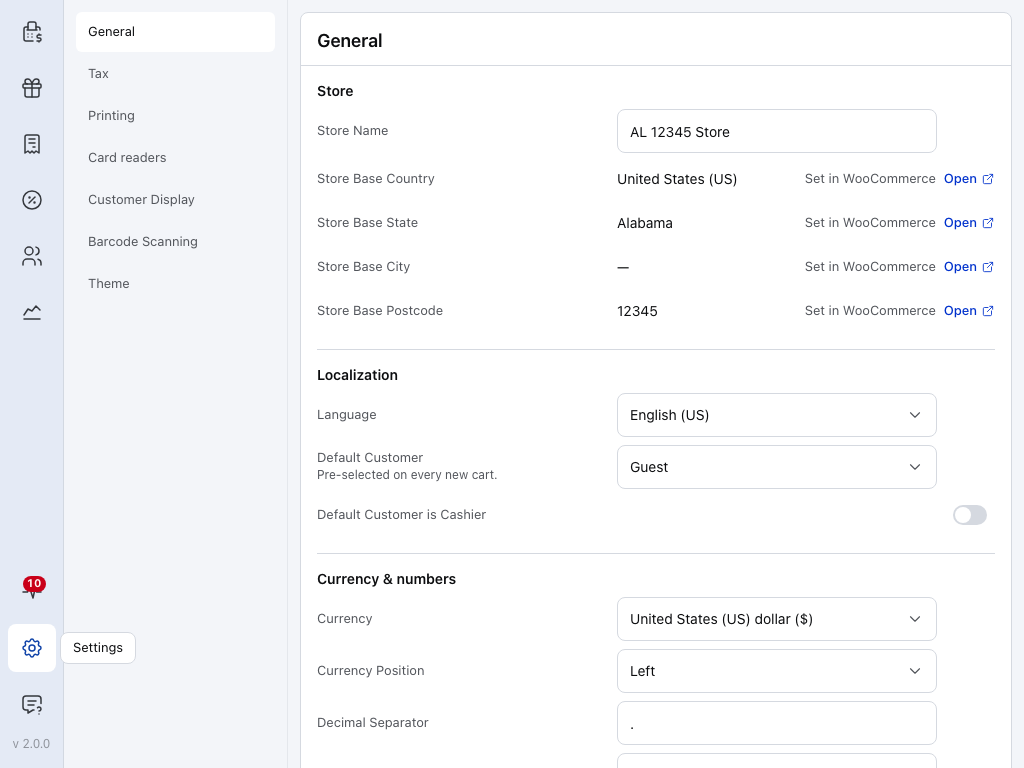
- Ajustes — en el menú lateral, debajo de Estado de la tienda (el icono de pulso con el contador rojo) y encima de Soporte.
- General — el nombre de la tienda, el idioma, el cliente predeterminado de un carrito nuevo y el formato de los importes: moneda, decimales y separadores. Restaurar ajustes del servidor está al pie. Consulte General.
- Impuestos — en qué se basa el cálculo de impuestos y si los precios se muestran con o sin ellos. Consulte Impuestos.
- Impresión — las impresoras de recibos que utiliza este dispositivo y la impresora asignada a cada plantilla de recibo. Consulte Impresoras.
- Lectores de tarjetas — los lectores de tarjetas con los que esta caja acepta pagos: conecte, desconecte u olvide uno. Los lectores de tarjetas se incluyen en WCPOS Pro. Consulte Lectores de tarjetas.
- Pantalla del cliente — vincule una segunda pantalla orientada al cliente. Las pantallas del cliente se incluyen en WCPOS Pro. Consulte Vincular una pantalla del cliente.
- Escaneo de códigos de barras — configure y pruebe el escáner de códigos de barras de esta caja. Si no se detecta un escaneo o se confunde la escritura con un escaneo, consulte Ajustes de códigos de barras.
- Tema — los colores, el tamaño de los botones y del texto, los iconos y las fuentes. Consulte Tema.
Restaurar ajustes del servidor sustituye los valores de General e Impuestos que haya cambiado en este dispositivo por los de la tienda, salvo Estilo de agrupación de miles. Las impresoras, los escáneres y el tema se mantienen. Consulte Restaurar ajustes del servidor.
Una fila que indica Configurado en WooCommerce muestra un valor que envía la tienda, como su dirección o Activar impuestos. No puede cambiarlo aquí: pulse Abrir a su lado para cambiarlo en WooCommerce.
Vincular una pantalla del cliente
- En Ajustes, abra Pantalla del cliente.
- Pulse Generar código de vinculación.
- En la pantalla orientada al cliente, abra la URL de la página de pantalla e introduzca allí el código.
En un teléfono
- Toque el menú (☰) de la esquina superior izquierda y después Ajustes, cerca del final del menú.
- Ajustes se abre con una lista de sus siete páginas, las mismas que se muestran arriba. Toque una para abrirla.
- Toque ‹ Ajustes en la parte superior para volver a la lista.
- Para volver a la caja, toque el menú (☰) de la lista y después POS.
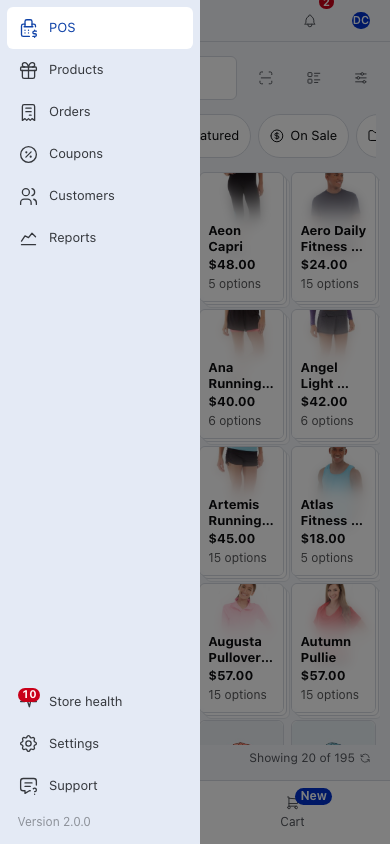
- POS — vuelve a la caja.
- Estado de la tienda — la conexión de la tienda y los registros de la aplicación. Consulte Estado de la tienda.
- Ajustes — abre la lista de páginas de ajustes.
- Soporte — ayuda y una forma de ponerse en contacto con nosotros. Consulte Soporte.
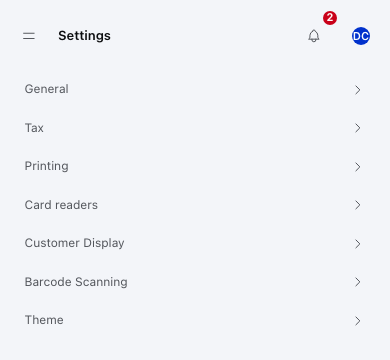
- General — consulte General.
- Impuestos — consulte Impuestos.
- Impresión — consulte Impresoras.
- Lectores de tarjetas — consulte Pasarelas de pago.
- Pantalla del cliente — vincule una segunda pantalla orientada al cliente (WCPOS Pro).
- Escaneo de códigos de barras — consulte Ajustes de códigos de barras.
- Tema — consulte Tema.
Atajos de teclado
No hay una página de ajustes para los atajos de teclado y no se pueden cambiar. En la pantalla del POS, pulse Alt + / para verlos todos. Consulte Atajos de teclado.
Ajustes en WP Admin
Quién puede usar el POS, las pasarelas de pago al cobrar, las cajas y sus fondos iniciales, los correos enviados para los pedidos del POS y los identificadores fiscales de la tienda se configuran en WordPress, en WP Admin > POS > Ajustes, no en la aplicación. Consulte Ajustes de administración de WordPress.
Si algo sale mal
Otra caja tiene un aspecto o un funcionamiento diferente. Cada dispositivo conserva sus propios ajustes. Abra Ajustes en esa caja y configúrelos allí también.
Un valor no coincide con WooCommerce. La restauración sustituye los valores de General e Impuestos que haya cambiado en este dispositivo por los de la tienda, salvo Estilo de agrupación de miles. Las impresoras, los escáneres y el tema se mantienen. Pulse Restaurar ajustes del servidor al pie de General. Consulte Restaurar ajustes del servidor.
No hay lectores de tarjetas configurados para esta tienda. Primero se configuran en la página de la pasarela de pago en WooCommerce y requieren WCPOS Pro. Consulte Pasarelas de pago.
Las pantallas del cliente son una función Pro. Su tienda utiliza el plugin gratuito. Consulte WCPOS Pro. Si aparece Las pantallas del cliente requieren una versión más reciente de WCPOS Pro, actualice el plugin Pro en WordPress.