Configuración de código de barras
Permite configurar cómo el POS detecta y procesa la entrada del escáner de códigos de barras.
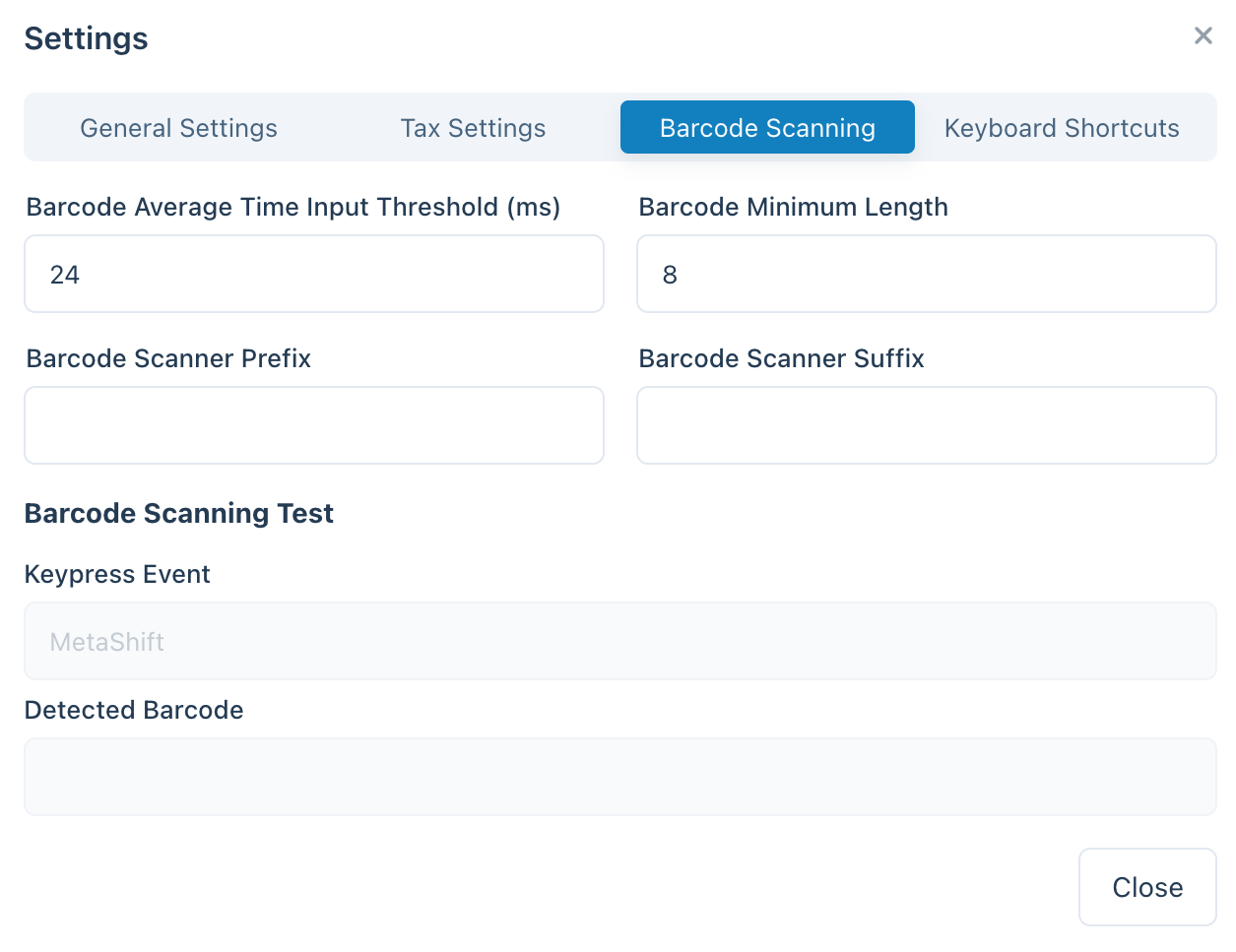
Configuración de escaneo de códigos de barras
Cómo funciona la detección de códigos de barras
La mayoría de los escáneres de códigos de barras funcionan como un teclado conectado al dispositivo. Al escanear un código de barras, el POS detecta que los caracteres se ingresaron más rápido que en una escritura normal. Utiliza estas "pulsaciones rápidas de teclas" para identificar la entrada como un escaneo de código de barras.
Ajustes
| Ajuste | Descripción |
|---|---|
| Tiempo promedio de entrada | Velocidad de entrada (en milisegundos) necesaria para que se considere un código de barras. Valores más bajos = entrada más rápida requerida |
| Longitud mínima | Cantidad mínima de caracteres consecutivos necesaria para que la entrada se considere un código de barras |
| Eliminación de prefijo | Caracteres que se eliminan del inicio de los códigos de barras escaneados |
| Eliminación de sufijo | Caracteres que se eliminan del final de los códigos de barras escaneados |
Eliminación de prefijo/sufijo
Si el escáner añade caracteres adicionales (como un prefijo o un sufijo), es posible eliminarlos automáticamente para que solo quede el código de barras principal.
Ejemplo: Si el escáner añade "A" antes de cada código de barras y "Z" después, se debe configurar:
- Eliminación de prefijo:
A - Eliminación de sufijo:
Z
Probar el escáner
Debajo de la configuración se encuentra un panel de Prueba de escaneo de códigos de barras, la forma más rápida de calibrar el escáner y confirmar que los ajustes de prefijo, sufijo y longitud son correctos:
- Evento de pulsación de tecla — muestra los caracteres sin procesar tal como los envía el escáner, permitiendo ver cualquier prefijo o sufijo que el escáner añada.
- Código de barras detectado — muestra el valor final que WCPOS detectó después de aplicar la configuración.
Escanear un código de barras conocido y comparar ambos campos. Si Código de barras detectado permanece vacío, el escaneo no se está reconociendo: es necesario ajustar el Tiempo promedio de entrada o la Longitud mínima e intentarlo de nuevo. Si muestra caracteres adicionales, configurar la Eliminación de prefijo / Eliminación de sufijo correspondiente.
Solución de problemas
Código de barras no detectado
- Escáner demasiado lento: Intente aumentar el valor de "Tiempo promedio de entrada"
- Código de barras demasiado corto: Intente disminuir el valor de "Longitud mínima"
- Caracteres adicionales: Verifique si el escáner está añadiendo prefijos/sufijos
Escritura normal detectada como código de barras
- Escritura demasiado rápida: Intente disminuir el valor de "Tiempo promedio de entrada"
- Entrada demasiado larga: Intente aumentar el valor de "Longitud mínima"