Configuración del Tema
Personaliza la apariencia de tu aplicación POS con diferentes temas y esquemas de color.
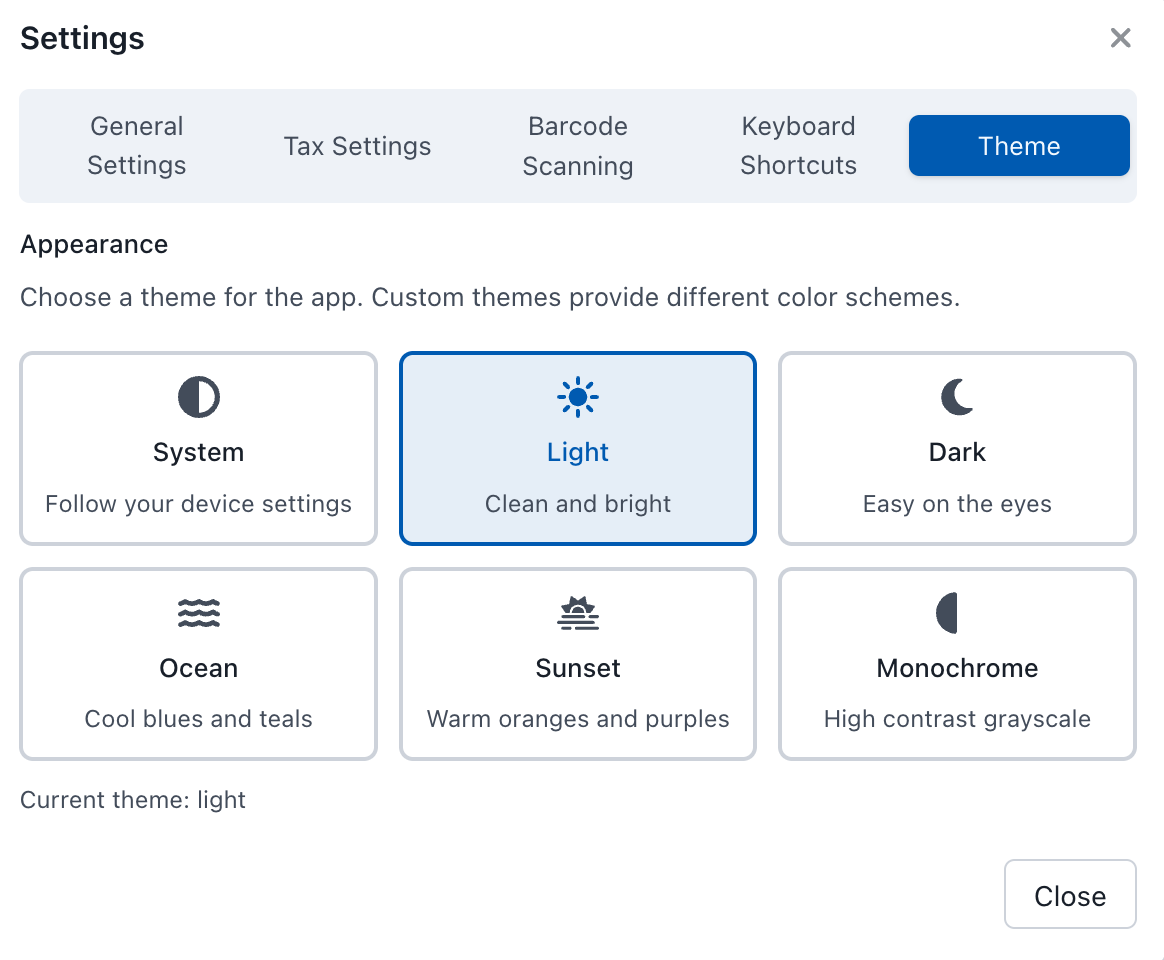
Configuración del Tema
Temas Disponibles
Tema del Sistema
- Descripción: Sigue la configuración de tu dispositivo
- Comportamiento: Cambia automáticamente entre modos claro y oscuro según las preferencias del sistema de tu dispositivo
Tema Claro
- Descripción: Limpio y brillante
- Mejor para: Entornos bien iluminados y usuarios que prefieren interfaces tradicionales claras
Tema Oscuro
- Descripción: Suave para los ojos
- Mejor para: Entornos con poca luz y reducción de la fatiga visual durante un uso prolongado
Tema Ocean
- Descripción: Azules y verdes frescos
- Mejor para: Crear una atmósfera relajada y profesional
Tema de Atardecer
- Descripción: Naranjas y morados cálidos
- Mejor para: Crear una atmósfera acogedora e invitante
Tema Monocromo
- Descripción: Escala de grises de alto contraste
- Mejor para: Necesidades de accesibilidad y entornos que requieren alto contraste
Selección de un Tema
- En el panel de configuración del tema, verás todos los temas disponibles mostrados como tarjetas
- Cada tarjeta de tema muestra el nombre del tema y una breve descripción
- Haz clic en cualquier tarjeta de tema para seleccionarla
- El tema activo actual se resaltará con un borde azul
- Tu selección se guarda automáticamente y se aplica de inmediato
Consejos para la Selección de Temas
| Tema | Mejor Entorno |
|---|---|
| Sistema | Cuando deseas que el POS coincida automáticamente con tu dispositivo |
| Claro | Entornos minoristas brillantes con buena iluminación |
| Oscuro | Entornos tenuemente iluminados o turnos de tarde/noche |
| Ocean/Atardecer | Agregar personalidad y alineación de marca |
| Monocromo | Cuando necesitas el máximo contraste |
El tema que selecciones persistirá en todas tus sesiones de POS.
Próximamente
¡Pronto habrá más temas y herramientas de personalización!