Impuestos del POS
Ajustes del POS: Settings → Tax en el POS. Las tasas de impuestos se configuran en WooCommerce.
La página Impuestos muestra cómo calcula y presenta los impuestos el POS. Para abrirla, pulse Ajustes al pie del menú y después Impuestos.
Las tasas de impuestos y las cuatro filas configuradas en WooCommerce proceden de la tienda: el POS las copia cada vez que carga la tienda. Calcular impuesto basado en y las opciones de visualización son propias de la caja y se conservan en este dispositivo hasta que pulse Restaurar ajustes del servidor en General.
La página Impuestos
La página tiene tres partes: Cálculo, Visualización y Tasas de impuestos.
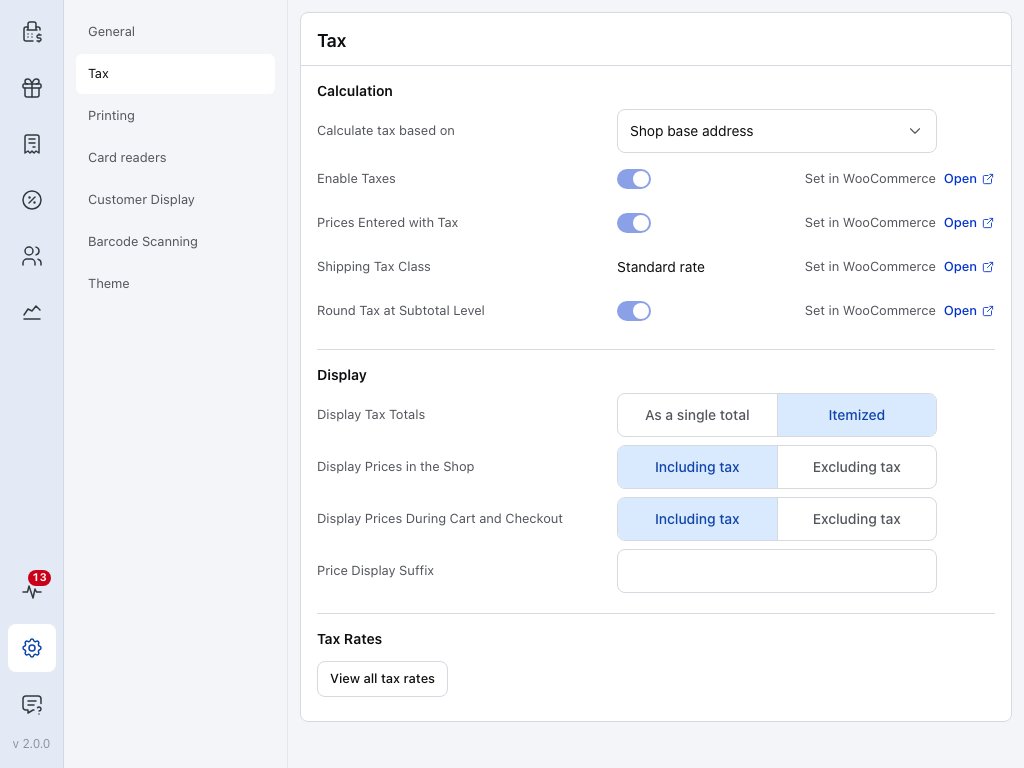
- Calcular impuesto basado en — qué dirección determina la tasa de impuestos. Consulte Calcular impuesto basado en.
- Activar impuestos — activado cuando WooCommerce calcula impuestos. Si está desactivado, el POS no añade impuestos a las ventas. El interruptor aparece en gris porque el valor se configura en WooCommerce.
- Abrir — abre los ajustes de impuestos de WooCommerce de su tienda en el navegador. Cada fila desactivada tiene su propia nota Configurado en WooCommerce y su enlace Abrir.
- Precios introducidos con impuestos — activado cuando los precios de los productos ya incluyen impuestos.
- Clase de impuesto por envío — la clase de impuesto utilizada para las líneas de envío, aquí Tarifa estándar.
- Redondear impuestos en el subtotal — activado cuando el impuesto se redondea una sola vez para todo el pedido, en lugar de línea por línea.
- Mostrar total de impuestos — Detallado muestra cada impuesto en su propia línea en el carrito y en los recibos; Como un total único los suma en una sola línea.
- Mostrar precios en la tienda — indica si los precios de las tarjetas y filas de productos se muestran con o sin impuestos.
- Mostrar precios en el carrito y en el pago — lo mismo para el carrito, el pago y los recibos.
- Sufijo a mostrar en el precio — el texto que WooCommerce añade después de un precio en su sitio web. El POS no lo muestra. Consulte Cómo se muestran los impuestos.
- Ver todas las tasas de impuestos — todas las tasas de impuestos de este dispositivo, con una pestaña por clase. Consulte Consultar las tasas de impuestos.
Calcular impuesto basado en
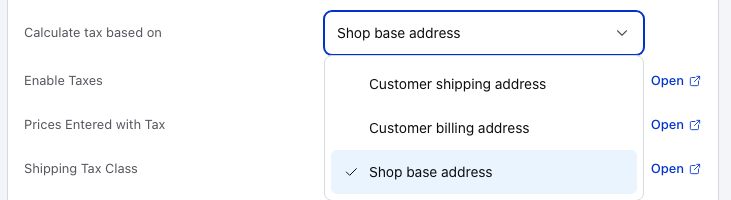
- Dirección de envío del cliente — la tasa se determina según el destino del pedido.
- Dirección de facturación del cliente — la tasa se determina según la dirección de facturación del cliente.
- Dirección base de la tienda — la tasa se determina según la dirección de la propia tienda, que se muestra en General.
Inicialmente se usa el valor de Calcular impuesto basado en de WooCommerce. Los cambios que haga aquí se conservan en este dispositivo, incluso al recargar y sincronizar, hasta que pulse Restaurar ajustes del servidor en General.
Cuando el pedido no tiene esa dirección, el POS utiliza una alternativa igual que WooCommerce. Con Dirección de envío del cliente, usa la dirección de facturación y, en su defecto, la dirección de la tienda. Con Dirección de facturación del cliente, usa la dirección de la tienda. En una venta presencial sin cliente asignado, los impuestos se calculan según la dirección de la tienda.
Añada o cambie el cliente del carrito y, si su dirección tiene tasas diferentes, el POS volverá a calcular los impuestos del carrito con esas tasas. Un pedido exento de impuestos sigue sin impuestos. Consulte Elegir el cliente.
La opción se envía con cada pedido del POS, por lo que la tienda calcula los impuestos de ese pedido de la misma manera. Para ver la dirección y las tasas que usa un carrito, consulte Qué tasas se aplican a esta venta.
Cómo se muestran los impuestos
Estas cuatro opciones solo cambian cómo se muestran los importes. El impuesto cobrado es el mismo en ambos casos. Los cambios se reflejan de inmediato, con Guardado junto al nombre de la fila, y se conservan en este dispositivo, incluso al recargar y sincronizar, hasta que pulse Restaurar ajustes del servidor en General.
| Fila | Opciones |
|---|---|
| Mostrar total de impuestos | Detallado: una línea por impuesto, como «Estado» y «Condado», en el carrito y en los recibos. Como un total único: una sola línea de impuestos. |
| Mostrar precios en la tienda | Impuestos incluidos o Impuestos excluidos en las tarjetas y filas de productos. |
| Mostrar precios en el carrito y en el pago | Impuestos incluidos o Impuestos excluidos en las líneas del carrito, durante el pago, en los recibos y en la pantalla del cliente. |
| Sufijo a mostrar en el precio | El texto que WooCommerce añade después de un precio en su sitio web, como «IVA incl.». El POS lo conserva, pero no lo muestra en las tarjetas, en el carrito ni durante el pago. |
Consultar las tasas de impuestos
Pulse Ver todas las tasas de impuestos para ver todas las tasas que ha descargado este dispositivo, con una pestaña por clase de impuesto. Son las tasas configuradas en los ajustes de impuestos de WooCommerce. Al abrirlas desde el POS, como aquí, se marcan las tasas aplicables a la dirección del carrito: consulte Qué tasas se aplican a esta venta.
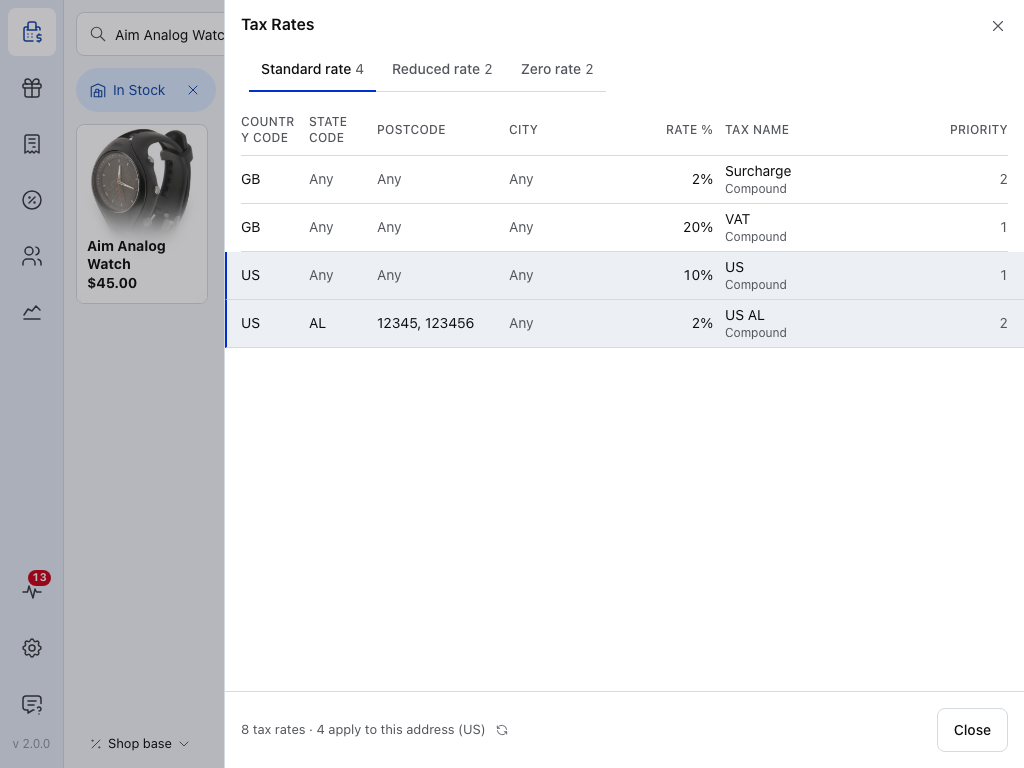
- Tarifa estándar 4 — una pestaña por clase de impuesto, con la cantidad de tasas que contiene.
- US, 10%, prioridad 1 — una fila marcada, sombreada y con una barra azul a la izquierda: esta tasa se aplica a la dirección que usa el carrito. También indica Compuesto, pero no hay ninguna tasa anterior, así que es un 10% simple.
- US, AL, 12345, 123456, 2%, prioridad 2 — también marcada. Solo se aplica en Alabama, en esos códigos postales, y Compuesto significa que se cobra sobre el precio con el 10% ya añadido: sobre $100, se cobran $10 y después $2,20, es decir, un 12,2% en total.
- GB, Recargo — las filas sin marcar no corresponden a esta dirección.
- Prioridad — WooCommerce busca las tasas aplicables por orden de prioridad. En cada clase, solo se aplica una tasa por prioridad a una dirección.
- 8 tasas de impuestos · 4 se aplican a esta dirección (US) — el total de todas las clases y cuántas tasas corresponden a la dirección del carrito. El botón de sincronización que aparece al lado obtiene los cambios de la tienda.
- Cerrar — vuelve a donde estaba.
- En un teléfono — elija la clase de impuesto en una lista en lugar de las pestañas.
- Interpretar las columnas — son las de WooCommerce. Cualquiera significa todos los valores; No se aplica al envío bajo un nombre significa que la tasa no se cobra sobre el envío.
- Actualizar las tasas — mientras se descargan las tasas restantes, al pie aparece … de … tasas de impuestos sincronizadas. Para descargar de nuevo todas las tasas, mantenga pulsado el botón de sincronización y elija Borrar y actualizar.
Qué tasas se aplican a esta venta
Debajo de los productos, pulse el botón de dirección para impuestos, como Base de la tienda, para ver la dirección que usa el carrito y las tasas que le corresponden.
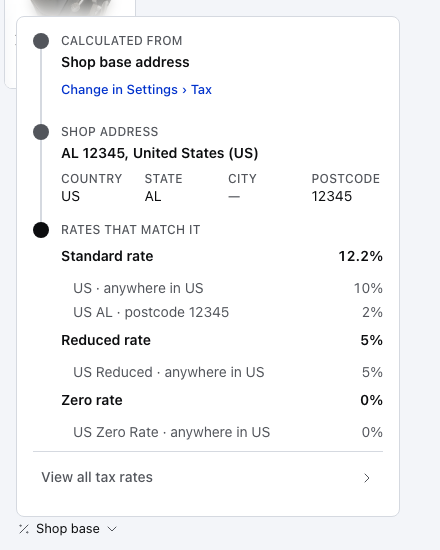
- Calculado a partir de — la opción de dirección que usa este carrito, aquí Dirección base de la tienda.
- Cambiar en Ajustes › Impuestos — abre esta página.
- Dirección de la tienda — la dirección para la que se buscan las tasas aplicables. Si el pedido tiene la dirección de un cliente, indica Dirección del pedido.
- Tasas aplicables — cada clase de impuesto con su total y, debajo, cada tasa aplicable y el motivo, como «cualquier lugar de US» o «código postal 12345».
- Ver todas las tasas de impuestos — abre la lista completa con estas tasas marcadas e indica al pie cuántas se aplican, como «4 se aplican a esta dirección (US)».
Restaurar ajustes del servidor
Restaurar ajustes del servidor está al pie de General, no en esta página. Vuelve a cargar los ajustes de la tienda, incluidos los impuestos, y restablece los valores que haya cambiado en este dispositivo.
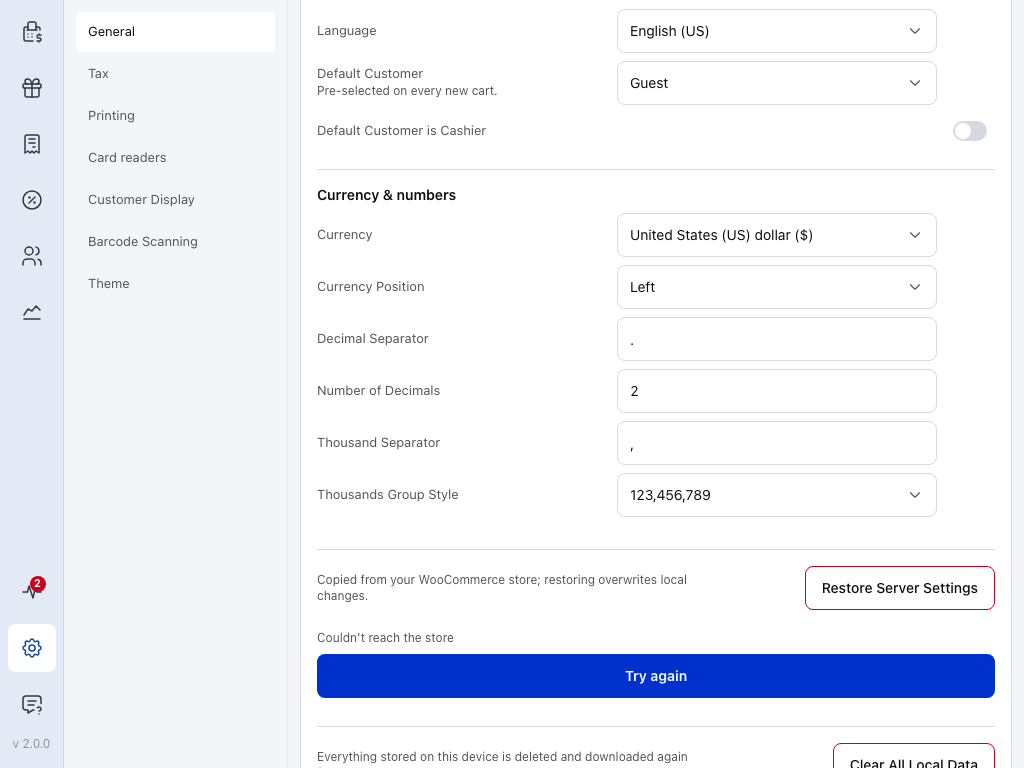
- Restaurar ajustes del servidor — al pie de General, debajo de Copiado de su tienda WooCommerce; al restaurar se sobrescriben los cambios locales.
- Reintentar — la restauración requiere conexión. Sin conexión, la página indica No se pudo conectar con la tienda y los ajustes se mantienen como estaban. Pulse Reintentar cuando vuelva a tener conexión.
La restauración restablece todos los ajustes de la tienda que haya cambiado en este dispositivo, tanto en General como en Impuestos.
- Pulse Restaurar ajustes del servidor.
- En ¿Restaurar ajustes del servidor?, pulse de nuevo Restaurar ajustes del servidor para confirmar, o Cancelar.
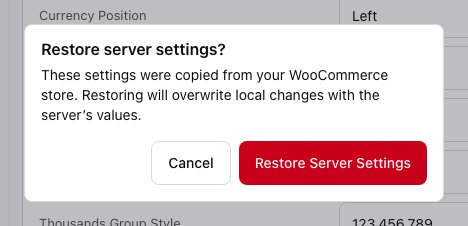
- ¿Restaurar ajustes del servidor? — los valores de la tienda sustituyen los que haya cambiado en este dispositivo.
- Restaurar ajustes del servidor — continúa con la restauración.
- Cancelar — conserva los ajustes tal como están.
- Al terminar, aparece Restaurado debajo del botón.
Configurado en WooCommerce
Hay cuatro filas que no se pueden cambiar en el POS. La tienda utiliza esos valores al guardar un pedido, por lo que un valor diferente en la caja solo produciría un total diferente. Cámbielos en WooCommerce: pulse Abrir en la fila o vaya a WP Admin > WooCommerce > Ajustes > Tax. El POS obtiene los nuevos valores la próxima vez que carga la tienda.
Activar impuestos, Precios introducidos con impuestos, Clase de impuesto por envío y Redondear impuestos en el subtotal
Activar impuestos
La opción Activar tasas de impuestos y sus cálculos de WooCommerce, en WP Admin > WooCommerce > Ajustes > General. Si está desactivada, ninguna venta tiene impuestos y el POS oculta el botón de dirección para impuestos que aparece debajo de los productos.
Precios introducidos con impuestos
Activado: el precio que establece ya incluye impuestos y el POS extrae el impuesto de ese importe. Desactivado: el impuesto se añade al precio.
Clase de impuesto por envío
Basado en los productos del carrito utiliza la clase de impuesto de los productos del carrito. Una clase específica, como Estándar o Tarifa reducida, aplica al envío las tasas de esa clase.
Redondear impuestos en el subtotal
Activado: se suman los impuestos de todo el pedido y se redondean una sola vez. Desactivado: se redondea por separado el impuesto de cada línea. Los dos métodos pueden dar una diferencia de uno o dos céntimos en un pedido grande.
Cómo calcula los impuestos el POS
El POS utiliza las tasas de la tienda y calcula los impuestos igual que WooCommerce.
Redondeo e impuestos compuestos
- Redondeo — cada impuesto se calcula con decimales adicionales y después se redondea a los decimales de la moneda. Con Redondear impuestos en el subtotal desactivado, se hace línea por línea; con la opción activada, se hace una sola vez sobre el total de impuestos del pedido.
- Impuestos compuestos — una tasa marcada como Compuesto se calcula sobre el importe que ya incluye las tasas anteriores, por orden de prioridad.
Con los impuestos automáticos de WooCommerce Tax, puede haber una diferencia puntual en la primera venta de una ubicación nueva, hasta que sus tasas lleguen al POS.
Si algo sale mal
El POS y WooCommerce muestran totales diferentes. Compruebe que las cuatro filas de Configurado en WooCommerce coincidan con la tienda y pulse Restaurar ajustes del servidor en General. Con WooCommerce Tax, puede haber una diferencia puntual en la primera venta de una ubicación nueva: consulte WooCommerce Tax. Para conocer el aviso que muestra el carrito, consulte Los totales no coinciden.
No se aplican impuestos a una venta. Compruebe, en este orden:
- Activar impuestos está activado.
- El Estado del impuesto del producto es Imponible en WooCommerce.
- Su clase de impuesto tiene tasas: pulse Ver todas las tasas de impuestos y abra la pestaña de esa clase.
- ¿Usa los impuestos automáticos de WooCommerce Tax? Es normal que una clase esté vacía hasta la primera venta de una ubicación. No siga con el siguiente paso.
- En caso contrario, añada tasas en los ajustes de impuestos de WooCommerce. Después, mantenga pulsado el botón de sincronización en la lista de tasas de impuestos y elija Borrar y actualizar.
La tasa es incorrecta. Pulse el botón de dirección para impuestos que aparece debajo de los productos, como Base de la tienda, para ver qué dirección usa el carrito. Al cambiar el cliente, se recalculan los impuestos del carrito según su dirección. Para un cliente sin dirección registrada, se usa la dirección de la tienda. Con los impuestos automáticos de WooCommerce Tax activados, no añada tasas manualmente: las tasas de una ubicación aparecen después de su primera venta.
Los precios parecen inferiores a los de la etiqueta. Precios introducidos con impuestos está activado y una fila de visualización está configurada en Impuestos excluidos. El POS muestra el precio sin impuestos; el total cobrado es el mismo.
Hay una diferencia de uno o dos céntimos. El redondeo difiere entre la caja y la tienda. Compruebe Redondear impuestos en el subtotal en WooCommerce y pulse Restaurar ajustes del servidor en General para que el POS tenga el mismo valor.