Identificadores fiscales de los clientes
Administración de WP: WP Admin → POS → Settings → General → Tax IDs. El identificador se añade después al cliente.
Un cliente que compra para una empresa suele necesitar su identificador fiscal en el recibo: un número de IVA, un ABN, un CPF o un GSTIN. Añádalo una vez al cliente y el POS lo copiará en cada uno de sus pedidos y lo imprimirá en el recibo. También puede añadir uno a una sola venta, incluso con el plugin gratuito.
La mayoría de las tiendas no necesitan configuración. La sección Identificadores fiscales de WP Admin > POS > Ajustes > General solo determina en qué campo de WordPress se guardan los números, para que el plugin de IVA que ya utilice siga funcionando. Consulte Elegir dónde se guardan los identificadores fiscales.
Añadir un identificador fiscal a un cliente
Para añadir y editar clientes en el POS se necesita Pro. Con el plugin gratuito, añada el identificador fiscal a la venta.
- Abra el formulario del cliente:
- Cliente nuevo: en el carrito, pulse + y elija Añadir nuevo cliente, o pulse Añadir nuevo cliente junto al buscador en la pantalla Clientes.
- Cliente existente: pulse la flecha de apertura (›) de su fila en Clientes.
- Pulse Identificador fiscal. Se abre una fila.
- Elija el Tipo, introduzca el ID y compruebe el País. Consulte La fila del identificador fiscal.
- Cliente nuevo: pulse Añadir cliente. Cliente existente: no hay botón; cada cambio se guarda a medida que lo realiza. El resto del formulario se explica en Clientes.
Añadir un identificador fiscal a una venta
Esta función también está disponible en el plugin gratuito.

- Dirección — el icono de ubicación junto al nombre del cliente. Aparece en gris hasta que la venta tenga una calle, ciudad o código postal, pero aun así se puede pulsar.
- En la parte superior del carrito, pulse la dirección junto al nombre del cliente. Se abre Editar dirección del cliente.
- Pulse Identificador fiscal, elija el Tipo, introduzca el ID y compruebe el País, como se explica en La fila del identificador fiscal.
- Pulse Cerrar. El número se ha guardado en este pedido mientras lo escribía y se imprimirá en su recibo.
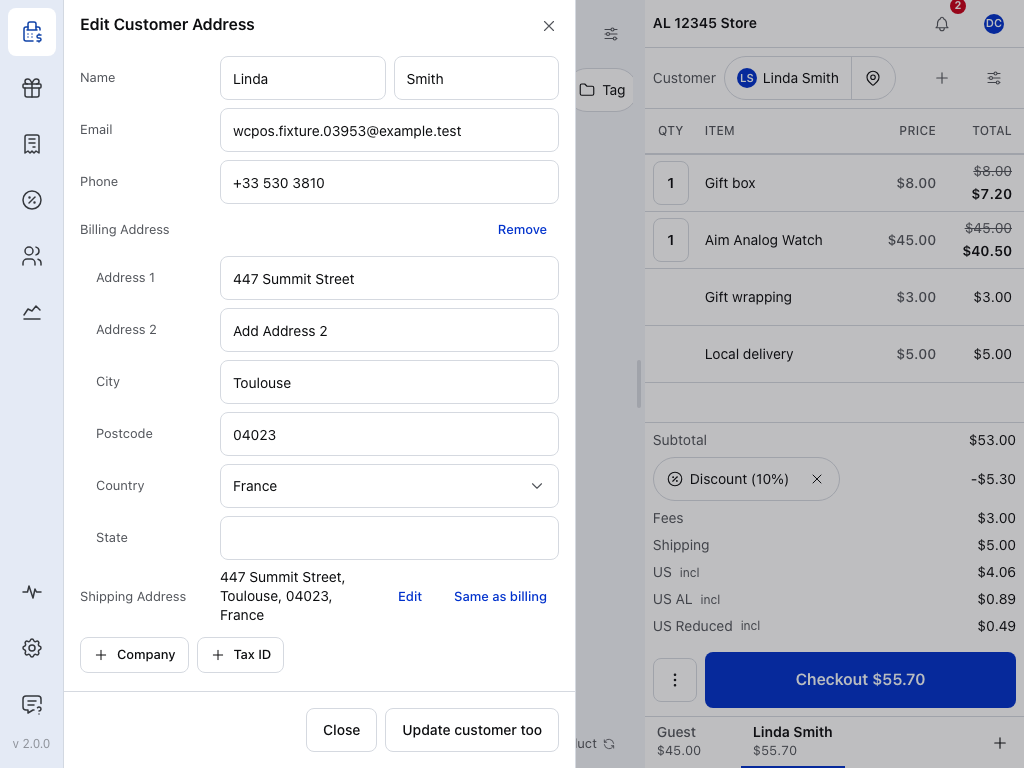
- Nombre — nombre y apellidos. Correo electrónico y Teléfono aparecen debajo.
- Dirección de facturación — Editar abre las líneas y Eliminar las borra.
- País — elija uno de la lista. Si hay más de diez países, puede buscar en ella.
- Provincia — una lista para los países que disponen de ella y un campo de texto para el resto.
- Dirección de envío — Igual que la de facturación hasta que pulse Usar una dirección diferente.
- Identificador fiscal — añade una fila de identificador fiscal a este pedido.
- Actualizar también al cliente — guarda estos datos también en el perfil del cliente.
Para guardar el número también en el perfil del cliente, pulse Actualizar también al cliente. Ese botón aparece para los clientes con cuenta y solo lo ven los cajeros con permiso para editar clientes. Consulte Editar la dirección del pedido.
La fila del identificador fiscal
La fila es la misma en el formulario del cliente y en Editar dirección del cliente del carrito, que se muestra aquí.
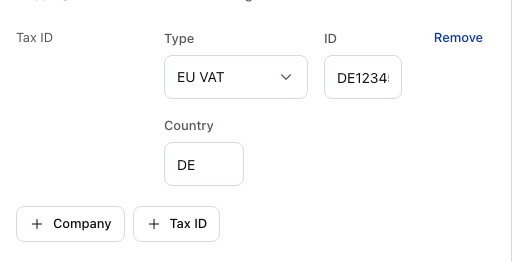
- Identificador fiscal — añade una fila. Púlselo de nuevo para añadir un segundo número, como el Codice Fiscale y la Partita IVA de un cliente italiano.
- Tipo — la clase de número. Una fila nueva comienza con el primer tipo correspondiente al país de facturación del cliente, o al país de su tienda si la dirección de facturación está vacía, y con Otro si ningún tipo corresponde a ese país. Consulte Tipos de identificador fiscal.
- ID — el número. El campo vacío muestra un ejemplo del formato correcto para ese tipo, y los números largos se desplazan dentro del cuadro. Al guardar, se eliminan los espacios y las letras se convierten en mayúsculas.
- País — dos letras. Se rellena al elegir un tipo: GB para IVA del Reino Unido, BR para CPF de Brasil. Para IVA de la UE y Otro, se utiliza el país de facturación, por lo que debe comprobarlo si el cliente es de otro Estado miembro de la UE.
- Eliminar — quita la fila.
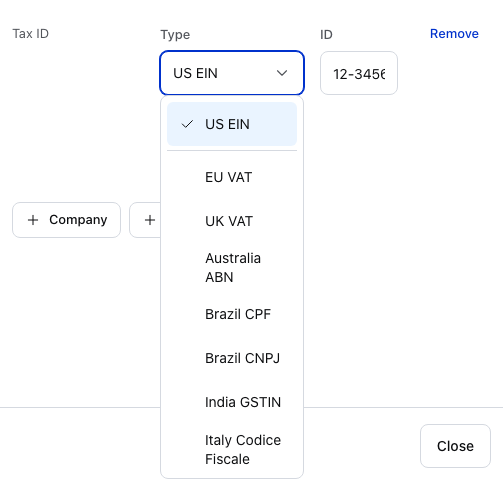
- Tipos para el país — encima de la línea: los tipos correspondientes al país de facturación o al país de su tienda. En este caso, la tienda está en Estados Unidos, por lo que solo aparece EIN de EE. UU..
- Los demás tipos — debajo de la línea, empezando por IVA de la UE.
Un número de IVA de la UE se introduce con las letras de su país, como DE123456789. Si lo introduce sin ellas, la tienda antepone el País al guardar, únicamente para IVA de la UE e IVA del Reino Unido.
Qué conserva el pedido
Al elegir un cliente para una venta, el POS copia sus identificadores fiscales en el pedido. Aparecen debajo de la dirección del pedido, donde puede modificarlos para esta venta. El pedido conserva los números con los que se realizó la venta:
- Cambiar después el identificador fiscal de un cliente no modifica sus pedidos anteriores, por lo que un recibo antiguo se reimprime tal como era.
- Un identificador fiscal que modifique o añada en el carrito se utiliza para ese pedido en lugar del que tiene el cliente.
- Cambiar los identificadores fiscales de un pedido solo modifica ese pedido. No se vuelven a copiar del cliente.
- Una venta a un invitado no tiene identificador fiscal a menos que añada uno a la venta.
En el recibo
Las plantillas Recibo estándar, Recibo detallado, Factura y Presupuesto, así como los recibos térmicos detallados, imprimen los identificadores fiscales del cliente junto con sus datos. Cada número tiene su propia etiqueta, como N.º de IVA, ABN o CPF: consulte la tabla de Tipos de identificador fiscal. Para imprimirlos en su propia plantilla, consulte Objetos de identificador fiscal.
Buscar un cliente por su identificador fiscal
Introduzca el número en el buscador de clientes, en el carrito o en la pantalla Clientes. La búsqueda también encuentra los números guardados antes de utilizar WCPOS por los plugins de IVA enumerados en Elegir dónde se guardan los identificadores fiscales. Consulte Búsqueda de clientes.
Elegir dónde se guardan los identificadores fiscales
WCPOS guarda los identificadores fiscales donde ya los almacena su plugin de IVA, de modo que un número introducido en la caja aparece en el plugin y un número guardado por el plugin aparece en el POS. Solo necesita esta sección si no coinciden.
Para comprobarlo, abra WP Admin > POS > Ajustes > General y desplácese hasta Identificadores fiscales. El aviso indica si WCPOS ha encontrado un plugin de IVA.
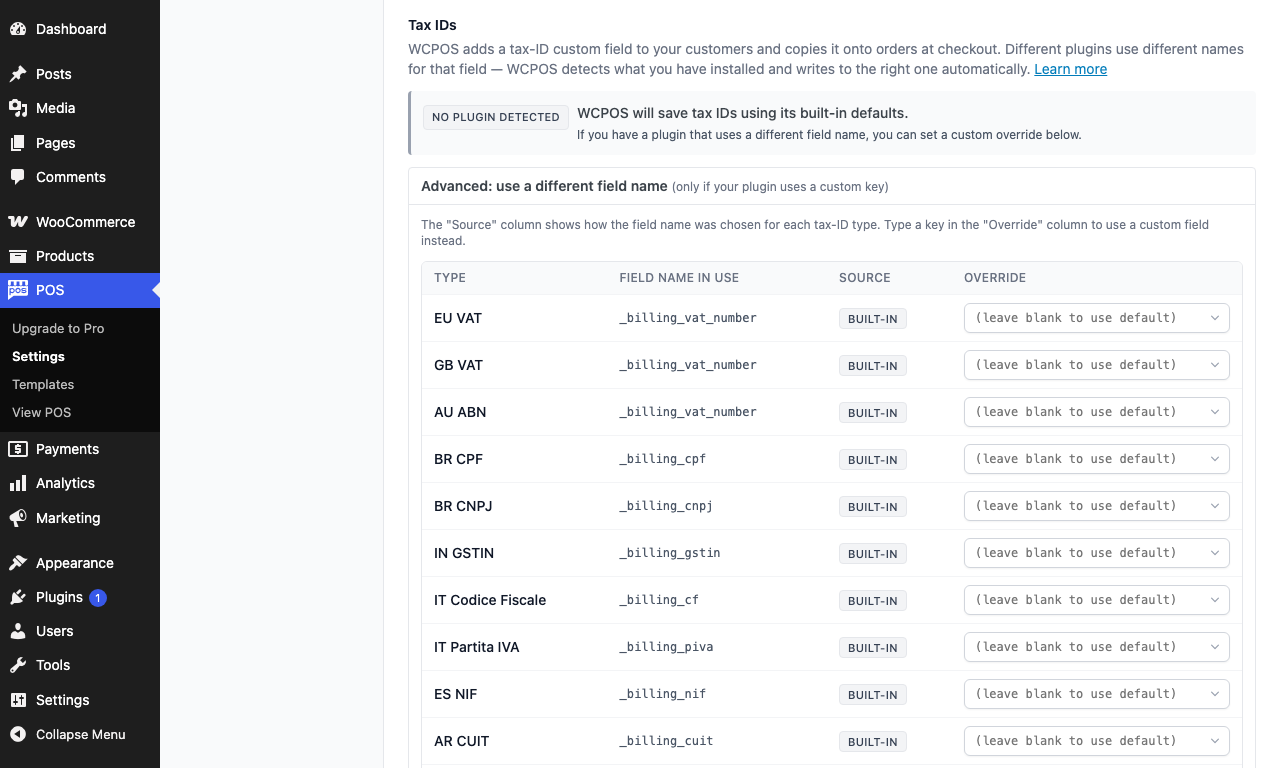
- No se ha detectado ningún plugin — WCPOS no ha encontrado ningún plugin de IVA y utiliza sus nombres de campo integrados.
- Avanzado: usar un nombre de campo diferente — abre la tabla siguiente. Consulte Usar un nombre de campo diferente.
- Tipo — una fila por cada clase de identificador fiscal.
- Nombre de campo en uso — dónde guarda WCPOS ese tipo actualmente.
- Origen — cómo se ha elegido ese nombre de campo; aquí aparece Integrado para todos los tipos.
- Sustitución — su propio nombre de campo; si se deja en blanco, se utiliza el predeterminado.
Cómo elige WCPOS el campo y qué plugins detecta
WordPress guarda el identificador fiscal de un cliente en un campo con nombre (una clave de metadatos), y cada plugin de IVA utiliza su propio nombre. El aviso indica:
- Detectado automáticamente — indica el plugin encontrado con el mensaje «… está instalado». WCPOS guarda los identificadores fiscales con formato de IVA en el campo que lee ese plugin. No tiene que hacer nada.
- No se ha detectado ningún plugin — WCPOS utiliza sus nombres de campo integrados o el campo que ya utilizan sus pedidos recientes.
Para cada tipo, WCPOS utiliza la primera de estas opciones que corresponda:
- Su propio nombre de campo, si ha establecido uno en Usar un nombre de campo diferente.
- El campo de un plugin detectado.
- Si no se ha detectado ningún plugin, el campo más utilizado en sus últimos 200 pedidos.
- Su nombre de campo integrado.
Los plugins que detecta:
- WooCommerce EU VAT Number
- Aelia EU VAT Assistant, incluido si Aelia consideró válido el número
- WPFactory EU/UK VAT Manager
- WooCommerce Germanized y Germanized Pro
- Brazilian Market on WooCommerce y Extra Checkout Fields for Brazil
- NIF/CIF Spain for WooCommerce
Los nombres de campo integrados:
| Tipo | Nombre de campo |
|---|---|
| IVA de la UE, IVA del Reino Unido, IVA de Arabia Saudí, ABN de Australia, GST/HST de Canadá, EIN de EE. UU., Otro | _billing_vat_number |
| CPF de Brasil | _billing_cpf |
| CNPJ de Brasil | _billing_cnpj |
| GSTIN de India | _billing_gstin |
| Codice Fiscale de Italia | _billing_cf |
| P. IVA de Italia | _billing_piva |
| NIF/CIF de España | _billing_nif |
| CUIT de Argentina | _billing_cuit |
Usar un nombre de campo diferente
Hágalo únicamente si su plugin guarda los identificadores fiscales con un nombre que WCPOS no reconoce.
Cambiar el nombre del campo
En la sección Identificadores fiscales, abra Avanzado: usar un nombre de campo diferente. Se muestra una fila por tipo:
- Tipo — la clase de identificador fiscal.
- Nombre de campo en uso — dónde guarda WCPOS ese tipo actualmente.
- Origen — Plugin (de un plugin detectado), Integrado (predeterminado de WCPOS) o Personalizado (su sustitución).
- Sustitución — introduzca el nombre del campo que utiliza su plugin. El cuadro sugiere los nombres que WCPOS reconoce de otros plugins. Se guarda al elegir una sugerencia o, tras escribir un nombre propio, al pulsar Intro o salir del cuadro; no hay botón Guardar.
Para volver al nombre automático, vacíe el cuadro Sustitución, que indica «(dejar en blanco para usar el predeterminado)». La línea Avanzado: usar un nombre de campo diferente muestra cuántas sustituciones están activas.
Aquí solo aparecen los identificadores fiscales de los clientes. Los números de su propia empresa, como un USt-IdNr., KVK o SIRET, se configuran en Identificadores fiscales de la tienda.
Tipos de identificador fiscal
Un mismo tipo tiene un nombre abreviado en el POS, otro en WP Admin y su propia etiqueta en el recibo. El ejemplo muestra el formato que espera la comprobación.
Mostrar nombres y ejemplos de identificadores fiscales
En un teléfono, deslice la tabla hacia los lados para ver los ejemplos.
| En el POS | En WP Admin | En el recibo | Ejemplo |
|---|---|---|---|
| IVA de la UE | IVA UE | N.º de IVA | DE123456789 |
| IVA del Reino Unido | IVA GB | N.º de IVA | GB123456789 |
| IVA de Arabia Saudí | IVA SA | N.º de IVA | 300000000000003 |
| ABN de Australia | ABN AU | ABN | 12345678901 |
| CPF de Brasil | CPF BR | CPF | 123.456.789-00 |
| CNPJ de Brasil | CNPJ BR | CNPJ | 12.345.678/0001-99 |
| GSTIN de India | GSTIN IN | GSTIN | 22AAAAA0000A1Z5 |
| Codice Fiscale de Italia | Codice Fiscale IT | Codice Fiscale | RSSMRA80A01H501U |
| P. IVA de Italia | Partita IVA IT | P.IVA | 12345678901 |
| NIF/CIF de España | NIF ES | NIF | A12345678 |
| CUIT de Argentina | CUIT AR | CUIT | 20-12345678-9 |
| GST/HST de Canadá | GST/HST CA | N.º de GST/HST | 123456789RT0001 |
| EIN de EE. UU. | EIN US | EIN | 12-3456789 |
| Otro | Otro | Identificador fiscal | cualquier número |
Si algo sale mal
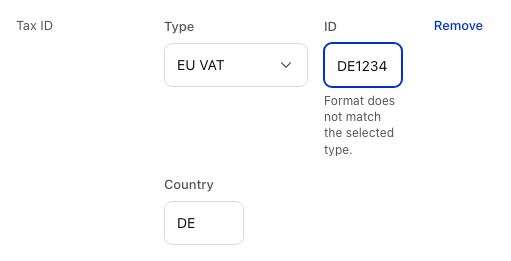
- La advertencia de formato — aparece debajo del ID. El primer punto siguiente explica qué hacer.
- El formato no coincide con el tipo seleccionado. — compruebe primero el Tipo y después revise el número con el cliente por si falta algún dígito. Es solo una advertencia y el número se guarda igualmente. También aparece si se introduce un número de IVA de la UE sin las letras del país; la tienda antepone el País al guardar, así que compruebe que el País sea correcto. El POS comprueba el formato del número, nunca si lo ha emitido una administración tributaria.
- Un recibo antiguo muestra el número anterior — el pedido conserva el número con el que se realizó la venta. Cambie el identificador fiscal en ese pedido, no en el cliente.
- No aparece ningún identificador fiscal en el recibo — la venta se hizo a un invitado o el cliente no tenía ninguno cuando se realizó. Añada uno a la venta antes del pago y compruebe que su plantilla de recibo muestre los datos del cliente.
- Su plugin de IVA no muestra los números introducidos en la caja — en WP Admin > POS > Ajustes > General > Identificadores fiscales, abra Avanzado: usar un nombre de campo diferente y compare Nombre de campo en uso con el campo que lee su plugin. Establezca una Sustitución si son diferentes.
- No aparece Actualizar también al cliente — la venta es a un invitado o su perfil de WordPress no permite editar clientes. El identificador fiscal se guarda igualmente en el pedido.
- Añadir nuevo cliente está deshabilitado — se necesita Pro y un perfil con permiso para crear clientes.