Ajustes generales
La página de Ajustes generales permite configurar la funcionalidad principal de WCPOS. Estos ajustes afectan la forma en que se muestran los productos, cómo se gestionan las cantidades y cómo funciona el escaneo de códigos de barras.
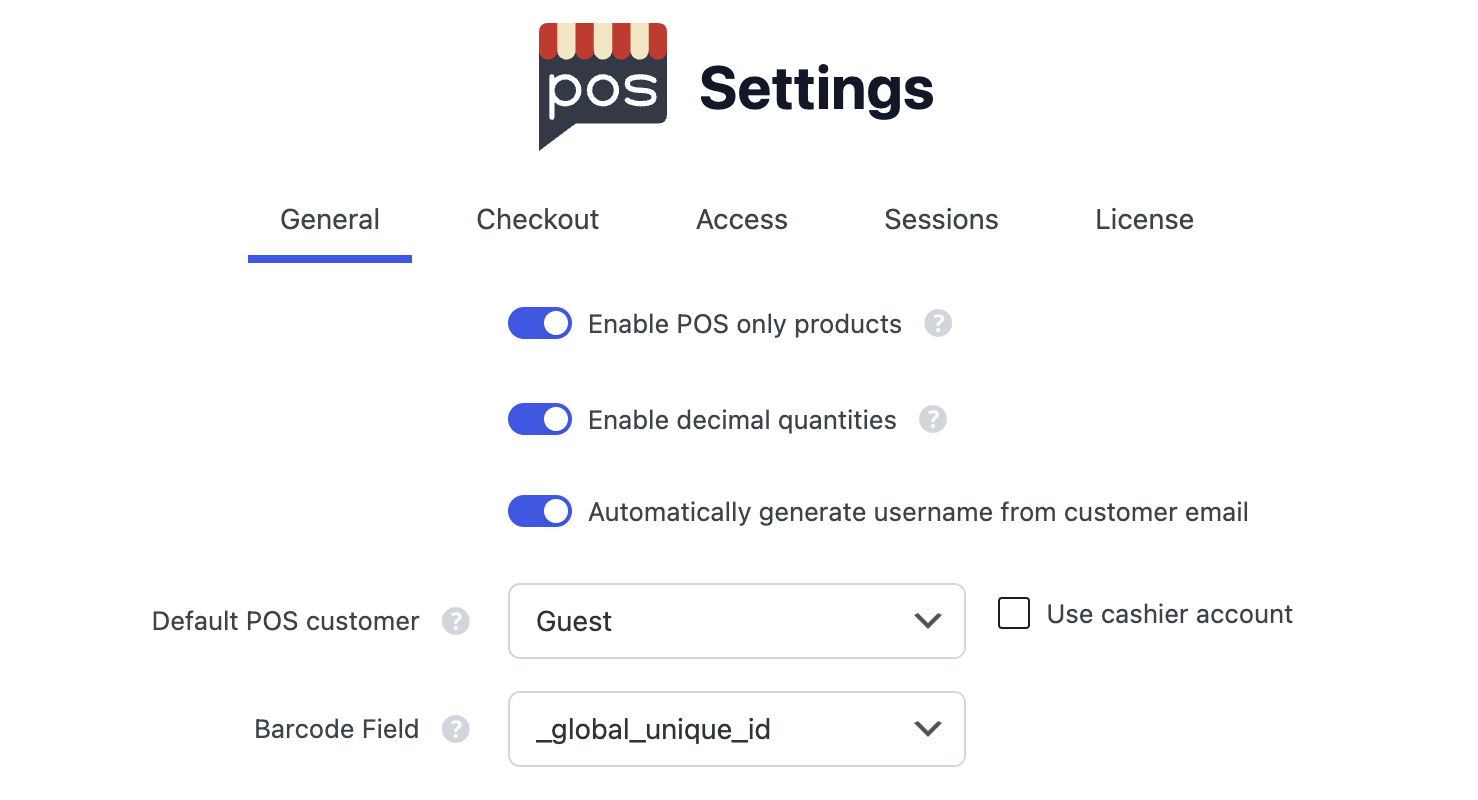
Ajustes generales en el WP Admin
Activar productos exclusivos del POS
Este ajuste añade opciones de visibilidad a los productos, permitiendo controlar si aparecen en la tienda en línea, en el POS o en ambos.
Solo se debe activar este ajuste si es necesario ocultar productos de la tienda en línea o del POS. Al activarlo, se añade una consulta adicional a la base de datos por cada solicitud de producto.
Para obtener información detallada sobre el uso de esta función, incluyendo cómo establecer la visibilidad en productos individuales y la edición masiva, consulte Productos exclusivos del POS.
Habilitar cantidades decimales
Esta configuración permite a los clientes y al personal introducir cantidades decimales al agregar productos al carrito.
Ejemplos de cantidades decimales:
- 0,25 (un cuarto de unidad)
- 1,5 (una unidad y media)
- 2,75 (dos unidades y tres cuartos)
Útil para:
- Productos vendidos por peso (p. ej., 0,5 kg de granos de café)
- Servicios fraccionados (p. ej., 1,5 horas de consultoría)
- Productos a granel que pueden venderse en cantidades parciales
Restaurar stock al eliminar un pedido
Cuando está habilitado, WCPOS restaura automáticamente el stock de los productos cuando un pedido de POS se envía a la papelera o se elimina, de modo que cancelar una venta errónea devuelve los artículos al inventario. Esta configuración está activada de forma predeterminada.
Desactivar esta opción si el inventario se concilia de otra manera y no se desea que los pedidos POS eliminados ajusten el stock.
Generar automáticamente el nombre de usuario a partir del correo electrónico del cliente
Cuando está habilitado, WCPOS creará automáticamente nombres de usuario para los nuevos clientes basándose en sus direcciones de correo electrónico durante el proceso de pago. Esto agiliza la creación de clientes y garantiza un formato de nombre de usuario consistente.
Cliente POS predeterminado
Seleccionar el cliente predeterminado que se asignará a los nuevos pedidos POS. Las opciones comunes incluyen:
- Invitado: Los pedidos no se asocian con ninguna cuenta de usuario
- Cajero: Los pedidos se asocian con la cuenta del cajero que ha iniciado sesión
- Cliente ocasional: Los pedidos se asocian con una cuenta de cliente específica (es necesario crear esta cuenta previamente)
Usar cuenta del cajero
Cuando está habilitado, la cuenta de usuario del cajero se utilizará como cliente predeterminado para los pedidos POS en lugar del cliente POS predeterminado seleccionado.
Permitir que los clientes descarguen recibos
Cuando se activa, WCPOS añade un botón Recibo a Mi cuenta → Pedidos en su tienda en línea, para que los clientes puedan descargar el recibo de su propio pedido como PDF generado con su plantilla de WCPOS. Este ajuste está desactivado de forma predeterminada.
El menú desplegable Plantilla de recibo para clientes, situado debajo del interruptor, permite elegir qué plantilla reciben. De forma predeterminada, usa Usar plantilla de recibo activa, por lo que se mantiene sincronizada con el POS; seleccione una plantilla específica para dar un aspecto diferente a los pedidos en línea (por ejemplo, una factura de página completa).
Consulte la guía completa Recibos de la tienda en línea, que incluye los estados de pedido admitidos, el shortcode [wcpos_receipt] y los filtros para desarrolladores.
Campo de código de barras
Este ajuste determina en qué campo del producto buscará WCPOS al escanear códigos de barras o al utilizar la función de búsqueda por código de barras.
Use _global_unique_id — el campo ID único global de WooCommerce, introducido en WooCommerce 8.2 (julio de 2024). Está diseñado para almacenar códigos GTIN, UPC, EAN o ISBN y es la opción recomendada para instalaciones nuevas. Si no usa el campo ID único global, _sku (el campo SKU o unidad de mantenimiento de existencias del producto) es una buena alternativa.
Plugins habituales → clave meta
Si usa un plugin de gestión de códigos de barras, quizá tenga que usar su clave meta específica:
| Tipo de plugin o campo | Clave meta |
|---|---|
| ID único global de WooCommerce (predeterminado, recomendado) | _global_unique_id |
| SKU del producto (alternativa) | _sku |
| Plugins EAN (número de artículo europeo) | _ean, _ean13, _ean8 |
| Plugins UPC (código universal de producto) | _upc, _upc_code |
| Plugins GTIN (número global de artículo comercial) | _gtin, _gtin13, _gtin14 |
| Campos genéricos de código de barras | _barcode, _product_barcode |
| WooCommerce Product Barcodes | _barcode_text |
| ATUM Inventory | _atum_barcode |
Puede usar cualquier clave meta personalizada que almacene datos de códigos de barras. Simplemente introduzca en este campo el nombre de la clave meta (incluido el guion bajo inicial, si corresponde).
Cómo encontrar la clave meta de su plugin
Si su plugin no aparece en la lista anterior, busque la clave meta correcta de esta manera:
Añada un código de barras a un producto
Edite un producto en WP Admin y añada un código de barras con su plugin.
Consulte la documentación del plugin
Busque en la documentación del plugin el nombre de la clave meta que usa.
O inspeccione la base de datos
Inspeccione la tabla wp_postmeta de la base de datos para ver qué clave meta se creó para el producto.
Al cambiar el campo de códigos de barras, WCPOS vuelve a crear el índice de códigos de barras del catálogo local para que los escaneos coincidan con el campo seleccionado; no es necesario borrar los productos y volver a descargarlos manualmente.
Si los escaneos siguen sin coincidir, puede forzar una actualización completa: vaya a la pantalla Productos, mantenga pulsado el icono de sincronización (↻) de la parte inferior y seleccione "Borrar y actualizar". Después, pruebe un escaneo para confirmar que se usa el campo nuevo.
Privacidad
El interruptor Permitir datos de uso anónimos controla si WCPOS recopila analíticas de uso anónimas para ayudar a mejorar el producto. Se trata de una opción genuina de aceptación/rechazo: nunca se recopilan datos de clientes, precios ni direcciones de la tienda. El enlace Más información junto a la configuración permite ver exactamente qué se recopila y qué no.
Identificadores fiscales de la tienda
Permite agregar los identificadores fiscales de la empresa — número de IVA, ABN, GSTIN, EIN u otros números de registro mercantil locales — que WCPOS imprime en los recibos y facturas del POS. WooCommerce no dispone de un campo integrado para estos datos, y muchas regiones requieren más de uno.
Consulte Identificadores fiscales de la tienda para obtener la guía completa.
Identificadores fiscales del cliente
WCPOS mantiene un campo de identificador fiscal en los clientes y lo copia en sus pedidos durante el proceso de pago. Dado que diferentes plugins almacenan este campo con distintos nombres, WCPOS detecta qué plugin está instalado y escribe en el campo correcto de forma automática. La sección Identificadores fiscales aquí también permite sobrescribir el nombre del campo si es necesario.
Consulte Identificadores fiscales del cliente para obtener la guía completa.