Tiendas
Para tener más de una tienda se necesita WCPOS Pro. Sin Pro, el POS funciona con una sola tienda: su nombre, datos de contacto y números de identificación fiscal proceden de WP Admin → POS → Ajustes → General, y el resto, de los ajustes de WooCommerce.
Una tienda es un lugar desde el que vende: un local comercial, un puesto de mercado o un mostrador de venta profesional. Cada una tiene su propia dirección, recibos, impuestos, cajas y personal, todo dentro de un único sitio de WooCommerce. Cada venta se registra en la tienda donde se realizó, lo que permite consultar los pedidos e informes por tienda.
Para crear una tienda, consulte Configurar tiendas. Para saber cómo se relacionan las tiendas, las cajas y los dispositivos, consulte Tiendas, cajas y dispositivos.
Dónde ven la tienda los cajeros
Los cajeros eligen la tienda al iniciar sesión. La lista solo muestra las tiendas que tienen permiso para usar.
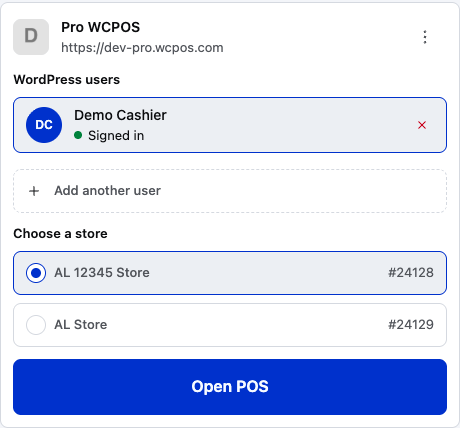
- Una tienda que puede usar — seleccionada aquí. El número de la derecha es el ID de la tienda en WP Admin.
- Otra tienda — una segunda tienda que este cajero puede usar.
- Abrir POS — abre el POS en la tienda seleccionada. Si solo hay una tienda, ya está seleccionada y el encabezado dice Tienda.
En el POS, el nombre de la tienda encabeza la barra de caja situada encima del carrito, junto con el nombre de la caja cuando la tienda tiene más de una. Pulse el nombre de la tienda o su avatar al final de la barra para abrir su panel de cajero.
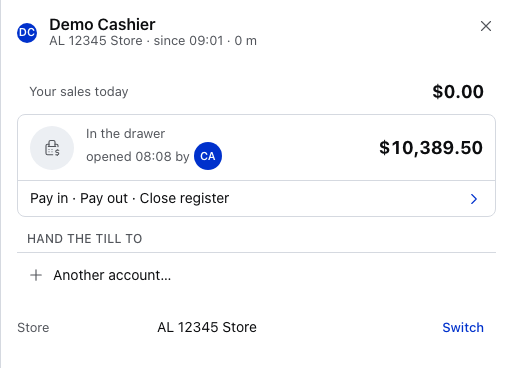
- Tienda y tiempo en caja — la tienda en la que está vendiendo, debajo de su nombre.
- Cambiar — en la fila Tienda, solo cuando puede usar más de una tienda.
Cambiar a otra tienda
Termine primero cualquier pago y mantenga la conexión. Después:
- Abra su panel de cajero: pulse el nombre de la tienda o su avatar al final de la barra.
- Pulse Cambiar en la fila Tienda y elija la tienda.
- Lea la confirmación. Pregunta ¿Cambiar a nombre de la tienda? e indica si la caja de esa tienda está abierta.
- Pulse Cambiar a nombre de la tienda. El POS se recarga en esa tienda.
Cambiar aparece desactivado mientras se procesa un pago y mientras el POS no puede acceder al sitio (en ese caso, la fila indica Se necesita conexión con la tienda para cambiar).
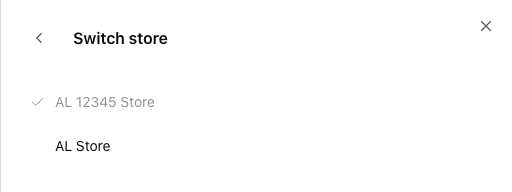
- Esta tienda — marcada. No puede volver a seleccionarla.
- Otra tienda — púlsela para cambiar a ella.
- Volver — vuelve al panel de cajero sin cambiar de tienda.
Qué ocurre con el cajón abierto al cambiar de tienda
Si su caja está abierta, la confirmación ofrece dos opciones para el efectivo:
- Llevarse el cajón — cierra su caja con el importe esperado y abre la caja de la otra tienda usando ese importe como fondo de caja. Se ofrece cuando la caja de esa tienda está cerrada.
- Dejarlo abierto aquí — su caja permanece abierta y la confirmación indica que el cajón se queda abierto aquí.
Si la otra tienda tiene más de una caja, deberá elegir una allí. Consulte Elegir una tienda y una caja.
Qué configura cada tienda de forma independiente
Un gerente configura lo siguiente en WP Admin → POS → Tiendas, en las páginas propias de la tienda: su dirección y recibos, sus impuestos, sus cajas y quién puede iniciar sesión en ella.
Ajustes que un gerente puede cambiar para cada tienda
| Datos propios de la tienda | Dónde se configuran |
|---|---|
| Nombre, dirección, logotipo y datos de contacto que se imprimen en los recibos | Detalles |
| Horario de apertura que se imprime en los recibos | Horario de apertura |
| Moneda, idioma del POS y de sus recibos, y zona horaria para informes y recordatorios de cierre | Moneda e idioma |
| Cómo se calculan los impuestos y el número de identificación fiscal que se imprime en los recibos | Impuestos |
| Mensajes de los recibos y plantillas de recibo que los cajeros pueden imprimir | Recibos |
| Qué muestra la pantalla orientada al cliente | Pantalla del cliente |
| Sus cajas (cajones de efectivo) y las reglas del cajón de efectivo | Cajas |
| Quién puede iniciar sesión en ella | Personal |
Todas las tiendas comparten el resto: los productos, clientes, cupones, métodos de pago, las propias tasas impositivas (consulte Ajustes de impuestos) y los demás ajustes de WooCommerce. Un producto puede tener su propio precio o impuesto en una tienda y sus propias existencias con ATUM.
Pedidos e informes por tienda
- Pedidos se abre mostrando sus propios pedidos en la tienda en la que ha iniciado sesión. El nombre de la tienda aparece en un filtro en la parte superior: púlselo para elegir otra tienda, o POS, Tienda en línea o WP Admin en Creado mediante. Para ver los pedidos de todas las tiendas, incluidos los pedidos en línea y los creados en WP Admin, borre este filtro y el filtro de cajero que aparece a su lado.
- Informes abarca la tienda y la caja indicadas en la parte superior de la pantalla. Pulse el nombre para elegir otra tienda o Todas las tiendas.
- Los Recibos se imprimen con la dirección y el logotipo de la tienda donde se realizó la venta.
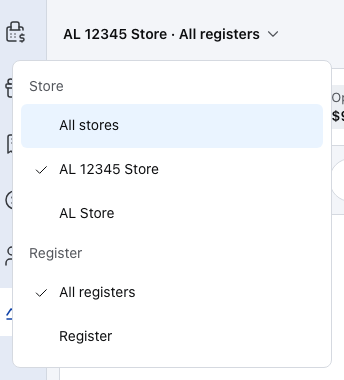
- Todas las tiendas — todas las tiendas en un solo informe. Solo aparece si hay más de una tienda.
- Una tienda — solo las ventas de esa tienda.
- Todas las cajas — todas las cajas de la tienda elegida y los pedidos realizados en línea.
- Una caja — las ventas de una sola caja.
En WP Admin, el campo Tienda POS de un pedido indica dónde se vendió; al cambiarlo, el pedido se traslada a otra tienda.
Precios, impuestos y existencias por tienda
Un producto puede tener su propio precio o impuesto en una tienda. Los cajeros de esa tienda usan esos valores; las demás tiendas usan el precio y el impuesto habituales del producto en WooCommerce.
Cambiar el precio o el impuesto de un producto para una tienda
En el producto, en WP Admin → Productos, o en cada una de sus variaciones, establezca su propio Precio normal y Precio rebajado, o su propio Estado del impuesto y Clase de impuesto, tienda por tienda. Consulte Precios e impuestos por tienda.
Existencias
Todas las tiendas comparten las mismas existencias de WooCommerce. Para llevar las existencias por tienda, use ATUM Multi-Inventory: se vincula cada tienda a una ubicación de ATUM y cada venta descuenta existencias de esa ubicación. ATUM también puede proporcionar a cada tienda los precios y SKU de la ubicación.
Tiendas totalmente independientes sin ATUM: WordPress Multisite
Para tiendas que no comparten nada, gestione cada una como un sitio independiente en WordPress Multisite:
- Cree un sitio de WordPress para cada tienda.
- Instale WooCommerce y WCPOS en cada sitio.
- Cada sitio mantiene sus propios productos, existencias y pedidos.
De este modo, gestionará varias instalaciones de WooCommerce y cada sitio tendrá sus propios pedidos e informes.
Lo que las tiendas no hacen
- No crean tiendas independientes. Las tiendas son ubicaciones dentro de un único sitio de WooCommerce y comparten sus productos, clientes y cupones.
- No permiten ocultar un producto en una tienda. Todas las tiendas venden el mismo catálogo. Con ATUM, un producto que se haya agotado en la ubicación de la tienda aparece como agotado en ella.
- Añadir una tienda no traslada los pedidos antiguos. Un pedido permanece en la tienda donde se realizó la venta. Consulte Qué ocurre con los pedidos antiguos.