Borrar datos locales
El POS guarda una copia de su tienda en cada dispositivo para poder vender con rapidez y seguir vendiendo sin conexión. Borrar todos los datos locales elimina esa copia y vuelve a descargarla de su tienda. Esto permite reparar un dispositivo cuyos datos se han dañado de una forma que ninguna medida menos drástica puede solucionar. Es el último recurso, no el primero.
Todo lo que este dispositivo aún no haya enviado se elimina con el resto y no se puede recuperar. Esto puede incluir una venta completada cuyo dinero ya esté en el cajón. Compruébelo primero.
Pruebe primero estas opciones
Cada una de estas opciones soluciona un problema concreto sin modificar el resto del dispositivo.
- Un tipo de registro parece incorrecto (productos, clientes, pedidos): utilice Borrar y volver a descargar… en su fila de Estado de la tienda → Base de datos. Nada más cambia en el dispositivo y la sesión permanece iniciada. Antes de borrar Pedidos, complete o sincronice todos los pedidos abiertos: los que nunca se han sincronizado solo existen en este dispositivo.
- Un cambio de WooCommerce no ha llegado: utilice Buscar cambios ahora en el menú de la misma fila. Consulte Descarga y sincronización.
- El idioma, la moneda o el formato numérico son incorrectos en este dispositivo: Restaurar ajustes del servidor, al final de Ajustes → General, restablece los valores de su tienda WooCommerce. Consulte Ajustes generales.
- Una pantalla muestra un panel rojo con el mensaje "Algo salió mal": ciérrelo o recargue. Consulte CLIENT151.
Compruebe que no haya nada pendiente de enviar
Estado de la tienda solo cuenta los datos de la tienda y del cajero que tienen la sesión iniciada en ese momento. Las ventas de cada cajero en cada tienda se guardan por separado en el dispositivo, y al borrar se eliminan todas. Por eso, compruebe cada cajero que utiliza este dispositivo en cada tienda que utilice:
- Abra Estado de la tienda y consulte cambios pendientes de enviar en la pestaña Base de datos. El valor debe ser 0 y no debe aparecer ningún panel de … cambios nunca llegaron a su servidor ni de … cambios se retuvieron debajo de las cifras. Resuelva primero cualquier aviso de esos paneles: consulte Cuando algo requiere su atención.
- Revise los pedidos abiertos debajo del carrito. Un pedido que no haya cobrado ni sincronizado solo existe en este dispositivo y no se incluye en ese recuento. Complételo o pulse Sincronizar pedido en Detalles del pedido. Consulte Guardar un pedido en la tienda. La barra muestra una sola caja a la vez: si este cajero utiliza otras cajas en esta tienda, elija Cambiar de caja en el panel del cajero y compruebe cada una.
- Pulse el avatar para abrir el panel del cajero y seleccione el siguiente cajero. Para otra tienda, elija Cambiar de tienda en el mismo panel. Consulte Elegir una tienda y una caja.
- Repita el proceso hasta que todos los cajeros superen la comprobación. Si no puede comprobarlos todos, no borre los datos: contacte con soporte.
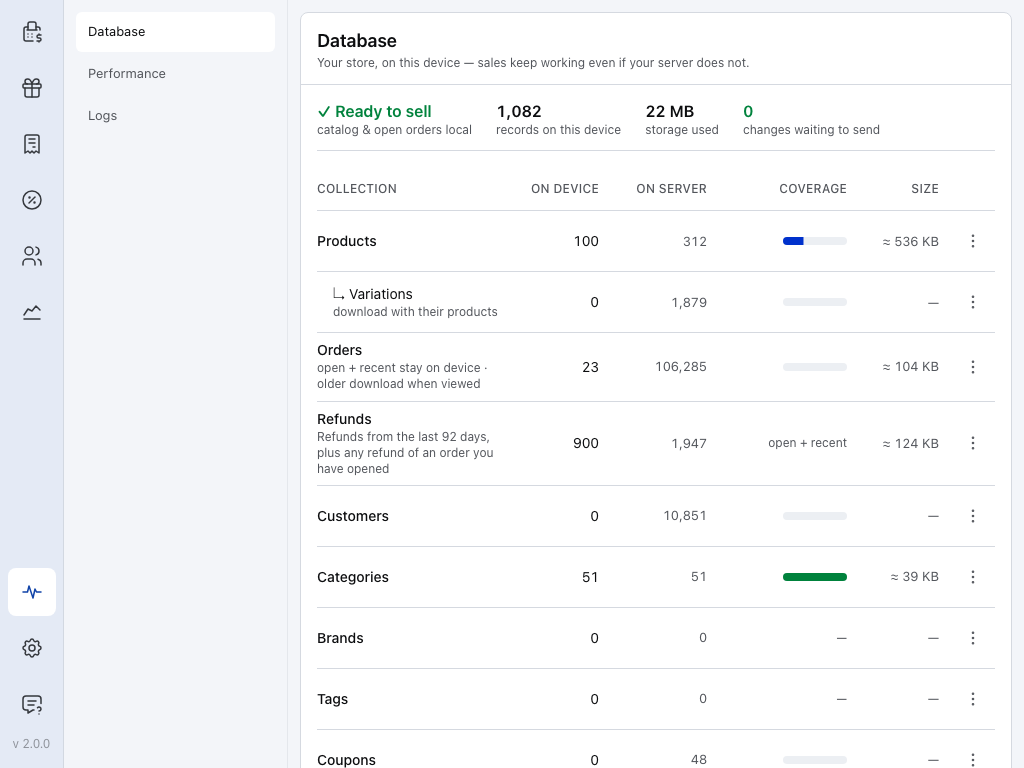
- Estado de la tienda — el icono de pulso al final del menú.
- Base de datos — lo que hay en este dispositivo y lo que está pendiente de enviar.
- cambios pendientes de enviar — ventas, clientes y modificaciones en camino a su tienda. Aquí no se cuentan los pedidos abiertos que siguen en el carrito ni los cambios que esperan su decisión.
- La tabla — cada tipo de registro, tanto en este dispositivo como en su tienda. Sus menús ⋮ contienen las soluciones menos drásticas de Pruebe primero estas opciones.
- 0, ningún panel y ningún pedido abierto sin sincronizar: el trabajo de este cajero en esta tienda ha llegado a su tienda. Compruebe el siguiente.
- Más de 0: no borre los datos todavía. Conecte el dispositivo a Internet y espere a que el recuento llegue a 0. Si no disminuye, consulte El número de "cambios pendientes de enviar" no disminuye.
Qué se borra
Solo se borran los datos de este dispositivo. Su tienda y los demás dispositivos no se modifican. Las ventas que no se hayan enviado se pierden y hay que volver a configurar las impresoras, los escáneres y la caja seleccionada. Las aplicaciones de escritorio y móviles también olvidan las tiendas y las sesiones, por lo que después tendrá que volver a conectar su tienda.
Se borra de este dispositivo
- Los productos, clientes, pedidos, cupones e impuestos guardados aquí
- Las ventas y los cambios aún no enviados
- Las impresoras y los escáneres de códigos de barras configurados en este dispositivo
- La caja seleccionada
- Los cambios realizados en Ajustes → General en este dispositivo
- Su registro de actividad en Estado de la tienda
- Las tiendas y las sesiones de las aplicaciones de escritorio y móviles
Se conserva en su tienda
- Todo lo que este dispositivo ya haya enviado: ventas, clientes y modificaciones
- Sus productos, clientes y pedidos de WooCommerce
- Los ajustes realizados en WP Admin
- Sus cajas y los cierres ya enviados
Después de borrar los datos, vuelva a configurar las impresoras en Impresión y los escáneres en Escaneo de códigos de barras.
Borrar todos los datos locales
- Abra Ajustes al final del menú (el engranaje) y, después, General al principio de la lista.
- Desplácese hasta el final y pulse Borrar todos los datos locales.
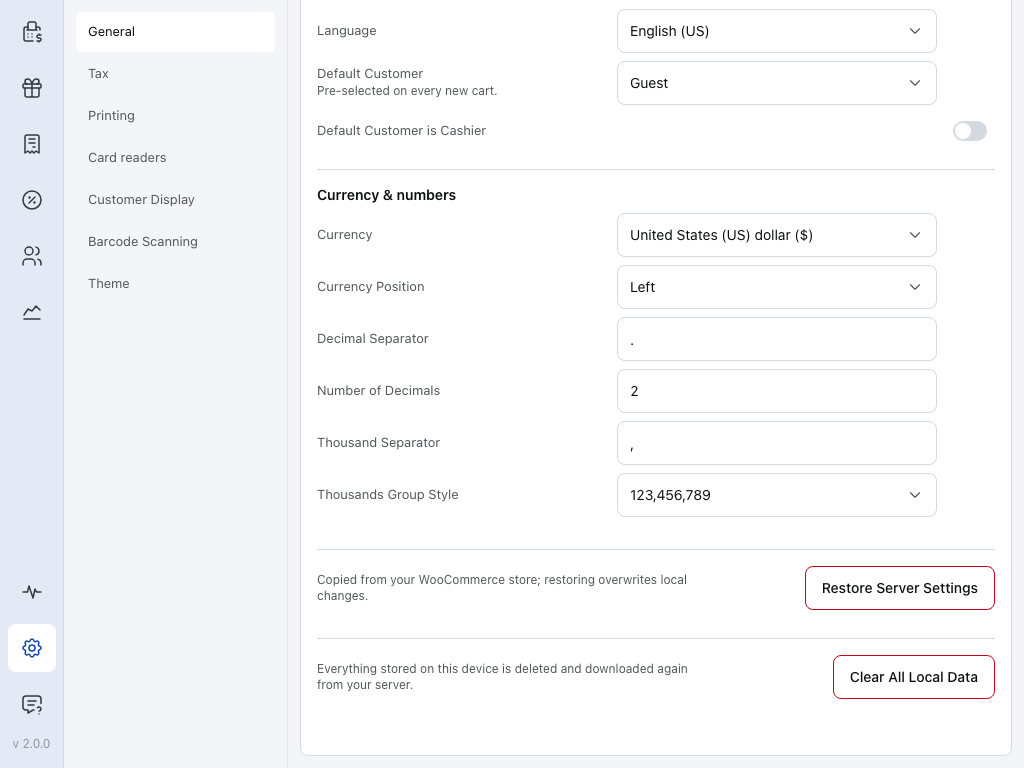
- Ajustes — el engranaje al final del menú. General es la primera página de su lista.
- Restaurar ajustes del servidor — la solución menos drástica de Pruebe primero estas opciones. No elimina nada.
- Borrar todos los datos locales — el último botón de la página. Pide confirmación antes de eliminar nada.
- Lea la confirmación. La primera línea determina qué debe hacer:
- Indica un número de cambios: pulse Cancelar. N cambios de este dispositivo nunca han llegado a su servidor y se perderán de forma permanente. Envíelos primero.
- Indica que la aplicación no pudo comprobarlo: continúe solo si todos los cajeros de todas las tiendas superaron la comprobación: 0 pendientes, ningún panel y ningún pedido abierto sin sincronizar. En caso contrario, pulse Cancelar y contacte con soporte. La aplicación muestra La aplicación no pudo comprobar si hay cambios pendientes de enviar… cuando no hay nada pendiente en esta tienda, porque no puede comprobar los demás cajeros y tiendas del dispositivo.
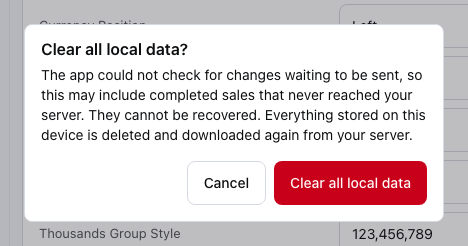
- Cancelar — cierra la confirmación. No se elimina nada.
- Borrar todos los datos locales — elimina todo lo almacenado en este dispositivo. No se puede deshacer.
- Pulse Borrar todos los datos locales. En la aplicación de escritorio, se vuelve a preguntar ¿Está seguro?: pulse Sí. El POS se reinicia. En las aplicaciones de iOS y Android, aparece Es necesario reiniciar: cierre la aplicación por completo y vuelva a abrirla.
Qué ocurre después
En el navegador, la página se recarga y la sesión permanece iniciada, porque tiene la sesión iniciada en WordPress. En la aplicación de escritorio, se reinicia como si fuera nueva y debe volver a conectar su tienda e iniciar sesión. En las aplicaciones de iOS y Android, cierre y vuelva a abrir la aplicación cuando se lo pida y, después, vuelva a conectar su tienda e iniciar sesión. Consulte Conectarse a su tienda.
Después, el POS descarga sus productos, clientes y pedidos recientes, como hizo la primera vez. Consulte Descarga y sincronización. Si su tienda tiene varias cajas, el POS pregunta a cuál corresponde este dispositivo. Consulte Elegir una tienda y una caja.
Cuando la aplicación no se abre
Si toda la aplicación se detiene en Algo salió mal, con el mensaje Volver a intentar conserva todo en este dispositivo, ofrece dos botones. Pulse primero Volver a intentar.
Restablecer desde esta pantalla o desde el menú de la aplicación de escritorio que se describe a continuación elimina todas las ventas que este dispositivo no haya enviado. Restablezca solo después de que cada cajero de cada tienda supere la comprobación: 0 cambios pendientes de enviar, ningún panel y ningún pedido abierto sin sincronizar. Si la aplicación no se abre lo suficiente para comprobarlo, contacte con soporte antes de restablecer.
- Volver a intentar — intenta abrir la aplicación de nuevo sin modificar ningún dato. Pruebe siempre esta opción primero.
- Restablecer datos de la aplicación y reiniciar — borra todos los datos locales desde esta pantalla. Pregunta ¿Restablecer datos de la aplicación y reiniciar? e indica cuántos cambios se perderían, como la confirmación de Ajustes. Pulse Restablecer y reiniciar o Cancelar.
Es posible que la aplicación no sepa si hay algo pendiente de enviar. En ese caso, la advertencia indica que el restablecimiento puede incluir ventas completadas que nunca llegaron a su servidor. Si realizó ventas sin conexión que no aparecen en WooCommerce, no restablezca los datos: contacte con soporte.
La aplicación de escritorio también puede borrar sus datos desde la barra de menús: Ventana → Avanzado → Borrar datos de la aplicación y, después, Sí. Use esta opción cuando la aplicación no se abra lo suficiente para acceder a Ajustes.
Si algo sale mal
"Es necesario reiniciar". La aplicación no puede reiniciarse sola. Ciérrela por completo y vuelva a abrirla: borrará sus datos al iniciarse.
"El restablecimiento no se completó". El borrado se interrumpió y no se puede guardar nada nuevo hasta que termine. Pulse Recargar y volver a intentar. Si no hay ningún botón, cierre la aplicación por completo y vuelva a abrirla.
"No se pudieron borrar los datos locales". Cierre la aplicación por completo, vuelva a abrirla e inténtelo una vez más.
La primera descarga es lenta. Una tienda grande tarda un tiempo. Puede seguir el progreso en Estado de la tienda → Base de datos. Los registros que se descargan bajo demanda, como los pedidos antiguos, vuelven a descargarse al abrirlos.
El problema reapareció después de borrar los datos. No vuelva a borrarlos. Anote lo que ve y contacte con soporte.