Error crítico
"Ha habido un error crítico en esta web." es el mensaje que muestra WordPress cuando su sitio web falla: un error de PHP lo ha detenido antes de que pudiera responder al POS. El fallo está en el sitio web, no en la caja. La caja puede contener cambios que su tienda aún no ha recibido, por lo que no debe borrar sus datos mientras se repara el sitio web.
En la caja
La entrada del error en Registros también lo indica: "No borre los datos de este dispositivo: puede contener cambios que su tienda aún no ha recibido." Si los borra, esos cambios se perderán. Si el intento adicional que se indica a continuación vuelve a fallar, espere a que se repare el sitio web.
¿Está cobrando? No vuelva a cobrar todavía. Siga las indicaciones de la página del código de pago que aparece en el mensaje:
- CHECKOUT101: puede volver a intentar el pago del carrito con seguridad.
- CHECKOUT201: es posible que la venta se haya completado.
Para cualquier otra acción:
- Intente realizar la acción una vez más. El fallo puede ser puntual.
- Si vuelve a fallar, abra Estado de la tienda desde el icono de pulso situado al pie del menú, luego Registros, y pulse Errores.
- Pulse la entrada SYNC131 para abrirla. Indica si sus datos están a salvo, y Ayuda — SYNC131 abre la página del código.
- Pulse Copiar información de depuración y envíela, junto con la hora a la que ocurrió, a quien gestione su sitio web.
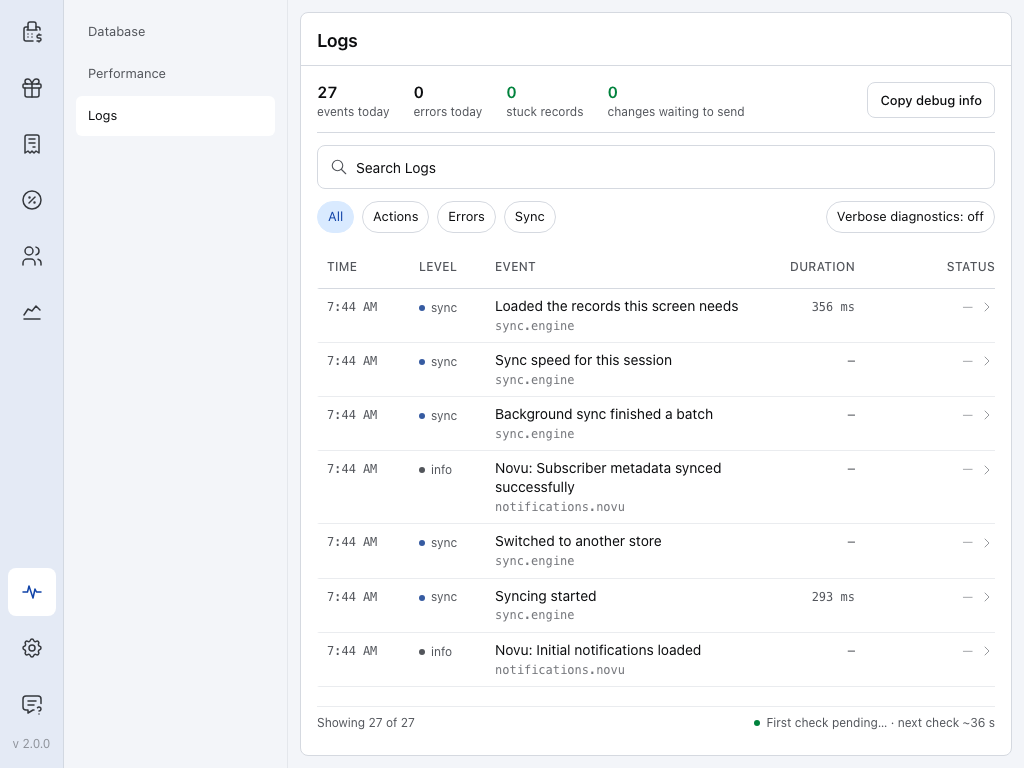
- Estado de la tienda — el icono de pulso situado al pie del menú. Un número rojo sobre él indica cuántos errores nuevos hay.
- Registros — todas las acciones realizadas en esta caja, conservadas durante 30 días.
- errores de hoy — errores registrados hoy. Aquí no hay ninguno.
- Errores — muestra solo los errores. Un error crítico aparece como una entrada con SYNC131 en la columna Estado.
- Buscar en los registros — busque una entrada por su texto o su código, como SYNC131.
- Copiar información de depuración — copia un informe para el soporte. En las aplicaciones para teléfonos y tabletas se llama Compartir información de depuración.
Dónde aparece
- En la caja, como un mensaje después de la acción que ha fallado, con el código SYNC131: su tienda ha sufrido un error y no ha completado la solicitud.
- En el motivo que devuelve la propia tienda, cuando el POS lo muestra, como al realizar un pago o al rechazar la tienda un cambio. El motivo es el mensaje de WordPress o el propio error de PHP cuando su sitio web muestra los detalles del error, como Allowed memory size of 134217728 bytes exhausted in wp-includes/class-wpdb.php:2324.
- Al realizar el pago, el mensaje incluye en su lugar un código de pago que indica qué ha ocurrido con el cobro: CHECKOUT101 cuando se puede volver a intentar el pago del carrito con seguridad, o CHECKOUT201 cuando el POS no puede determinar si la venta se ha completado. Siga las indicaciones de esa página antes de volver a cobrar.
- En un navegador, cuando el sitio web falla mientras se carga la propia página del POS. WordPress muestra su propia página de error en lugar del POS.
- En Estado de la tienda → Registros, como una entrada de error con SYNC131 en la columna Estado.
Encuentre la causa en su sitio web
Para esta parte se necesita a alguien que pueda iniciar sesión en WP Admin.
- Vaya a WooCommerce → Estado → Registros y abra el registro fatal-errors más reciente de una hora cercana a la del fallo. Cuando el sitio falla, casi siempre queda registrado allí el error de PHP.
- Lea la primera línea del error y el archivo que menciona. Un archivo dentro de
wp-content/plugins/identifica el plugin al que pertenece; uno dentro dewp-content/themes/identifica el tema. - Si los fallos empezaron después de actualizar un plugin o un tema, revierta esa actualización o desactive el plugin o el tema. Si empezaron después de actualizar PHP, pida a su proveedor de alojamiento que revise ese cambio. En Conflictos con plugins se explica cómo encontrar el plugin responsable.
- ¿No hay nada en los registros de WooCommerce? La guía de WooCommerce Cómo encontrar los registros de errores de PHP indica dónde más buscar. También puede pedir a su proveedor de alojamiento el registro de errores de PHP del servidor correspondiente a esa hora.
- Una vez solucionado el problema, vuelva a la caja. Si se trata de un pago, consulte la página del código de pago antes de volver a cobrar. Para cualquier otra acción, inténtelo de nuevo.
En WP Admin > POS > Ajustes, la opción Registros de Herramientas muestra Se han detectado errores fatales — ver en los registros de WooCommerce siempre que WooCommerce haya escrito un archivo de registro fatal-errors. El enlace abre los registros de WooCommerce filtrados por errores fatales.
Cuando un plugin o un tema provoca el fallo, WordPress envía un correo a la dirección del administrador del sitio: Tu sitio tiene problemas técnicos. Una vez que inicie sesión, el enlace abre WP Admin en modo de recuperación, donde puede desactivar el plugin responsable aunque WP Admin no se abra normalmente.
Errores que puede encontrar
Se ha agotado el tamaño de memoria permitido de … bytes. PHP se ha quedado sin memoria. Pida a su proveedor de alojamiento que aumente el límite de memoria de PHP.
Un error en el archivo de otro plugin. Se sabe que algunos plugins entran en conflicto con el POS. Búsquelo en Conflictos conocidos con plugins, donde también se indica la solución.
Un error fatal o No se puede modificar la información de cabecera después de eliminar el plugin gratuito y subir Pro. Pro no necesita el plugin gratuito: incluye su código y funciona por sí solo, por lo que no es necesario volver a instalar el plugin gratuito. Lea la primera línea del error y el archivo que menciona, como se ha indicado antes. Si WP Admin muestra No se ha podido cargar WCPOS Pro. Ejecute composer install., al archivo zip le falta una parte de Pro: vuelva a descargarlo desde sus Descargas y suba ese archivo. Consulte Instalar el plugin Pro.
Obtener ayuda
Envíenos la primera línea del error del registro o la información de depuración de la caja por Discord o por correo electrónico:
La licencia Pro incluye soporte prioritario en los canales Pro de Discord. Vincule su cuenta de Discord a su licencia para acceder a ellos: consulte Dónde consultar.