Solución de problemas del error "No se pueden leer las propiedades de undefined (leyendo 'data')"
El error "No se pueden leer las propiedades de undefined (leyendo 'data')" ocurre cuando el sistema de Punto de Venta (POS) espera recibir datos del servidor, pero en su lugar recibe una respuesta vacía.
Posibles Causas
- Conflictos de plugins o temas: Los conflictos con otros plugins o temas de WordPress pueden interferir con la recuperación de datos y causar respuestas vacías.
- Versiones de software desactualizadas: Usar versiones desactualizadas de WordPress, plugins o temas puede llevar a problemas de compatibilidad y comportamientos inesperados. Asegúrate de tener los requisitos mínimos.
- Mala configuración del servidor o problemas: Puede haber una mala configuración del servidor o problemas, como memoria insuficiente, tiempo de ejecución limitado o errores del lado del servidor, que impiden la generación y entrega adecuada de datos.
Pasos de Solución de Problemas
1. Verifica la Pestaña de Red en el Navegador
- Abre la aplicación POS en el navegador.
- Abre las herramientas de desarrollo haciendo clic derecho en la página y seleccionando "Inspeccionar" o presionando
Ctrl + Shift + I(oCmd + Opción + Ien macOS). - Navega a la pestaña "Red" en las herramientas de desarrollo.
- Busca la solicitud fallida, generalmente marcada en rojo o con un código de estado HTTP relevante (p. ej., 500 Error Interno del Servidor).
- Selecciona la solicitud fallida para ver sus detalles.
- Examina la sección de respuesta de la solicitud en busca de mensajes de error o problemas con los datos JSON.
- Copia cualquier mensaje de error relevante o toma una captura de pantalla.
2. Verifica los Registros de Errores Fatales de WooCommerce
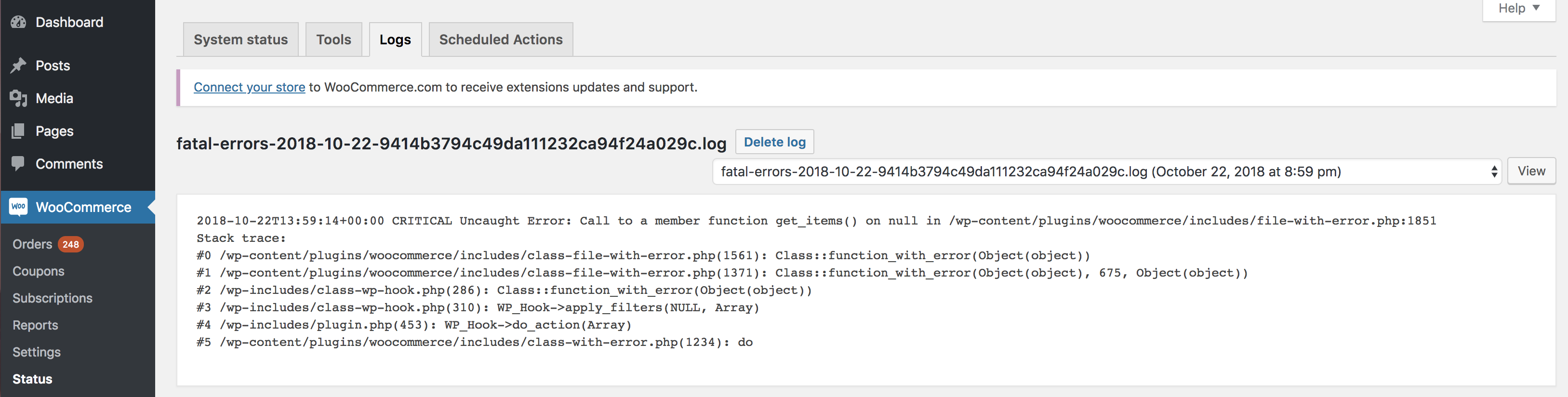
- Inicia sesión en tu área de administración de WordPress.
- Navega a "WooCommerce" > "Estado" > "Registros" en el menú lateral de WordPress.
- Localiza la sección de registros "fatal_error".
- Haz clic en la entrada de registro correspondiente al día en que ocurrió el error (generalmente la fecha de hoy) para ver los detalles del error.
- Identifica la causa del error según lo registrado en esta sección.
3. Verifica los Registros del POS
El registro de actividad del POS en Estado de la tienda → Registros también puede contener información de error relevante y códigos de error que pueden ayudar a identificar el problema.
Obtener Ayuda
Comparte el mensaje de error con nuestro equipo de soporte:
Usuarios Pro
Si eres un usuario Pro, tienes derecho a soporte prioritario. Nuestro equipo resolverá estos problemas por ti. Para actualizarte a Pro y disfrutar de los beneficios del soporte prioritario, por favor visita nuestra página Pro para más información.