Los totales no coinciden
El POS calcula todos los totales en la caja y después guarda el pedido en su tienda. Su tienda vuelve a calcular el total. Cuando ambos no coinciden, aparece una advertencia en el carrito y al pagar: Su tienda ha cambiado los totales de este pedido.
Qué significa el aviso
Compruebe el total con el cliente antes de entregarle nada. La venta no se bloquea y no se pierde nada: el pedido conserva los importes de su tienda, que son los que WooCommerce refleja y los que aparecen en el pedido del cliente. Después, realice las tres comprobaciones para que el POS vuelva a coincidir con su tienda.
Sin conexión, el POS realiza los mismos cálculos y no puede comunicarse con la tienda para corregirlos. Hasta que se encuentre la causa, una venta sin conexión en esta tienda puede tener un total incorrecto, y no lo verá hasta que se restablezca la conexión.
El aviso aparece debajo de las líneas del carrito, justo encima de los totales, e indica qué ha cambiado:
- Los importes de la tienda son los que cuentan. Compruebe el total antes de entregar los productos. — la línea que aparece debajo del título.
- Una fila por cada importe que ha cambiado: Total, Impuesto, Impuesto del artículo, Descuento, Impuesto del descuento, Envío o Impuesto del envío, cada uno con el formato importe de la caja → importe de su tienda.
- Los importes de N líneas también difieren — cuando también han cambiado importes de líneas individuales. Se indica cuántas son, sin enumerarlas.
- Por qué no coinciden los totales — abre esta página.
El aviso no se puede cerrar. Permanece en ese pedido hasta que el pedido sale del carrito o se cambia de tienda. Cerrar WCPOS (o recargar la página en un navegador) también elimina el aviso, pero no su causa.
Primero, asegúrese de que el POS tiene los ajustes de su tienda
El POS conserva su propia copia de los ajustes y las tasas de impuestos de su tienda. Si ha cambiado algo en WooCommerce y la copia está desactualizada, ambos no coincidirán. Siga estos pasos en orden y después realice una venta de prueba. Para comparar los ajustes con los de WooCommerce se necesita acceso a WP Admin; si no lo tiene, muestre esta página a la persona que administra su tienda.
- Compruebe las filas de impuestos configuradas en WooCommerce
- Restaure los ajustes del servidor
- Vuelva a obtener las tasas de impuestos
1. Compruebe las filas de impuestos configuradas en WooCommerce
Abra Ajustes en la parte inferior del menú y, después, Impuestos.
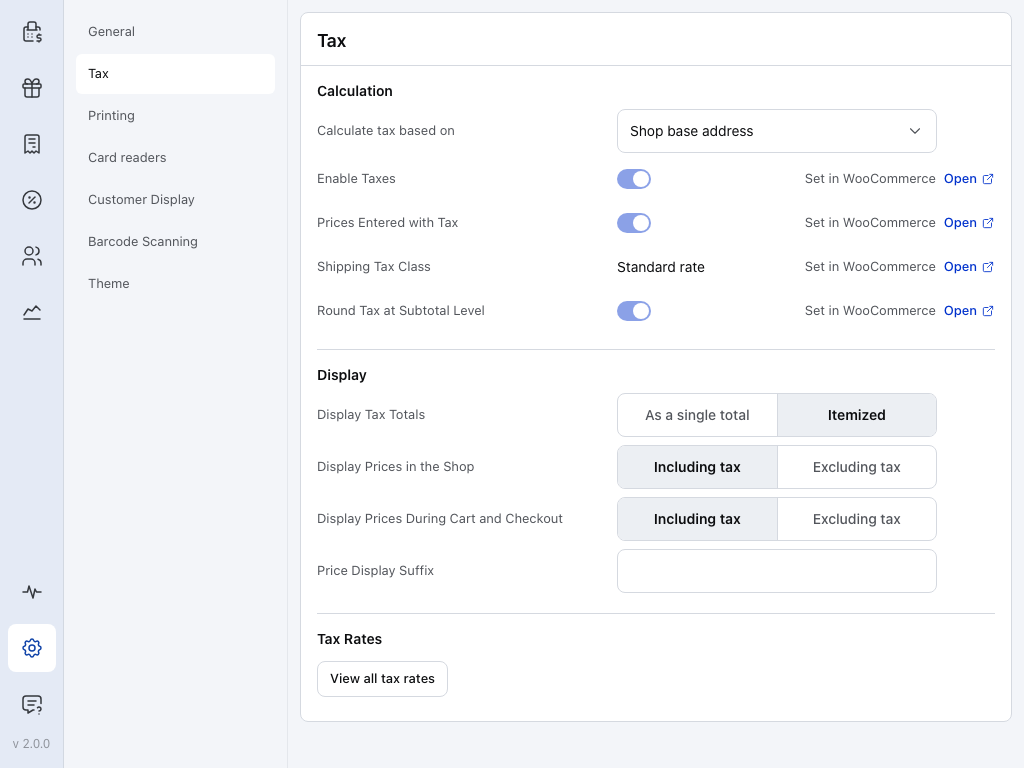
- Activar impuestos — si está desactivado, ninguna venta tiene impuestos.
- Precios introducidos con impuestos — indica si sus precios ya incluyen impuestos.
- Clase de impuesto por envío — la clase de impuesto que se utiliza para los envíos.
- Redondear impuestos a nivel de subtotal — si está activado, el impuesto se redondea una sola vez para todo el pedido; si está desactivado, se redondea línea por línea. Esto modifica los totales en uno o dos céntimos en pedidos con varias líneas.
- Abrir — abre los ajustes de impuestos de WooCommerce en el navegador. Cada una de las cuatro filas tiene este enlace.
Estas cuatro filas se configuran en WooCommerce y no se pueden cambiar en el POS. Compruebe que coinciden con WP Admin > WooCommerce > Ajustes > Tax. El POS las vuelve a leer cada vez que carga su tienda, por lo que, tras cambiar una en WooCommerce, debe cerrar WCPOS y volver a abrirlo (o recargar la página en un navegador). Encima de ellas, Calcular impuesto basado en permite elegir la dirección que determina la tasa de impuesto: consulte Calcular impuesto basado en.
2. Restaure los ajustes del servidor
Algunos ajustes se copian una sola vez, por lo que se conserva cualquier valor que haya cambiado en este dispositivo. Esto incluye la dirección de la tienda que el POS utiliza para aplicar impuestos a las ventas en tienda. Si la dirección de su tienda ha cambiado en WooCommerce, el POS conserva la anterior hasta que restaure los ajustes.
Abra Ajustes, después General, y desplácese hasta el final. Pulse Restaurar ajustes del servidor y, después, Restaurar ajustes del servidor de nuevo en el cuadro de diálogo. Aparecerá Restaurado junto al botón. Consulte Restaurar ajustes del servidor para saber qué cambia.
3. Vuelva a obtener las tasas de impuestos
Abra Estado de la tienda desde el icono de pulso de la parte inferior del menú y, después, Base de datos. En la fila Tasas de impuestos, pulse ⋮.
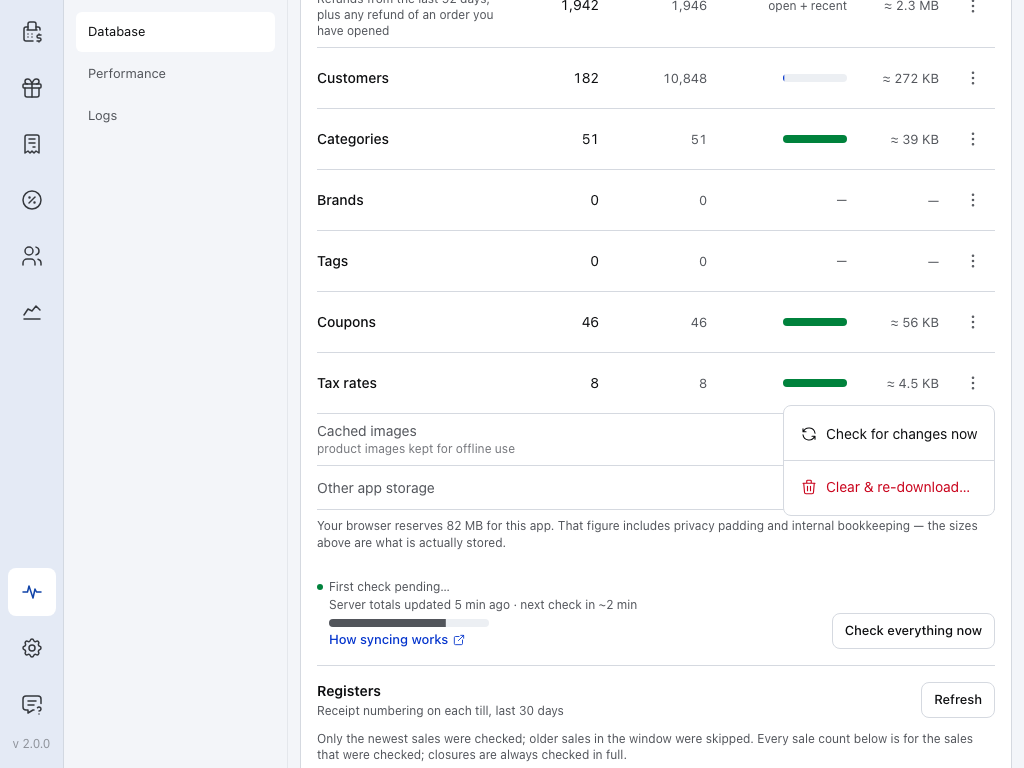
- Buscar cambios ahora — solicita a su tienda las tasas nuevas o modificadas en este momento, en lugar de esperar a la siguiente comprobación.
- Borrar y volver a descargar… — elimina la copia de las tasas de este dispositivo y las descarga de nuevo. Su tienda las conserva. Use esta opción cuando Buscar cambios ahora no resuelva el problema.
Consulte Comprobar ahora, o borrar y volver a descargar.
Realizar una venta de prueba
No es necesario cobrar.
- Inicie un pedido nuevo con los mismos artículos y para el mismo cliente o dirección fiscal que la venta en la que apareció el aviso.
- Pulse ⋮ junto a Pagar y, después, Sincronizar pedido. Esto envía el pedido a su tienda, que vuelve a calcular los totales. Consulte Sincronizar el pedido.
- Espere a que aparezca Pedido #… sincronizado. Hasta que aparezca, la tienda no habrá respondido, por lo que la ausencia del aviso no demuestra nada. Si la sincronización falla, resuelva el problema de conexión y vuelva a sincronizar.
- Mire debajo de las líneas del carrito. Si los totales coinciden y no aparece ningún aviso, la venta de prueba ha superado la comprobación.
- Anule el pedido de prueba. Se moverá a la Papelera de WooCommerce.
Repita las tres comprobaciones cada vez que cambie algo en WP Admin > WooCommerce > Ajustes > Tax.
¿Utiliza WooCommerce Tax? Los totales de las primeras ventas en ubicaciones nuevas pueden diferir
Con los impuestos automáticos de WooCommerce Tax activados, es normal que el aviso aparezca una vez en la primera venta en una ubicación donde su tienda nunca haya aplicado impuestos, y otra vez si una jurisdicción cambia su tasa. Esa venta crea la fila de la tasa, por lo que el POS aún no la tenía. El POS la descarga en la siguiente comprobación, normalmente en menos de un minuto, y los totales de la siguiente venta en esa ubicación coincidirán. Buscar cambios ahora, en la fila Tasas de impuestos, la obtiene de inmediato. Si los impuestos se basan en la dirección del cliente, esto puede ocurrir una vez por cada código postal nuevo.
Si el aviso sigue apareciendo en la venta de prueba, revise las causas que se indican a continuación.
Qué lo provoca
Hay tres causas. El aviso tiene el mismo aspecto en todos los casos. Si ninguna encaja, envíenos los detalles.
Un ajuste o una tasa de impuestos que el POS interpreta de forma distinta
Es la causa más habitual. Compruebe lo siguiente en WooCommerce:
- Precios introducidos con impuestos — en
WP Admin > WooCommerce > Ajustes > Tax. - Redondear impuestos a nivel de subtotal — en la misma página. El POS utiliza el valor de su tienda; lo muestra atenuado en Ajustes > Impuestos y no permite cambiarlo.
- Tasas de impuestos — una tasa cuyo ajuste de Prioridad o Compuesto no sea el esperado, o tasas configuradas por código postal o ciudad.
- Número de decimales — en
WP Admin > WooCommerce > Ajustes > General. El POS redondea según el número de decimales de su tienda. Cambiar Número de decimales en el POS solo modifica cómo se muestran los importes.
Si alguno de estos ajustes ha cambiado recientemente en su tienda, empiece por ahí.
Un plugin que cambia los totales de los pedidos
Los plugins de recargos, comisiones, divisas, fidelización y precios según el rol suelen volver a calcular los totales en su tienda después de que el POS haya realizado sus propios cálculos. El POS no puede ver esas reglas, por lo que los totales no coinciden en ninguna de las ventas a las que se aplican.
Si ese es el comportamiento que desea, no hay ningún fallo: su tienda registra las ventas correctamente. Sin embargo, el aviso aparece en todas las ventas a las que se aplican esas reglas y no desaparecerá, porque el POS no puede copiar reglas que residen en su tienda. Por el mismo motivo, las ventas sin conexión de esa tienda no coincidirán con lo que cobraría su tienda.
Para averiguar de qué plugin se trata, consulte Conflictos entre plugins.
Un fallo en el POS
Si los totales siguen sin coincidir tras las tres comprobaciones anteriores y ningún plugin modifica los totales, envíenos los detalles indicados a continuación para que podamos investigarlo.
Cuando ocurre en varias ventas
Un aviso indica una venta que hay que comprobar. Cuando los totales no han coincidido en tres ventas distintas desde que se abrió WCPOS en esta tienda, el aviso añade dos líneas:
- Esto ha ocurrido en N ventas
- Su tienda y el POS están calculando los totales de forma distinta. Muestre esto a la persona que administra su tienda.
Se cuentan las ventas, no las veces que se guardan: volver a guardar el mismo pedido no aumenta el recuento.
En una tienda que utiliza WooCommerce Tax, el recuento puede llegar a tres sin que haya ningún problema: los totales de la primera venta en cada código postal nuevo pueden diferir una vez (consulte ¿Utiliza WooCommerce Tax? en Realizar una venta de prueba). Si los totales de la siguiente venta en cada uno de esos códigos postales coinciden, todo funciona correctamente. Si siguen sin coincidir en ventas posteriores en la misma ubicación, pida a la persona que administra su tienda que revise las causas anteriores.
Otro aviso: Compruebe los importes de este pedido antes de cobrar
El mismo recuadro puede mostrar un segundo mensaje, solo o debajo de Su tienda ha cambiado los totales de este pedido. Significa que el POS no ha podido leer algún dato necesario para calcular el total del pedido. No incluye el enlace Por qué no coinciden los totales.
- No se han podido leer los detalles de precio guardados de una línea — elimine esa línea y vuelva a añadirla.
- Este pedido utiliza una tasa de impuesto que su tienda ya no tiene — la tasa se eliminó en WooCommerce después de añadir la línea. Compruebe el impuesto del pedido antes de cobrar.
Qué enviarnos
El aviso muestra ambos valores de cada importe que ha cambiado. Junto con la información de la lista siguiente, suele ser suficiente para encontrar la causa sin compartir pantalla:
- Una captura de pantalla del aviso con los importes.
- La confirmación de que ha realizado las tres comprobaciones anteriores y el aviso ha vuelto a aparecer.
- Sus ajustes de impuestos: todos los campos de
WP Admin > WooCommerce > Ajustes > Tax, incluido si los impuestos automáticos están activados, y Número de decimales en General. - Si Redondear impuestos a nivel de subtotal está activado.
- La propia tabla de tasas de impuestos, no solo la página de ajustes: las filas de cada clase de impuesto, con País, Provincia, Código postal, Ciudad, Tarifa %, Prioridad, Compuesto y Envío. La mayoría de las causas se encuentran en esas filas y, sin ellas, tendremos que volver a pedir información.
- Los plugins activos que afectan a los precios, impuestos, comisiones o divisas.
- El número de pedido de una venta en la que apareció el aviso.
- La fila Los totales de su tienda difieren de los de la caja de Estado de la tienda → Registros, con su código de evento. Consulte Registros.