Introduction
Qu’est-ce que WCPOS ?
WCPOS est un point de vente (PDV) pour WooCommerce. Il utilise les mêmes produits, stocks et prix que votre boutique en ligne, et chaque vente devient une commande WooCommerce. Il fonctionne dans un navigateur web ou sous forme d’application pour Windows, macOS et Linux, avec des applications iOS et Android en version bêta.
Repérez les éléments de l’interface
Voici le PDV après une recherche de « montre », avec le filtre En stock activé et une montre dans le panier. Toute la suite de cette documentation part de cet écran. La page Présentation de l’écran du PDV détaille chaque élément.
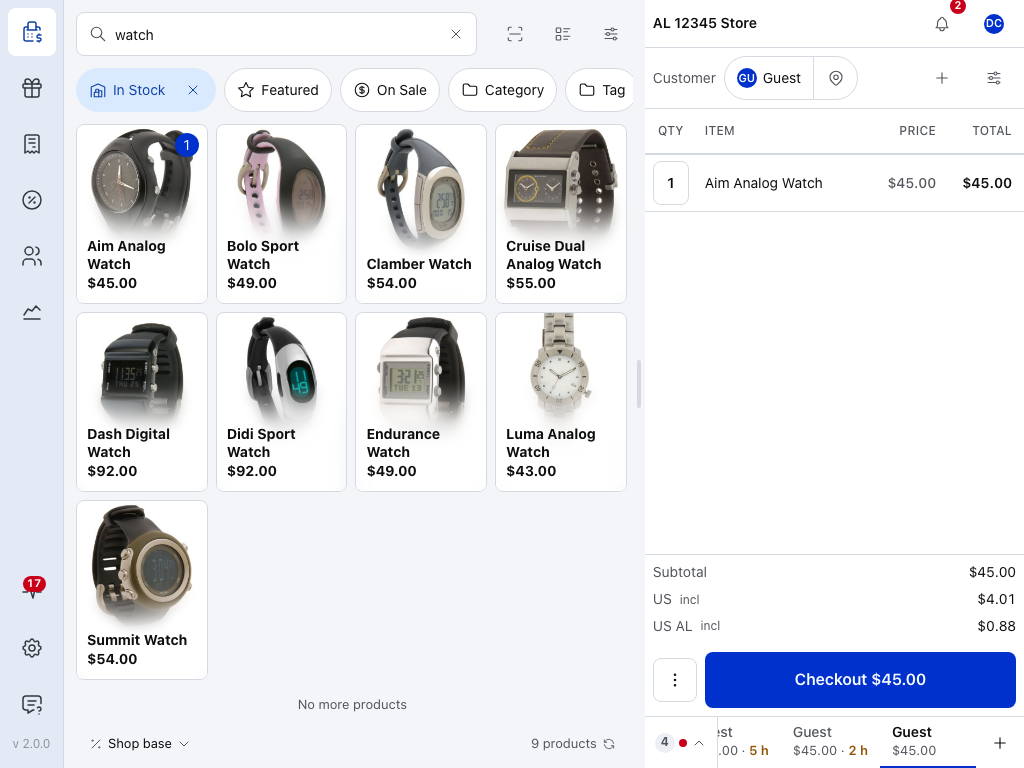
- Menu — PDV est l’écran où vous effectuez vos ventes. Produits, Commandes, Codes promo et Clients nécessitent WCPOS Pro. Rapports contient les ventes et les clôtures du jour. État de santé, Réglages et Assistance se trouvent en bas.
- Barre de caisse — la boutique à laquelle cet appareil est rattaché et le nom de la caisse lorsque la boutique en possède plusieurs. Consultez Boutiques, caisses et appareils.
- Notifications — annonces, avis de mise à jour et rappels de licence de WCPOS. Consultez Notifications.
- Votre avatar — le panneau du caissier : le tiroir-caisse, la passation de la caisse à une autre personne et la déconnexion. Consultez Ouvrir la caisse.
- Rechercher — saisissez un nom ou un SKU, ou scannez un code-barres. Consultez Recherche et filtrage.
- Produits — appuyez sur un produit pour l’ajouter au panier. Consultez Le panneau des produits.
- Nombre de produits — le nombre de produits correspondants. La flèche à côté actualise les données depuis votre boutique.
- Client — le destinataire de la vente. Appuyez dessus pour choisir quelqu’un d’autre. Consultez Le panier.
- Paiement — affiche le total. Appuyez dessus pour encaisser. Consultez Paiement.
Sur un téléphone, le menu s’ouvre avec le bouton en haut à gauche, et le panier se trouve dans l’onglet Panier, en bas.
Démarrez en 5 minutes
Caissiers : si votre boutique utilise déjà WCPOS, commencez à l’étape 2. L’étape 1 s’adresse au propriétaire de la boutique.
Installez l’extension (propriétaire de la boutique)
Installez l’extension WCPOS gratuite sur votre site WordPress :
- Dans WP Admin, accédez à Extensions et ajoutez une nouvelle extension.
- Recherchez « WCPOS ».
- Appuyez sur Installer maintenant, puis sur Activer.
Consultez Installation pour connaître les prérequis de votre serveur et de vos appareils.
Ouvrez le PDV
Dans un navigateur : accédez à yourdomain.com/pos et connectez-vous avec votre identifiant et votre mot de passe WordPress.
Dans l’application (téléchargez-la) : saisissez l’adresse de votre boutique, appuyez sur Connecter, puis sur Se connecter avec WordPress, et enfin sur Ouvrir le PDV.
Consultez Connexion pour utiliser plusieurs boutiques et plusieurs comptes de caissiers sur un même appareil.
Laissez le PDV démarrer
À chaque ouverture, le PDV affiche le logo WCPOS au-dessus d’une barre. Attendez que la barre se remplisse : le PDV s’ouvre ensuite. Dans l’application, si personne n’est encore connecté, c’est l’écran Connecter qui s’ouvre. Si le PDV ne s’ouvre pas, consultez Si le PDV ne démarre pas. La barre se remplit pendant que le PDV ouvre les données conservées sur cet appareil, vérifie comment accéder à votre boutique (dans un navigateur) et ouvre la dernière boutique utilisée : dans l’application, avec le même compte de caissier ; dans un navigateur, avec le compte connecté à WordPress. La barre indique le démarrage du PDV, pas le chargement de vos produits. Ceux-ci se téléchargent ensuite, pendant que vous vendez.À quoi correspond la barre
Vendez pendant le téléchargement de vos produits
Vous n’avez pas besoin d’attendre le téléchargement de tout le catalogue. Les produits continuent de se télécharger pendant que vous vendez, et une recherche interroge votre boutique pour trouver ce qui n’est pas encore sur cet appareil. Le PDV télécharge le catalogue par petits lots en arrière-plan pour ne pas surcharger le serveur de votre boutique. Lorsque Tous les produits est sélectionné, Affichage de … sur …, sous les produits, compte ceux présents sur cet appareil. Ce nombre est donc faible au départ sur un nouvel appareil, puis augmente. Consultez Synchronisation des produits.Pourquoi le nombre de produits est faible au départ
Réalisez votre première vente
Si le PDV indique Consultation des prix uniquement jusqu’à l’ouverture de la caisse, ouvrez d’abord la caisse. Rechercher, les produits et Paiement sont repérés dans Repérez les éléments de l’interface, ci-dessus. Ensuite, pour une vente en espèces :
- Saisissez votre recherche dans Rechercher ou scannez un produit, puis appuyez sur le produit pour l’ajouter au panier.
- Sur un téléphone, ouvrez l’onglet Panier. Appuyez sur Paiement. Le montant dû est renseigné automatiquement.
- Choisissez Espèces, puis saisissez le montant remis par le client ou appuyez sur un montant prédéfini. La monnaie à rendre s’affiche au fil de la saisie.
- Appuyez sur Encaisser. L’écran de confirmation du paiement affiche la monnaie à rendre et le reçu.
- Imprimez le reçu ou envoyez-le par e-mail, puis appuyez sur Nouvelle vente pour le client suivant.
Ici, un client remet $50.00 pour une vente de $45.00 :
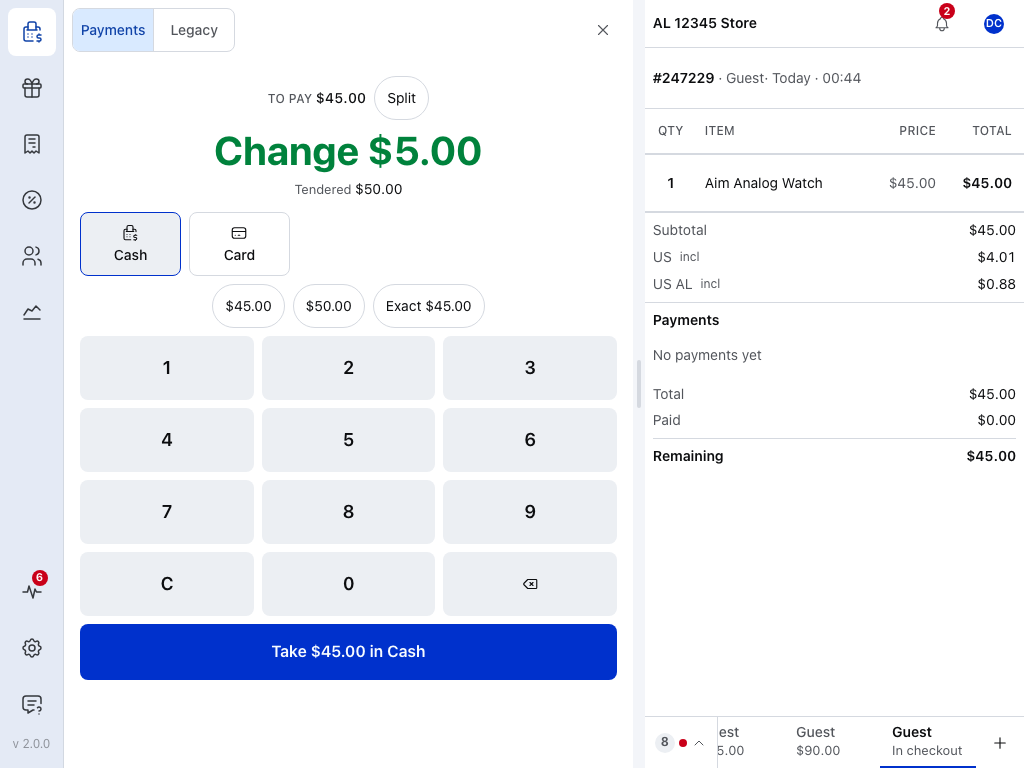
- ✕ — revient au panier, qui contient toujours la commande.
- À payer — le solde restant dû.
- Monnaie à rendre — le montant à rendre au client.
- Montant remis — le montant saisi ou sélectionné.
- Espèces — le mode de paiement utilisé pour cet encaissement.
- Encaisser — affiche le montant et le mode de paiement. Appuyez dessus pour enregistrer le paiement.
Voir l’écran de confirmation du paiement (pour une autre vente) : monnaie à rendre, Imprimer le reçu, Nouvelle vente
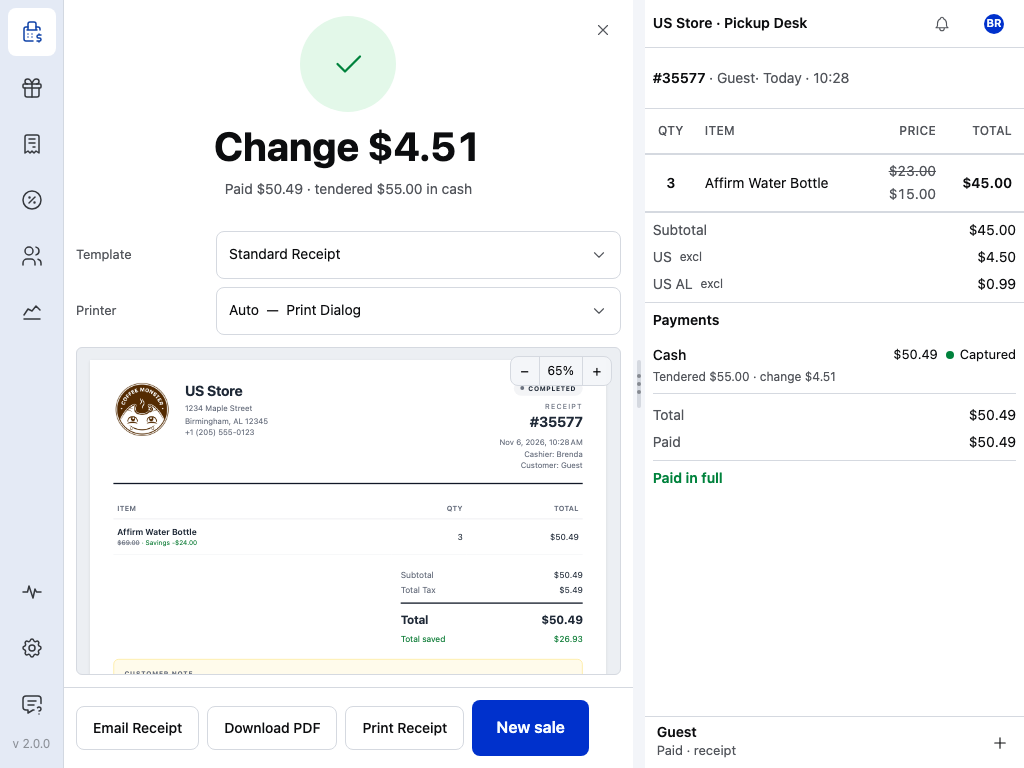
- Monnaie à rendre — le montant à rendre au client.
- Payé … · remis … en espèces — le montant de la vente et celui remis par le client.
- Modèle — le reçu utilisé pour cette vente. Consultez Personnalisation des reçus.
- Imprimante — l’imprimante utilisée. Consultez Imprimer le reçu.
- Aperçu — le reçu tel qu’il sera imprimé.
- Imprimer le reçu — lance son impression.
- Envoyer le reçu par e-mail — l’envoie au client. Consultez Envoyer le reçu par e-mail.
- Nouvelle vente — ouvre un panier vide pour le client suivant, avec votre client par défaut sélectionné.
Consultez Paiement pour le déroulement complet d’une vente, et Modes de paiement pour les cartes et les autres moyens de paiement.
Si le PDV ne démarre pas
La barre s’arrête en cours de route. Dans un navigateur, le PDV vérifie comment accéder à votre boutique. Avec une connexion lente, cela peut prendre un peu de temps, puis le chargement reprend tout seul.
« Une erreur s’est produite ». Le PDV n’a pas pu démarrer sur cet appareil. Il indique ce qui a échoué sous le message. Appuyez sur Réessayer : toutes les données de cet appareil sont conservées. Si le même message réapparaît, notez-le et contactez l’assistance.
N’appuyez pas sur Réinitialiser les données de l’application et redémarrer sur cet écran, sauf si l’assistance vous le demande. Cette action supprime toutes les données de cet appareil, y compris les ventes qui n’ont pas encore été envoyées à votre boutique. Avant de les supprimer, l’application vous demande confirmation et vous avertit des modifications qui ne sont pas encore parvenues à votre boutique.
« Le PDV est ouvert dans un autre onglet ». Le PDV ne fonctionne que dans un seul onglet. Appuyez sur Reprendre ici ou revenez à l’autre onglet.
L’application s’ouvre sur l’écran Connecter. Personne n’est encore connecté sur cet appareil, ou vous vous êtes déconnecté. Consultez Connexion si la connexion n’aboutit pas.
Où utiliser WCPOS
Rien à installer. Accédez à yourdomain.com/pos dans n’importe quel navigateur moderne.
Pour tablettes et téléphones. En phase de test bêta.
Une application pour l’ordinateur de la boutique. Conserve plusieurs boutiques et comptes de caissiers sur un seul appareil.
Vous ne savez pas si WCPOS convient à votre boutique ? La page WCPOS est-il fait pour vous ? présente les usages auxquels il répond, ses prérequis, son coût et sa comparaison avec d’autres solutions.
Fonctionnalités principales
L’extension gratuite permet d’encaisser des ventes : espèces, cartes encaissées sur votre propre terminal, une caisse avec son tiroir-caisse, reçus, codes promo dans le panier, lecture de codes-barres et poursuite des ventes en cas de coupure de connexion. Consultez Gratuit ou Pro pour la comparaison complète.
Ce que permet l’extension gratuite
Recherche locale rapide
Les produits sont conservés sur l’appareil, ce qui permet d’obtenir des résultats de recherche immédiats
Poursuite des ventes hors ligne
Recherchez des produits et des clients, et encaissez des espèces pour une vente parvenue à votre boutique avant la coupure de connexion. Consultez Mode hors ligne
Lecture de codes-barres
Un lecteur USB ou Bluetooth, ou l’appareil photo de l’appareil
Paiements en espèces et par carte
Espèces avec calcul de la monnaie à rendre, cartes encaissées sur votre propre terminal et paiements répartis entre plusieurs modes
Impression de reçus
Imprimez ou envoyez par e-mail des reçus à partir des modèles de votre boutique
Calcul automatique des taxes
Taxes calculées à partir de vos réglages de taxes WooCommerce
Fonctionnalités Pro
WCPOS Pro ajoute les écrans de gestion de la boutique depuis le PDV (produits, commandes, clients, codes promo et rapports des jours précédents), les remboursements, les lecteurs de cartes connectés et d’autres passerelles de paiement, l’affichage client, ainsi que des caisses et des boutiques supplémentaires.
Ce qu’ajoute Pro
Gestion des produits
Modifiez les stocks et les prix directement dans le PDV
Commandes et remboursements
Retrouvez une ancienne commande, réimprimez son reçu, modifiez-la ou remboursez-la
Gestion des clients
Ajoutez et modifiez des clients
Rapports
Les jours précédents, toutes les caisses et toutes les boutiques
Lecteurs de cartes
Des lecteurs connectés comme Stripe Terminal et SumUp, ainsi que d’autres passerelles de paiement
Caisses et boutiques
Plusieurs caisses par boutique et plusieurs boutiques depuis un seul site WooCommerce
Pour les développeurs
Vous souhaitez comprendre le fonctionnement interne de WCPOS ? Consultez Architecture pour découvrir l’extension PHP et l’application JavaScript.