Emplacements ATUM
ATUM Multi-Inventory gère le stock d’un produit en plusieurs lieux : un entrepôt, une boutique, un stand de marché. L’extension WCPOS ATUM Integration associe chaque boutique WCPOS à l’un de ces lieux, son emplacement. Les caisses de cette boutique affichent alors les quantités en stock à cet emplacement et peuvent utiliser ses prix et ses SKU. Une vente prélève le stock de cet emplacement, et non le stock total de la boutique WooCommerce.
Les caissiers n’ont rien à configurer : consultez Ce que voit le caissier et Ventes et remboursements. Les administrateurs peuvent commencer par Installer l’extension. Une quantité semble incorrecte en caisse ? Consultez Si la quantité semble incorrecte. Le stock ou les prix sont mal configurés ? Consultez En cas de problème.
Ce que voit le caissier
La vente se déroule de la même manière. Ce sont les valeurs de chaque produit qui changent :
- Stock — la quantité à l’emplacement de cette boutique.
- En rupture de stock ici — un produit épuisé à cet emplacement apparaît en rupture de stock, même si l’entrepôt en a beaucoup, et le filtre En stock le masque.
- Aucun inventaire ici — un produit sans fiche de stock pour cet emplacement (appelée inventaire dans ATUM) conserve le stock, le prix et le SKU qu’il possède sans ATUM.
- Prix — ils proviennent d’ATUM lorsque la boutique est configurée à cet effet ; consultez Choisir la source des prix.
- SKU — ils sont propres à l’emplacement lorsque la boutique est configurée à cet effet ; consultez Utiliser les SKU de l’emplacement.
Si la quantité semble incorrecte
- Appuyez longuement sur le bouton de synchronisation () et choisissez Effacer et actualiser. La caisse télécharge à nouveau les quantités de l’emplacement.
- Vous ne trouvez pas un produit épuisé à cet emplacement ? Il est masqué tant que En stock est activé : appuyez sur la croix du filtre En stock pour l’afficher. Consultez Si vous ne trouvez pas le produit.
- La quantité est toujours incorrecte ? Demandez à votre responsable de vérifier l’Emplacement de l’inventaire de la boutique et l’inventaire du produit pour cet emplacement dans ATUM ; consultez En cas de problème.
Ventes et remboursements
Une vente enregistrée dans une boutique associée à un emplacement prélève le stock de cet emplacement. Un remboursement ou une commande annulée le rétablit au même endroit. ATUM gère lui-même les quantités : chaque mouvement apparaît donc dans l’historique de stock d’ATUM, rattaché à la commande.
Installer l’extension
Vous devez disposer d’ATUM Inventory Management et de son module Multi-Inventory, tous deux activés, avec vos emplacements créés dans ATUM. Vous devez également disposer de WCPOS Pro et d’un compte administrateur pour WP Admin.
- Dans WP Admin, allez dans PDV → Réglages et choisissez Extensions.
- Sélectionnez l’onglet Inventaire et recherchez WCPOS ATUM Integration.
- Appuyez sur Installer. L’extension s’installe et s’active en une seule opération.
Consultez Installer une extension pour les mises à jour et les mises à jour automatiques.
Vous pouvez aussi télécharger le fichier zip depuis la page des versions sur GitHub et le téléverser dans WP Admin → Extensions → Ajouter une extension → Téléverser une extension.
Associer une boutique à un emplacement
Effectuez cette opération une fois pour chaque boutique disposant de son propre stock. Chaque produit vendu dans la boutique doit également avoir un inventaire pour cet emplacement dans ATUM : il s’agit de la fiche de stock du produit à cet endroit. Un produit qui n’en possède pas conserve en caisse son stock, son prix et son SKU WooCommerce habituels.
- Dans WP Admin, allez dans PDV → Boutiques et cliquez sur le nom de la boutique.
- Dans le menu de la boutique, sous Extensions, ouvrez Inventaire ATUM.
- Dans Emplacement de l’inventaire, sélectionnez l’emplacement depuis lequel cette boutique vend. Aucun emplacement (utiliser le stock par défaut) laisse la boutique utiliser le stock WooCommerce habituel.
- Deux réglages supplémentaires apparaissent : Source des prix et Utiliser les SKU propres à l’emplacement d’ATUM. Configurez-les comme indiqué ci-dessous ou laissez-les tels quels.
- Les modifications s’enregistrent automatiquement. Sur chaque caisse de la boutique, appuyez longuement sur le bouton de synchronisation () et choisissez Effacer et actualiser. Le stock correspond maintenant à celui de l’emplacement dans ATUM.
Choisir la source des prix
Source des prix propose trois choix :
- Par défaut (prix WooCommerce) — les prix d’ATUM ne sont pas utilisés. La caisse affiche le prix propre à la boutique du produit s’il en existe un pour cette boutique, et le prix WooCommerce dans le cas contraire.
- WCPOS Pro (prix par boutique) — identique à Par défaut : le prix propre à la boutique s’il existe, sinon le prix WooCommerce.
- ATUM (prix par inventaire) — le prix normal et le prix promotionnel proviennent de l’inventaire de l’emplacement dans ATUM. Si ATUM ne contient aucun prix pour celui-ci, la caisse conserve le prix qu’elle afficherait avec Par défaut.
Le stock provient de l’emplacement, quel que soit votre choix.
Utiliser les SKU de l’emplacement
Cochez Utiliser les SKU propres à l’emplacement d’ATUM lorsque chaque emplacement étiquette son stock avec son propre SKU. La caisse affiche le SKU de l’emplacement, et une recherche de ce SKU permet de trouver le produit. Si ATUM ne contient aucun SKU pour l’emplacement, le SKU propre au produit est conservé.
Modifier les produits depuis le PDV
Avec WCPOS Pro, l’écran Produits du menu du PDV affiche les valeurs de l’emplacement. Une modification effectuée sur cet écran est répercutée sur l’emplacement dans ATUM lorsque le produit possède exactement un inventaire pour l’emplacement de la boutique. Seul cet emplacement est modifié : les autres restent inchangés.
Pour modifier le stock d’un emplacement depuis une caisse :
- Dans le menu du PDV, ouvrez Produits et recherchez le produit.
- Cliquez sur sa quantité dans Stock, saisissez la nouvelle quantité et appuyez sur Entrée.
- Vérifiez dans ATUM : ouvrez-y le produit et consultez son inventaire pour l’emplacement, qui affiche désormais la nouvelle quantité.
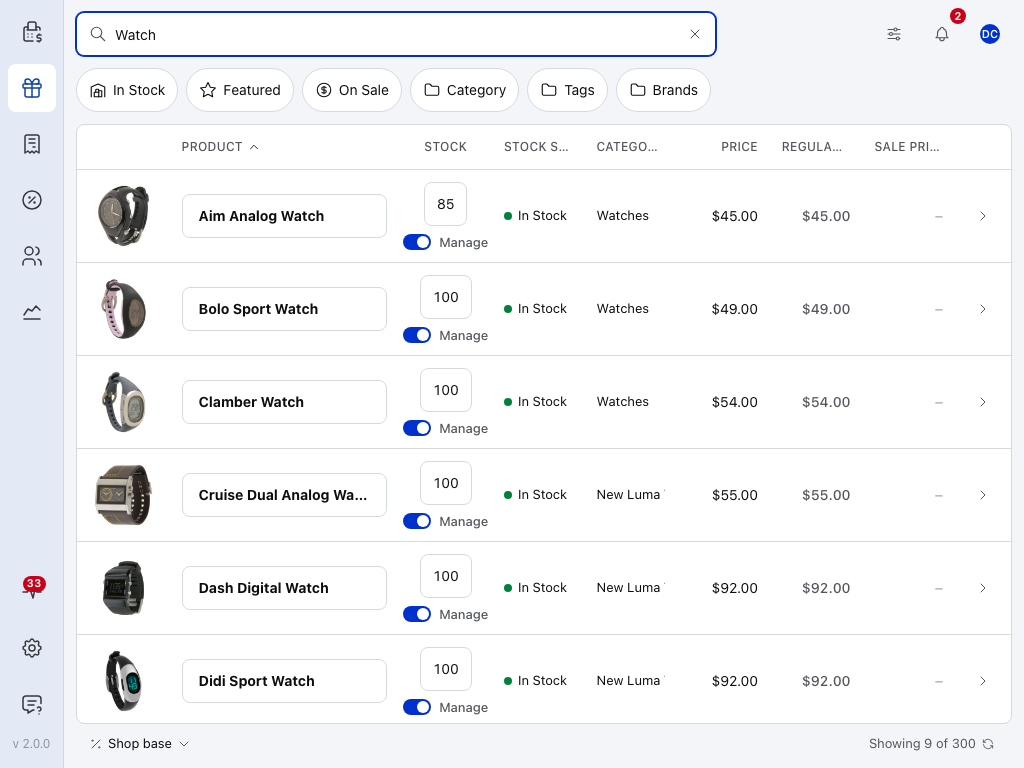
- Rechercher — trouvez un produit par son nom ou son SKU. Dans une boutique qui utilise les SKU des emplacements, il s’agit du SKU de l’emplacement.
- En stock — affiche uniquement les produits dont l’état du stock est En stock, déterminé par la quantité à l’emplacement.
- Stock — la quantité à cet emplacement. Modifiez-la ici et la quantité de l’emplacement dans ATUM changera également, si le produit y possède un seul inventaire. Consultez Modification directe du stock.
- État du stock — En stock si la quantité à l’emplacement est supérieure à 0, Rupture de stock si elle est égale ou inférieure à 0.
- Prix — le montant facturé en caisse. Lorsque la Source des prix de la boutique est réglée sur ATUM, ce prix ainsi que le Prix normal et le Prix promotionnel à côté sont ceux de l’emplacement. Le tableau ci-dessous indique dans quels cas une modification est répercutée dans ATUM.
- Ouvrir (›) — ouvre le produit pour le modifier. Consultez Actions sur les produits.
Pour un produit possédant exactement un inventaire pour l’emplacement de la boutique, les modifications de ces champs sont répercutées :
| Champ | Répercussion dans ATUM |
|---|---|
| Stock | À chaque modification. |
| Prix normal, Prix promotionnel | Uniquement si la Source des prix de la boutique est ATUM et si le produit n’a pas de prix propre à la boutique pour cette boutique. S’il en a un, la modification s’applique à ce prix et la caisse continue d’afficher le prix d’ATUM. |
| SKU | Uniquement si Utiliser les SKU propres à l’emplacement d’ATUM est coché. |
Aucune modification n’est répercutée dans ATUM :
- pour un nouveau produit. Ajoutez le stock de l’emplacement dans ATUM.
- lorsque le produit n’a aucun inventaire pour l’emplacement. L’extension n’en ajoute jamais.
- lorsque le produit possède plusieurs inventaires pour l’emplacement. L’extension ne peut pas déterminer lequel modifier et n’en modifie donc aucun.
En cas de problème
La caisse affiche le stock total de la boutique WooCommerce, et non celui de l’emplacement. Vérifiez qu’un Emplacement de l’inventaire est défini pour la boutique et que le produit possède un inventaire pour cet emplacement dans ATUM. Appuyez ensuite longuement sur le bouton de synchronisation et choisissez Effacer et actualiser. Vérifiez aussi la version de l’extension sur l’écran Extensions : les versions antérieures à 0.1.4 affichent le stock total avec WCPOS 2.0.
La page Inventaire ATUM n’apparaît pas sous Extensions dans le menu de la boutique. Cette page nécessite WCPOS Pro, l’extension activée, ainsi qu’ATUM Inventory Management et ATUM Multi-Inventory tous deux activés.
« Aucun emplacement ATUM trouvé. Créez des emplacements dans les réglages d’ATUM. » ATUM ne contient encore aucun emplacement. Créez-les dans ATUM, puis rechargez la page de la boutique.
Le réglage Source des prix n’apparaît pas. Il apparaît dès qu’un Emplacement de l’inventaire est défini pour la boutique.
Le prix en caisse ne correspond pas à celui d’ATUM. Vérifiez que la Source des prix de la boutique est ATUM et que l’inventaire du produit pour l’emplacement contient un prix. S’il n’en contient pas, la caisse conserve le prix qu’elle afficherait avec Par défaut. Après avoir modifié la source des prix, appuyez longuement sur le bouton de synchronisation de chaque caisse et choisissez Effacer et actualiser. Consultez Choisir la source des prix.
Une modification du stock sur l’écran Produits n’a pas été répercutée dans ATUM. Le produit ne possède aucun inventaire pour l’emplacement de la boutique, ou en possède plusieurs. Consultez Modifier les produits depuis le PDV.
Pour les développeurs : données stockées, champs REST et filtres
- Une boutique conserve ses réglages dans trois clés de métadonnées de publication :
_wcpos_atum_inventory_location(un ID de termeatum_location),_wcpos_pricing_source(default,wcpos_proouatum) et_wcpos_atum_sku_override(1ou vide). Le point de terminaison des boutiques WCPOS les renvoie sous les nomsatum_inventory_location,pricing_sourceetatum_sku_override. - Les réponses de produits et de variations destinées au PDV sont modifiées à la priorité 20, après les prix par boutique de WCPOS Pro à la priorité 10. L’état du stock est défini uniquement à partir de la quantité de l’emplacement.
- Lorsque le PDV enregistre une commande, l’extension ajoute
mi_inventoriesà chaque ligne d’article et filtreatum/multi_inventory/order_item_inventoriespour ne retenir que l’emplacement de la boutique. ATUM réduit et rétablit alors le stock, et enregistre l’ID de la commande dansatum_inventory_orders. - Les modifications de produits sont écrites dans
atum_inventory_metauniquement lors des mises à jour, jamais lors des créations, et seulement lorsqu’un seul inventaire correspond à l’emplacement (ou lorsque la requête en désigne un avecinventory_id). wcpos_atum_is_supportedactive ou désactive l’extension. Par défaut, elle est activée lorsque ATUM Multi-Inventory est actif.- Prérequis : WordPress 5.9 ou version ultérieure, PHP 7.4 ou version ultérieure.
Source : github.com/wcpos/wcpos-atum.