WP Multilang
WP Admin : installation dans WP Admin → POS → Settings → Extensions et configuration par boutique dans WP Admin → POS → Stores.
WP Multilang conserve toutes les traductions d’un produit dans ce même produit et vous permet de limiter un produit à certaines de vos langues. L’extension gratuite WCPOS WP Multilang attribue au PDV une langue de travail : un produit limité à d’autres langues n’y apparaît donc pas.
Les caissiers n’ont rien à configurer : la première section présente ce qui change pour eux. Le reste de la page s’adresse à l’administrateur de la boutique.
Ce que voit le caissier
La recherche de produits, la grille de produits et les options d’un produit variable affichent les produits vendus dans la langue de la boutique :
- Un produit sans restriction de langue apparaît dans toutes les boutiques.
- Un produit limité à certaines langues apparaît uniquement dans les boutiques dont la langue en fait partie.
La façon de vendre ne change pas pour le caissier : ajout au panier, encaissement et impression du reçu se font comme d’habitude. Consultez Paiement.
Installer l’extension
WooCommerce et WP Multilang doivent être actifs, vos langues doivent être configurées dans WP Multilang et vous devez disposer d’un accès administrateur à WP Admin. WordPress ne permet pas d’activer l’extension tant que les deux ne sont pas actifs.
Un administrateur l’installe une seule fois, dans WP Admin. Le PDV utilise la langue par défaut de WP Multilang, sauf si vous choisissez une langue pour la boutique.
Avec WCPOS Pro
- Accédez à PDV → Réglages → Extensions.
- Repérez WCPOS WP Multilang et appuyez sur Installer.
- Appuyez sur Activer.
Consultez Installer une extension pour en savoir plus sur les mises à jour et les mises à jour automatiques.
Après l’activation de l’extension :
- Pour attribuer une langue à une boutique, choisissez d’abord sa langue, puis vérifiez le fonctionnement.
- Sinon, passez directement à Vérifier le fonctionnement.
Avec l’extension gratuite
L’écran Extensions répertorie l’extension, mais son bouton Installer nécessite Pro. Procédez ainsi :
- Téléchargez
wcpos-wp-multilang.zipdepuis la dernière version de l’extension. - Accédez à Extensions → Ajouter une extension et appuyez sur Téléverser une extension.
- Choisissez le fichier téléchargé et appuyez sur Installer maintenant.
- Appuyez sur Activer l’extension.
Puis vérifiez le fonctionnement. Sans Pro, il n’y a qu’une boutique, qui utilise la langue par défaut de WP Multilang.
Vérifier le fonctionnement
Le PDV conserve une copie de vos produits sur chaque appareil. Effacez-la une fois pour que le changement soit pris en compte.
Dans WP Admin : préparer deux produits
Choisissez deux produits en stock pour le test : l’un vendu dans la langue de la boutique, l’autre non. Les langues d’un produit se configurent dans WP Admin, et non dans le PDV. Pour chacun des deux produits :
- Ouvrez l’écran de modification du produit dans WP Admin.
- Dans le bloc Langues de WP Multilang, sous Afficher la publication uniquement en :, cochez les langues dans lesquelles le produit est vendu. Si aucune langue n’est cochée, le produit apparaît dans toutes les langues ; cochez-en donc au moins une.
- Enregistrez le produit.
Sur chaque appareil du PDV : vérifier les résultats
Sur chaque appareil qui utilise le PDV :
- Sous les produits, maintenez le bouton de synchronisation enfoncé et choisissez Effacer et actualiser. Attendez que les produits soient à nouveau téléchargés.
- Désactivez tous les filtres actifs dans la barre, sauf En stock. Dans Rechercher des produits, saisissez le nom du produit dont les langues comprennent celle de la boutique. Il apparaît.
- Recherchez l’autre produit. Il n’apparaît pas.
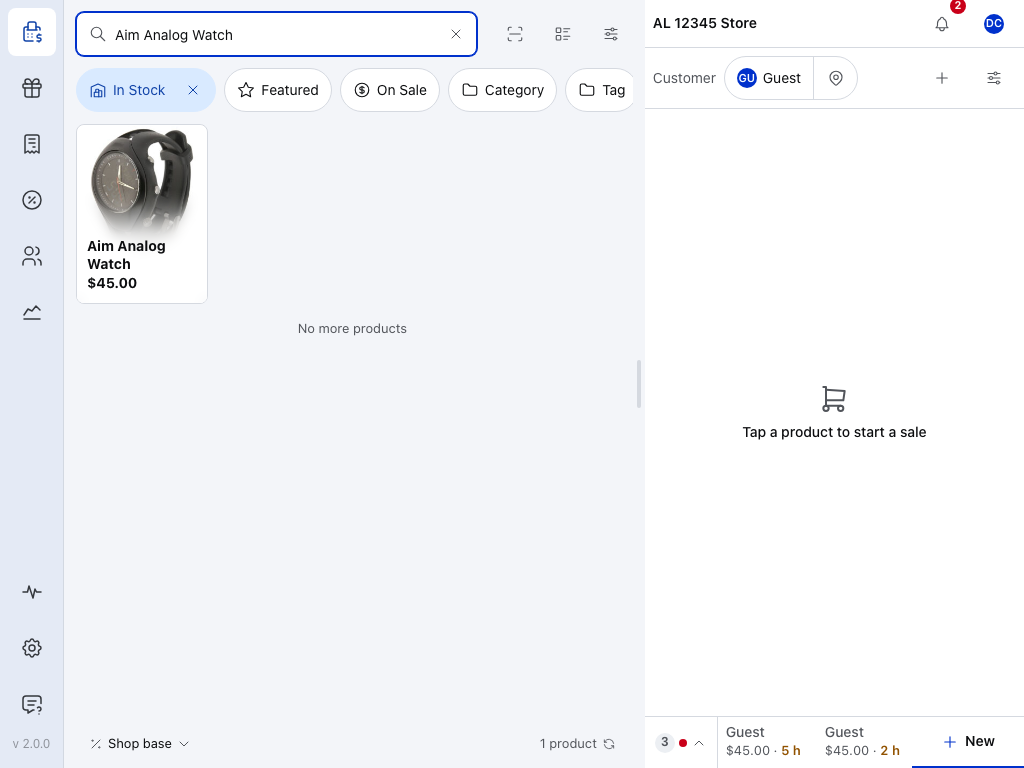
- Rechercher des produits — saisissez le nom d’un produit.
- En stock — actif dès le départ, sauf si Afficher les produits en rupture de stock est activé dans les Réglages d’affichage. Tant que ce filtre est actif, les produits en rupture de stock restent masqués. C’est pourquoi les deux produits doivent être en stock. Consultez État du stock.
- Le produit — apparaît uniquement s’il est vendu dans la langue de la boutique.
- Nombre de produits — indique combien de produits sur cet appareil correspondent à la recherche. Une fois l’actualisation terminée, seuls les produits vendus dans la langue de la boutique sont comptés.
Un appui prolongé sur le bouton de synchronisation ouvre son menu :
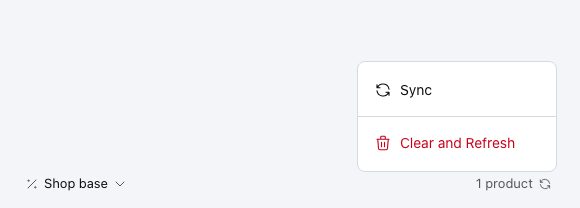
- Bouton de synchronisation () — maintenez-le enfoncé pour ouvrir ce menu. Consultez le pied du panneau.
- Synchroniser — a le même effet qu’un appui sur le bouton. Après un changement de langue de la boutique, cette action ne supprime pas les produits désormais masqués : choisissez donc Effacer et actualiser.
- Effacer et actualiser — efface les produits de cet appareil et télécharge à nouveau ceux de la boutique.
Si l’autre produit apparaît toujours, consultez En cas de problème.
Choisir la langue d’une boutique
Avec WCPOS Pro, chaque boutique peut fonctionner dans sa propre langue : une boutique française et une boutique anglaise sur le même site voient chacune les produits vendus dans leur langue.
WCPOS Pro, l’extension WCPOS WP Multilang active et WP Multilang actif avec au moins une langue. Sans ces éléments, la page Langue n’apparaît pas dans le menu de la boutique.
- Dans WP Admin, accédez à PDV → Boutiques et cliquez sur le nom de la boutique.
- Dans le menu de la boutique, sous Extensions, ouvrez Langue. Il ne s’agit pas de Devise et langue → Langue, qui modifie le texte à l’écran et sur les reçus ; voir ci-dessous.
- Sous Langue de la boutique, choisissez une langue. La liste affiche toutes les langues configurées dans WP Multilang. Langue par défaut reprend la langue par défaut de WP Multilang. Le choix est enregistré automatiquement.
- Ouvrez le PDV de cette boutique et vérifiez le fonctionnement.
Les autres boutiques conservent leur propre langue.
Langue des produits et langue de l’interface
Une boutique possède deux réglages nommés Langue, à deux endroits de son menu :
- Extensions → Langue → Langue de la boutique détermine les produits affichés dans le PDV.
- Devise et langue → Langue détermine le texte affiché à l’écran du PDV et sur les reçus. Consultez Renseigner les pages de la boutique.
Pour une boutique française, réglez les deux sur le français.
En cas de problème
Un produit limité à une autre langue apparaît toujours. Vérifiez que WCPOS WP Multilang est actif dans Extensions, puis maintenez le bouton de synchronisation enfoncé et choisissez Effacer et actualiser sur l’appareil concerné.
Un produit manque dans une boutique. Vérifiez dans WP Multilang si les langues du produit comprennent celle de cette boutique. Si ce n’est pas le cas, ajoutez-la, puis actualisez le PDV. Si c’est le cas, consultez Si vous ne le trouvez pas.
WordPress refuse d’activer l’extension. Activez d’abord WooCommerce et WP Multilang.
La page Langue n’apparaît pas sous Extensions dans le menu de la boutique. Cette page nécessite WCPOS Pro, l’extension active et WP Multilang actif avec au moins une langue.
Chaque boutique choisit sa propre langue. Sans Pro, il n’y a qu’une boutique, qui utilise la langue par défaut de WP Multilang.
Pour les développeurs : filtres et données enregistrées
L’extension agit uniquement sur les requêtes de produits et de variations émises par le PDV : elle ajoute la variable de requête lang de WP Multilang et une requête sur la métadonnée _languages à la requête de produits. Un produit correspond s’il n’a pas de métadonnée _languages ou si sa métadonnée _languages contient la langue. Les autres clients REST ne sont pas affectés. La langue provient de la boutique désignée dans la requête (store_id), puis, à défaut, de la langue par défaut de WP Multilang.
- Le choix d’une boutique est enregistré dans sa métadonnée
_wcpos_wp_multilang_language. Une valeur vide correspond à la langue par défaut de WP Multilang. L’API des boutiques (/wcpos/v1/stores) renvoie la langue utilisée danslanguage: le choix de la boutique, ou le code de la langue par défaut si la métadonnée est vide. wcpos_wp_multilang_resolved_languagemodifie la langue utilisée pour une requête.wcpos_wp_multilang_default_languagemodifie la langue par défaut.wcpos_wp_multilang_is_supportedactive ou désactive l’extension.wcpos_wp_multilang_minimum_versiondéfinit la version minimale de WP Multilang avec laquelle l’extension fonctionne. Aucune n’est définie par défaut.- Pour l’application 1.x, l’extension répond aussi aux requêtes de listes d’ID sur
/wcpos/v1/productset les routes des variations (posts_per_page=-1avecfields=id) en appliquant le même filtre de langue. L’application 2.x n’envoie pas ces requêtes.
Source : github.com/wcpos/wcpos-wp-multilang.
Documentation connexe
- Extensions
- WCPOS Polylang et WCPOS WPML, pour les autres extensions de traduction
- Configurer les boutiques