Version gratuite ou Pro
WCPOS existe en deux éditions. L’extension gratuite permet d’encaisser les ventes : espèces, paiements par carte effectués sur un terminal distinct, une caisse avec son tiroir-caisse, reçus, codes promo dans le panier et ventes qui se poursuivent même en cas de coupure de connexion. WCPOS Pro ajoute les écrans permettant de gérer la boutique depuis le PDV (Produits, Commandes, Clients, Codes promo et Rapports au-delà de la journée en cours), les remboursements, les lecteurs de cartes connectés et d’autres passerelles de paiement, l’afficheur client, ainsi que des caisses et des boutiques supplémentaires.
Si vous avez besoin d’une caisse qui enregistre les ventes, l’extension gratuite suffit. Si vous souhaitez aussi modifier les stocks et les prix, retrouver une ancienne commande, rembourser un client ou accepter les cartes sur un lecteur appairé, il vous faut Pro. Les tarifs et les conséquences de l’expiration d’une licence sont présentés dans Tarifs.
En un coup d’œil
| Les différences | Gratuit | Pro |
|---|---|---|
| Produits, Commandes, Clients et Codes promo | Aperçu uniquement | |
| Rapports | Aujourd’hui, cette caisse | Jours précédents, toutes les caisses et boutiques |
| Caisses | Une, partagée par tous les appareils | Plusieurs par boutique |
| Remboursements | ||
| Lecteurs connectés et autres passerelles de paiement | ||
| Afficheur client | ||
| Ajouter un client ou créer un code promo depuis le panier | ||
| Plusieurs boutiques | ||
| Une liste de modèles de reçus pour chaque boutique | ||
| Installer et mettre à jour des extensions | ||
| Assistance prioritaire |
Inclus dans les deux éditions
| Dans les deux éditions | Gratuit | Pro |
|---|---|---|
| Encaisser les ventes, imprimer et envoyer les reçus par e-mail | ||
| Espèces et paiements par carte effectués sur votre propre terminal | ||
| Fractionner un paiement, mettre une vente de côté, passer d’une commande ouverte à l’autre | ||
| Continuer à vendre en cas de coupure de connexion | ||
| Scanner des codes-barres | ||
| Choisir un client existant, appliquer un code promo dans le panier |
Comment Pro apparaît dans l’extension gratuite
L’extension gratuite affiche chaque fonctionnalité Pro à son emplacement habituel, avec un moyen de la voir en action. Rien sur ces écrans ne modifie votre boutique.
Un écran Pro
Produits, Commandes, Clients et Codes promo s’ouvrent sur une vue floutée de l’écran réel, surmontée d’un encart.
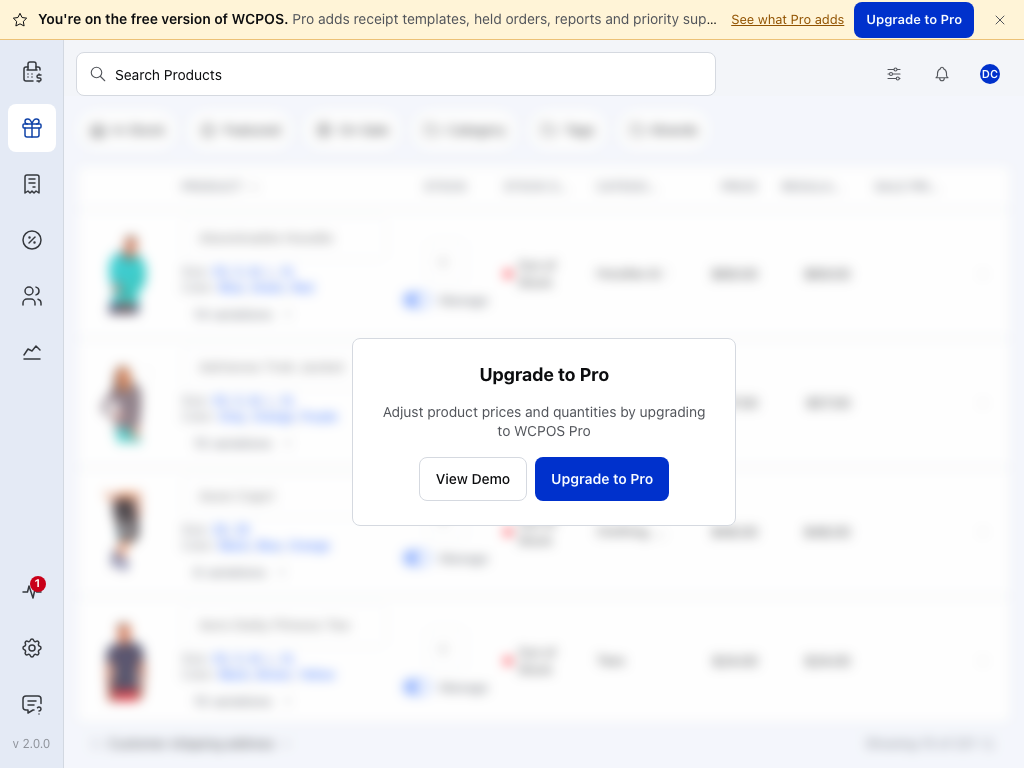
- Vous utilisez la version gratuite de WCPOS. — le bandeau en haut de chaque écran de l’extension gratuite. Sur un téléphone, la phrase qui suit et Découvrir les ajouts de Pro sont masqués.
- Passer à Pro — l’encart au-dessus de l’écran flouté, présenté en détail ci-dessous.
- Produits — l’un des quatre écrans Pro du menu, avec Commandes, Clients et Codes promo.
L’extrémité droite du bandeau, en détail :

- Découvrir les ajouts de Pro — ouvre la page WCPOS Pro sur wcpos.com.
- Passer à Pro — ouvre la même page, où vous pouvez acheter une licence.
- ✕ — masque le bandeau jusqu’à la prochaine ouverture de l’application.
L’encart au centre de l’écran, en détail :
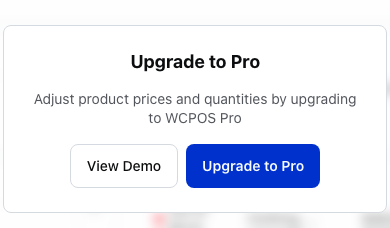
- L’encart Passer à Pro — la phrase sous le titre explique ce que l’écran permet de faire avec Pro. Le rôle de chaque écran est présenté dans Écrans de gestion.
- Voir la démo — ouvre le même écran sur la boutique de démonstration WCPOS, pour que vous puissiez l’essayer.
- Passer à Pro — ouvre la page WCPOS Pro.
Le texte de chaque encart de mise à niveau
| Écran | Texte de l’encart |
|---|---|
| Produits | Ajustez les prix et les quantités des produits en passant à WCPOS Pro |
| Commandes | Rouvrez les anciennes commandes et imprimez leurs reçus en passant à WCPOS Pro |
| Clients | Ajoutez de nouveaux clients et modifiez les clients existants en passant à WCPOS Pro |
| Codes promo | Gérez et appliquez des codes promo en passant à WCPOS Pro |
L’écran Codes promo nécessite Pro. L’application d’un code promo existant dans le panier fonctionne dans les deux éditions : consultez Appliquer des codes promo. Dans le panier, Ajouter un nouveau client dans le menu d’ajout et + (nouveau code promo) dans le sélecteur de codes promo sont grisés avec la mention Passer à Pro ; vous pouvez toujours sélectionner un client existant.
Rapports
Dans l’extension gratuite, Rapports affiche les ventes du jour pour la caisse utilisée par cet appareil. Les jours précédents, les autres caisses et les autres boutiques nécessitent Pro : appuyez sur une option verrouillée pour savoir pourquoi.
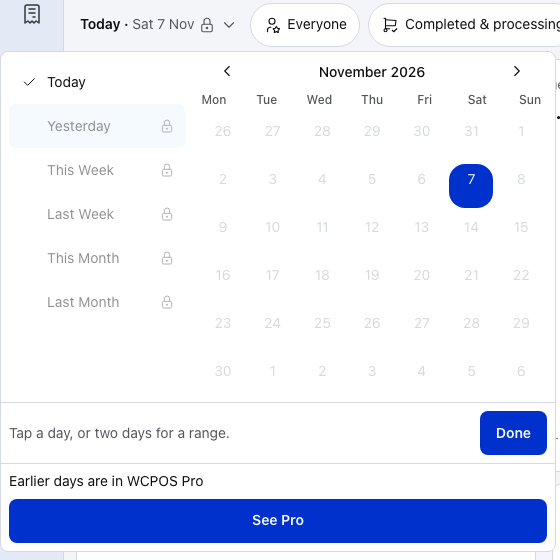
- Aujourd’hui — ce que l’extension gratuite présente : les ventes du jour sur votre caisse.
- Hier et les autres périodes — verrouillés. Appuyez sur l’un d’eux pour savoir pourquoi.
- Calendrier — seule la date du jour peut être sélectionnée.
- Les jours précédents sont disponibles dans WCPOS Pro — l’indication affichée. Le menu des caisses affiche de la même façon Les autres caisses sont disponibles dans WCPOS Pro, et celui des boutiques Les autres boutiques sont disponibles dans WCPOS Pro. Dans Clôtures, le texte est Les clôtures précédentes sont disponibles dans WCPOS Pro.
- Voir Pro — ouvre la page WCPOS Pro sur wcpos.com.
Afficheur client
Un afficheur client est un second écran qui montre le panier au client à mesure que vous enregistrez ses articles. Vous l’appairez dans Réglages › Afficheur client. Dans l’extension gratuite, cette page indique que l’afficheur nécessite Pro.
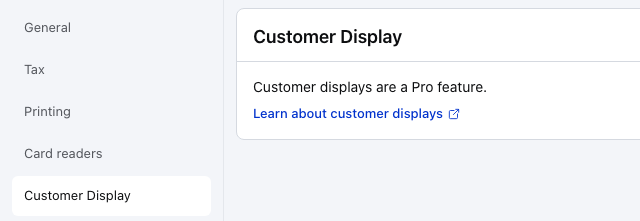
- Afficheur client — dans Réglages, la roue dentée au bas du menu.
- Les afficheurs clients sont une fonctionnalité Pro. — avec Pro, cette page permet d’appairer l’afficheur. Si Pro est installé mais trop ancien pour les afficheurs, elle indique Les afficheurs clients nécessitent une version plus récente de WCPOS Pro. Mettez à jour l’extension Pro dans WordPress.
- En savoir plus sur les afficheurs clients — ouvre le guide Afficheur client dans votre navigateur.
Ce que comprend l’extension gratuite
L’extension gratuite disponible sur WordPress.org permet de réaliser une vente, du premier produit au reçu : espèces et carte, une caisse, codes promo dans le panier, reçus et impression, ventes hors ligne, lecture de codes-barres et identifiants fiscaux des clients, sur toutes les plateformes.
L’extension gratuite, fonctionnalité par fonctionnalité
Espèces et carte
Espèces calcule la monnaie à rendre. Carte enregistre un paiement encaissé sur votre propre terminal. Vous pouvez répartir le paiement d’une vente entre les deux. Consultez Moyens de paiement.
Une caisse
Une caisse, partagée par tous les appareils du comptoir. Ouvrez-la avec un fonds de caisse, effectuez des entrées et des sorties d’espèces, puis comptez le contenu du tiroir-caisse et fermez-la avec un rapport de clôture numéroté. Les ventes et les clôtures du jour figurent dans Rapports, où vous pouvez exporter les clôtures au format CSV. Consultez Ouvrir la caisse.
Codes promo dans le panier
Appliquez vos codes promo WooCommerce à une vente. Les règles de WooCommerce restent applicables : expiration, limites d’utilisation et restrictions sur les produits et les catégories. Consultez Appliquer des codes promo.
Panier et recherche de produits
Recherchez ou scannez des produits, modifiez les quantités et appliquez une remise à une ligne. Ajoutez un produit absent de votre catalogue, des frais, une remise ou des frais de livraison. Consultez Le panier.
Reçus et impression
Imprimez ou envoyez le reçu par e-mail en utilisant l’un des modèles que votre boutique publie depuis la galerie de modèles. Imprimez sur une imprimante thermique via le réseau, Bluetooth ou USB.
Ventes hors ligne
Les produits et les commandes sont conservés sur l’appareil : la caisse reste réactive et vous pouvez continuer à vendre en cas de coupure de connexion. Les commandes sont synchronisées avec WooCommerce dès que la connexion revient. Consultez Mode hors ligne.
Lecture de codes-barres
Ajoutez les produits au panier en les scannant avec la caméra de l’appareil ou un lecteur USB ou Bluetooth. Consultez Lecteurs de codes-barres.
Identifiants fiscaux des clients
Un champ d’identifiant fiscal pour chaque client (VAT, ABN, GSTIN, CPF et autres), recopié sur la commande pour figurer sur le reçu. Consultez Identifiants fiscaux des clients.
Toutes les plateformes, dans votre langue
Le navigateur, l’application de bureau pour Windows, macOS et Linux, ainsi que les applications iOS et Android. Consultez Installation. Définissez la langue du PDV dans Réglages.
Vous pouvez choisir un client existant pour une vente et appliquer un code promo dans le panier. L’ajout ou la modification de clients et la création de codes promo nécessitent Pro. Vous pouvez toujours créer des codes promo dans WP Admin › Marketing › Codes promo.
Ce que Pro ajoute
Pro donne accès au reste du PDV : les écrans de gestion, davantage de moyens d’encaisser les paiements et des caisses et boutiques supplémentaires.
Écrans de gestion
| Écran | Ce que vous pouvez faire avec Pro |
|---|---|
| Produits | Modifier les stocks et les prix directement dans la liste des produits. |
| Commandes | Retrouver une ancienne commande, la rouvrir, la modifier, réimprimer son reçu et la rembourser. |
| Clients | Ajouter des clients et modifier leurs coordonnées. |
| Rapports | Accéder aux jours précédents, à toutes les caisses et boutiques et à l’historique des clôtures. |
| Codes promo | Consulter vos codes promo et en créer de nouveaux si vous en avez l’autorisation. |
Passerelles de paiement
L’extension gratuite enregistre les paiements en espèces et les paiements par carte encaissés sur un terminal distinct. Pro permet aussi d’encaisser les paiements via des lecteurs de cartes connectés et d’autres services de paiement.
Avec Pro, vous pouvez activer les autres moyens de paiement de votre boutique (appelés passerelles de paiement dans WooCommerce) pour le PDV dans les réglages de Caisse. Les options WCPOS ci-dessous nécessitent chacune leur propre extension.
Les passerelles de paiement WCPOS, une par une
| Passerelle de paiement | Fonction |
|---|---|
| Stripe Terminal | Lecteurs de cartes Stripe. |
| SumUp Terminal | Lecteurs de cartes SumUp. |
| Square Terminal | Appareils Square Terminal. |
| PayPal Reader (Zettle) | Terminaux PayPal Reader (Zettle). |
| Mollie Terminal | Terminaux de paiement Mollie. |
| Mercado Pago Terminal | Terminaux Mercado Pago Point Smart. |
| Windcave Terminal | Terminaux de paiement Windcave. |
| PayArc Terminal | Terminaux PayArc PAX. |
| Authorize.net Tap to Pay | Tap to Pay dans l’application mobile d’Authorize.net (bêta). |
| Vipps MobilePay | Paiements par téléphone via code QR ou notification push. |
| Facture par e-mail | Envoie au client un lien de paiement par e-mail. |
| Paiement sur le Web | Le client paie sur la page de paiement de votre boutique en ligne. |
| Votre propre passerelle | Créez-en une à partir du modèle de passerelle de paiement. Consultez Passerelles de paiement. |
Remboursements et afficheur client
Afficheur client
Un second écran qui montre au client les articles que vous enregistrez. Réglages › Afficheur client vous fournit un code d’appairage ; ouvrez la page de l’afficheur sur un autre appareil et saisissez-y ce code.
Remboursements
Remboursez tout ou partie d’une commande depuis l’écran Commandes : sur le moyen de paiement d’origine si la passerelle le permet, ou en espèces depuis la caisse. Le caissier et la boutique sont enregistrés sur le remboursement. Consultez Remboursements.
Plus de caisses, plus de boutiques
Une caisse pour chaque tiroir-caisse, plusieurs boutiques sur un même site, un stock par emplacement avec ATUM (une extension de gestion des stocks pour WooCommerce), des modèles de reçus choisis par boutique et l’installation d’extensions (des modules qui ajoutent des fonctionnalités au PDV).
Caisses, boutiques, stocks, modèles et extensions
Plus de caisses
Une caisse pour chaque tiroir-caisse, chacune avec son propre fonds de caisse, son comptage et son rapport de clôture. Consultez Boutiques, caisses et appareils.
Plus de boutiques
Plusieurs boutiques sur un même site WooCommerce, chacune avec son adresse, son logo, ses identifiants fiscaux et les caissiers autorisés à s’y connecter.
Stock par emplacement (ATUM)
Associez chaque boutique à un emplacement ATUM Multi-Inventory pour qu’elle dispose de son propre stock.
Modèles de reçus par boutique
Choisissez les modèles de reçus proposés par chaque boutique et leur ordre d’affichage.
Extensions
Installez, activez et mettez à jour les extensions depuis le répertoire des extensions. L’extension gratuite affiche le catalogue avec ces boutons désactivés.
Assistance
- L’assistance prioritaire sur Discord est incluse avec une licence.
Tarifs
Pro est vendu sur wcpos.com/pro. Chaque licence couvre deux sites : un site en production et un site de développement.
- Annuelle — $129. Mises à jour et assistance prioritaire pendant un an. Elle ne se renouvelle pas automatiquement.
- À vie — $399, en un seul paiement. Mises à jour à vie.
Tarifs en vigueur en novembre 2026.
À l’expiration d’une licence annuelle, rien n’est désactivé : votre version Pro continue de fonctionner avec toutes ses fonctionnalités. Les nouvelles mises à jour et l’assistance prioritaire cessent jusqu’au renouvellement.
Le bouton Voir la démo de chaque écran Pro ouvre cet écran sur la boutique de démonstration WCPOS à l’adresse demo.wcpos.com/pos.
Prêt à passer à Pro ?
Installer WCPOS Pro présente les étapes de téléchargement et d’activation.
- Pro 1.8 et versions ultérieures est une extension autonome qui comprend toutes les fonctionnalités de l’extension gratuite. Installez-la en laissant l’extension gratuite en place : vous n’avez rien à supprimer au préalable (consultez Installer Pro par-dessus l’extension gratuite). Vous pourrez ensuite désactiver et supprimer l’extension gratuite.
- Pro avant la version 1.8 était un module complémentaire qui fonctionnait aux côtés de l’extension gratuite. Pour passer de cette version à la nouvelle, suivez les mêmes étapes.