Installation
WCPOS est une extension pour votre site WooCommerce. Installez-la une seule fois et le PDV est prêt à l’emploi dans un navigateur à l’adresse yourdomain.com/pos. Les applications de bureau et mobiles sont facultatives : elles ouvrent le même PDV et se connectent au même site.
L’installation revient à la personne qui gère le site web. Les caissiers peuvent commencer à la section Ouvrir le PDV.
Vérifiez que votre site est prêt
- WooCommerce 9.0 ou une version ultérieure, installé et activé. Vérifiez dans Extensions, dans WP Admin.
- WordPress 5.6 ou une version ultérieure, ou 5.8 avec Pro. Vérifiez sur le Tableau de bord, dans WP Admin.
- PHP 7.4 ou une version ultérieure. Vérifiez dans votre compte d’hébergement ou demandez à votre hébergeur.
- Permaliens définis sur une option autre que Simple. Vérifiez dans Réglages › Permaliens, dans WP Admin.
WCPOS 2.0 nécessite WooCommerce 9.0 ; la version 1.x fonctionnait avec des versions plus anciennes. Si votre boutique utilise actuellement WCPOS 1.x, lisez Passer à la version 2.0 avant toute mise à jour.
Pour une boutique très active, le serveur compte autant que ces prérequis minimaux. Consultez Performances du serveur.
Installez l’extension
- Dans WP Admin, accédez à Extensions et ajoutez une nouvelle extension.
- Recherchez WCPOS. Dans les résultats, l’extension s’appelle WCPOS – Point of Sale (POS) plugin for WooCommerce, par kilbot.
- Appuyez sur Installer maintenant, puis sur Activer.
WordPress installe la version actuelle depuis le répertoire d’extensions de WordPress.org. Cette page décrit WCPOS 2.0 ou une version ultérieure : une fois l’extension activée, la section Vérifiez les versions installées explique comment voir sa version sous Serveur. Si la page Extensions indique la version 1.11 ou une version antérieure, vous disposez de WCPOS 1.x : suivez plutôt le guide d’installation de la version 1.x.
WP Admin dispose maintenant d’un menu PDV. Afficher le PDV ouvre le PDV, Réglages contient les réglages de l’extension et Modèles contient les modèles de reçus. Avec l’extension gratuite, le menu comporte aussi Passer à Pro.
Le voici sur une boutique utilisant l’extension gratuite, ouvert sur Réglages, puis en gros plan :
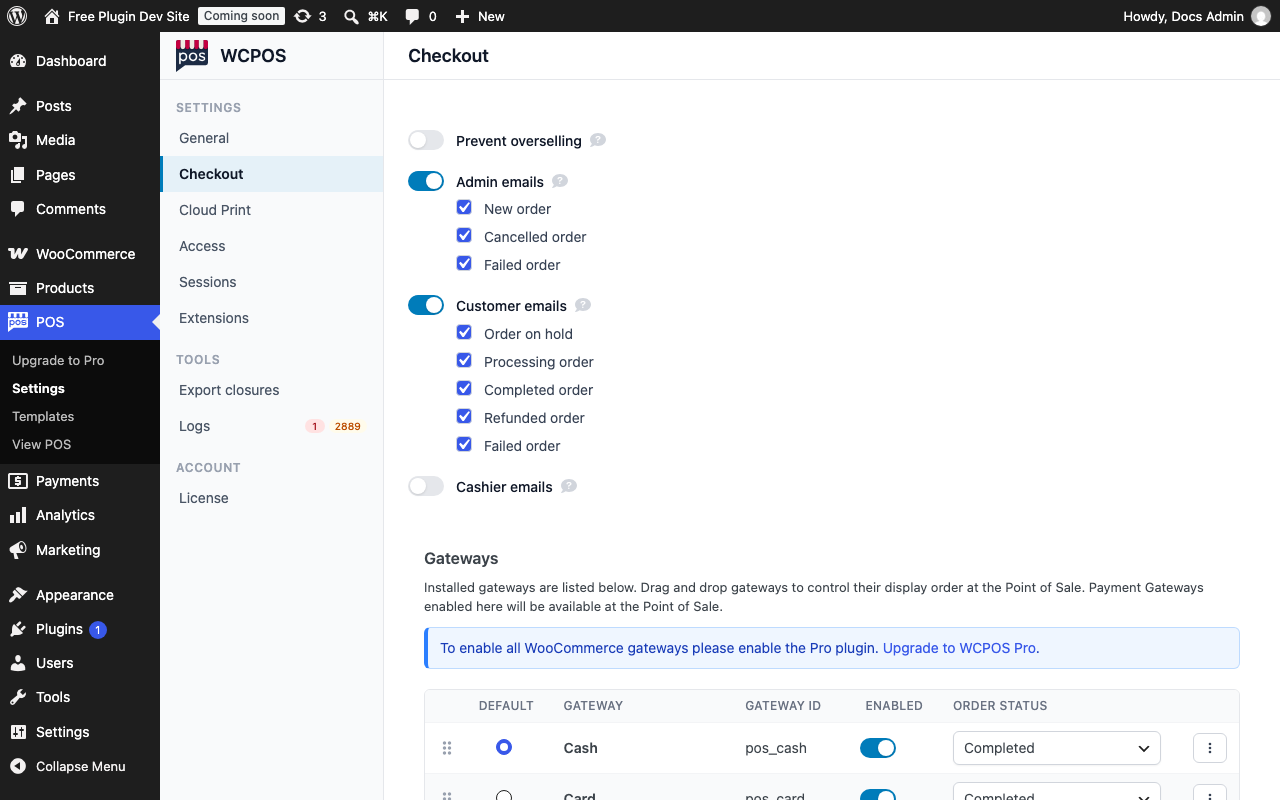
- PDV — le menu de l’extension dans WP Admin.
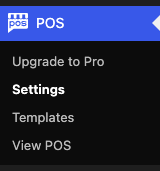
- Passer à Pro — uniquement avec l’extension gratuite.
- Réglages — les réglages de l’extension.
- Modèles — les modèles de reçus.
- Afficher le PDV — ouvre le PDV.
Vous pouvez aussi télécharger l’extension depuis WordPress.org et l’ajouter avec Téléverser une extension sur le même écran.
Pro est une extension à part entière qui inclut tout le contenu de l’extension gratuite : installez WCPOS Pro et activez votre licence. Si l’extension gratuite est également installée, Pro la désactive. Consultez Avec WCPOS Pro ci-dessous et Installer WCPOS Pro.
Ouvrez le PDV
- Dans un navigateur, accédez à
yourdomain.com/pos, ou choisissez PDV › Afficher le PDV dans WP Admin. - Connectez-vous avec votre identifiant et votre mot de passe WordPress.
- Si la boutique possède plusieurs caisses, le PDV demande À quelle caisse se trouve cet appareil ? lors de la première utilisation. Choisissez celle où vous vous trouvez. Consultez Boutiques, caisses et appareils.
- Si le panier affiche une carte Ouvrir la caisse, saisissez le montant en espèces dans le tiroir et appuyez sur Ouvrir la caisse. Elle apparaît uniquement lorsque Ouvrir et fermer la caisse est activé et que la caisse est fermée. Consultez Caisses.
Prêt à servir un client ? Suivez Paiement pour réaliser votre première vente. Voici le PDV ouvert, avec une recherche saisie et le filtre En stock activé. Effacez la recherche et désactivez le filtre pour voir le reste de vos produits, ou consultez Recherche et filtrage s’il en manque un :
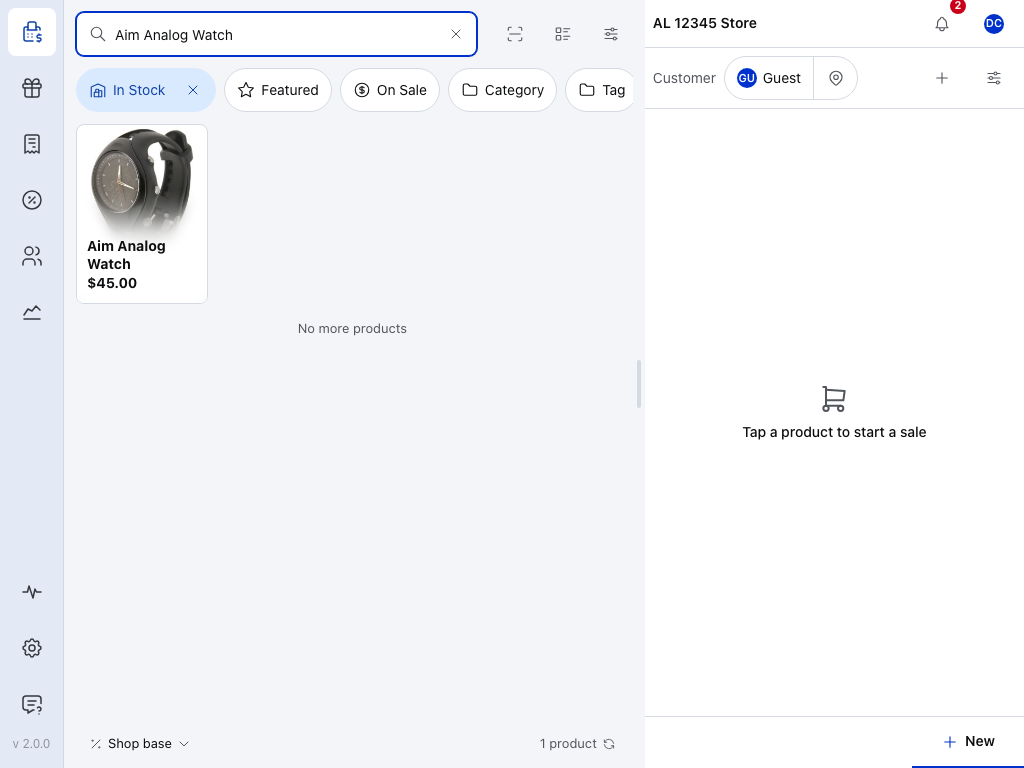
- PDV — ouvre l’écran de caisse : les produits à gauche, le panier à droite. Sur un téléphone, ils se trouvent dans des onglets distincts. Consultez Paiement.
- Barre de caisse — la boutique pour laquelle vous vendez, et la caisse lorsque la boutique en possède plusieurs. Consultez Boutiques, caisses et appareils.
- Votre avatar — votre panneau de caissier : le tiroir, la passation de caisse et la déconnexion. Dans un navigateur, il contient aussi le lien Application de bureau. Consultez Votre panneau de caissier.
- Rechercher des produits — trouvez un produit par son nom, son SKU ou son code-barres. Consultez Produits.
- État de santé — indique si cet appareil et votre boutique communiquent correctement, et la marche à suivre dans le cas contraire. Consultez État de santé de la boutique.
- Réglages — langue, impression, lecteurs de cartes, lecture de codes-barres, thème et plus encore. Consultez Réglages.
- Assistance — la communauté WCPOS sur Discord, accessible dans le PDV. Consultez Assistance.
À la première ouverture, le PDV copie vos produits sur l’appareil pour vous permettre de continuer à vendre en cas de coupure de connexion. Consultez Hors ligne.
Les administrateurs et les gestionnaires de boutique peuvent utiliser le PDV immédiatement. Pour les autres personnes, l’extension ajoute un rôle Caissier : attribuez-le aux personnes chargées des ventes. Consultez Accès.
Faut-il être connecté à WordPress ?
Oui. Le PDV utilise votre compte WordPress : il n’y a pas d’identifiants distincts pour le PDV. Si vous n’êtes pas connecté à WordPress dans ce navigateur, /pos ouvre la page de connexion WordPress, puis le PDV s’ouvre une fois la connexion établie.
Vous êtes connecté, mais la page indique Ce compte ne peut pas utiliser le PDV ? Votre rôle WordPress ne vous autorise pas à l’utiliser. Consultez Accès.
Page introuvable à l’adresse /pos ? Consultez /pos affiche une page introuvable.
Téléchargez les applications de bureau et mobiles
Le navigateur ne nécessite rien d’autre. Utilisez une version récente de Chrome, Edge, Firefox ou Safari, avec JavaScript activé, dans une fenêtre normale : une fenêtre de navigation privée peut effacer les données du PDV sur l’appareil en cours de session et les supprime à sa fermeture.
Les applications exécutent le même PDV dans leur propre fenêtre. Téléchargez celle adaptée à votre appareil :
- Windows — Windows 10 ou une version ultérieure, 64 bits (x64). Téléchargez le programme d’installation Windows.
- macOS — macOS 12 Monterey ou une version ultérieure. Téléchargez la version pour Apple silicon ou Intel.
- Linux — 64 bits (x64). Téléchargez le .deb pour Debian et Ubuntu ou le .rpm pour Fedora et Red Hat.
- iPhone et iPad — iOS et iPadOS 16.4 ou une version ultérieure. Rejoignez la bêta TestFlight.
- Android — Android 10 ou une version ultérieure. Rejoignez la bêta Google Play.
Ouvrez l’application et ajoutez votre boutique sur l’écran Connecter. Consultez Se connecter à votre boutique.
Dans le PDV ouvert dans un navigateur, le lien Application de bureau de votre panneau de caissier ouvre également la page de téléchargement de l’application de bureau.
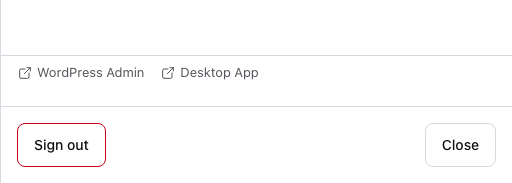
- Administration WordPress — ouvre WP Admin sur votre site.
- Application de bureau — la page de téléchargement de l’application de bureau.
- Se déconnecter — dans un navigateur, cette action vous déconnecte aussi de WordPress.
Les imprimantes Bluetooth et réseau nécessitent que l’application dispose des autorisations Bluetooth et réseau local. Accordez-les lorsque l’application vous le demande. Consultez Autorisations Android et Réseau local sous iOS.
Vérifiez les versions installées
Appuyez sur le numéro de version en bas du menu à gauche, par exemple v 2.0.0, pour ouvrir À propos de WCPOS. Sur un téléphone, il est indiqué Version 2.0.0, dans le menu ouvert par le bouton Menu.
Avec Pro
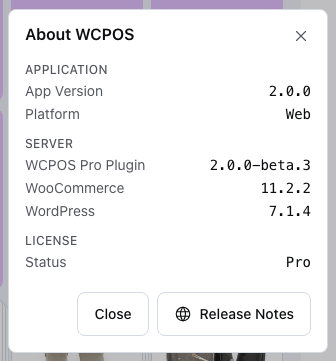
- Application — la version du PDV sur cet appareil et l’environnement dans lequel il fonctionne : Web, Bureau, iOS ou Android.
- Serveur — la version de l’Extension WCPOS, ou de l’Extension WCPOS Pro avec Pro, puis les versions de WooCommerce et de WordPress sur votre site.
- Licence — Statut indique Pro ou Gratuit.
- Notes de version — affiche les versions actuelles de WCPOS et leurs nouveautés.
Gratuit
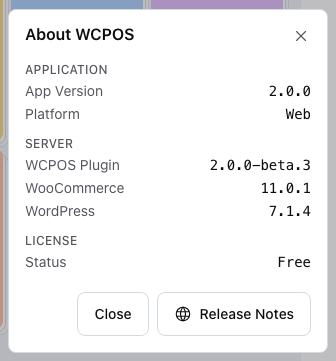
L’application nécessite l’extension WCPOS 2.0.0 ou une version ultérieure : il s’agit de la version affichée sous Serveur. Si l’extension est plus ancienne, ou trop récente pour fonctionner avec cette application, le PDV indique laquelle mettre à jour. Consultez En cas de problème.
Avec WCPOS Pro
Quel téléchargement correspond à Pro ?
Une fois installées, les deux extensions portent les noms suivants sur votre page Extensions (la fiche WordPress.org mentionnée plus haut utilise un nom plus long pour l’extension gratuite) :
- WCPOS – Point of Sale for WooCommerce est l’extension gratuite, disponible sur WordPress.org.
- WCPOS Pro – Point of Sale for WooCommerce est Pro. Elle est disponible uniquement sur la page Téléchargements de votre compte wcpos.com, sous forme de fichier zip.
Installez Pro à la place de l’extension gratuite sans perdre de données
Installez Pro en laissant l’extension gratuite en place : vous n’avez rien à supprimer au préalable. Au démarrage, Pro désactive l’extension gratuite et affiche un avis pour vous en informer.
Vos données sont conservées. Pro intègre le code de l’extension gratuite et utilise donc les réglages du PDV, les modèles de reçus et les caisses déjà présents sur votre site. La désactivation de l’extension gratuite ne les supprime pas. Vos commandes, produits et clients relèvent de WooCommerce : aucune des deux extensions ne les supprime.
Activez ensuite votre clé de licence : consultez Activer votre clé de licence.
En cas de problème
« WCPOS nécessite WooCommerce 9.0 ou une version ultérieure » en haut de WP Admin. WooCommerce est absent, désactivé ou antérieur à la version 9.0. Installez-le ou mettez-le à jour, puis activez-le. Sur une boutique utilisant encore WCPOS 1.x, suivez Passer à la version 2.0.
« WCPOS nécessite PHP 7.4 ou une version ultérieure ». Demandez à votre hébergeur de passer le site à une version plus récente de PHP.
« L’API REST de WooCommerce nécessite des permaliens personnalisés pour fonctionner correctement », ou yourdomain.com/pos affiche la page introuvable de votre site. Consultez /pos affiche une page introuvable.
« Mettez à jour l’extension WCPOS sur votre site WordPress. » L’application est plus récente que l’extension. Mettez WCPOS à jour dans Extensions. Consultez AUTH331.
« Mettez à jour l’application PDV sur cet appareil. » L’extension est plus récente que l’application. Dans un navigateur, rechargez la page. Dans une application, installez sa mise à jour. Consultez SYNC341.
La fenêtre de connexion affiche une erreur ou une page blanche. Une extension de sécurité, de pare-feu ou de connexion en est généralement la cause. Consultez Conflits d’extensions.
« Ce compte ne peut pas utiliser le PDV » après la connexion. Votre rôle WordPress ne vous autorise pas à utiliser le PDV. Consultez Accès.
Le programme d’installation Windows affiche « Installation has failed » ou ne se lance pas. Consultez L’installation échoue sous Windows.
Toujours bloqué ? Posez votre question sur Discord. Pour les questions de licence ou les demandes privées, écrivez à support@wcpos.com. Consultez Assistance.
/pos affiche une page introuvable
Si votre site affiche une page introuvable à l’adresse yourdomain.com/pos, que vous soyez connecté ou non, deux causes sont courantes :
- Les permaliens sont définis sur Simple. L’adresse du PDV nécessite une autre option. WP Admin affiche « L’API REST de WooCommerce nécessite des permaliens personnalisés pour fonctionner correctement » : appuyez sur Activer les permaliens dans l’avis, ou ouvrez Réglages › Permaliens, choisissez une autre option et appuyez sur Enregistrer les modifications.
- Le PDV utilise une autre adresse. Un administrateur peut remplacer
pospar autre chose : cherchez Base du PDV dans Réglages › Permaliens. Consultez Ouvrir le PDV dans un navigateur.
L’installation échoue sous Windows
L’application n’existe qu’en 64 bits (x64) : il n’y a pas de version 32 bits ni ARM. Consultez Téléchargez les applications de bureau et mobiles.
Le programme d’installation Windows n’est pas signé numériquement : lorsque vous double-cliquez sur Setup, Windows peut afficher un écran bleu Windows a protégé votre ordinateur mentionnant un Éditeur inconnu. Pour continuer, choisissez Informations complémentaires, puis Exécuter quand même. Lancer Setup depuis PowerShell, comme ci-dessous, n’affiche pas cet écran.
WCPOS 1.11.8 à 1.11.11 et 2.0.0 présentent un problème connu. Lorsque vous double-cliquez sur leur Setup, l’installation peut s’arrêter avec « Installation has failed ». Un correctif arrive dans la prochaine version. D’ici là, installez plutôt depuis PowerShell :
- Fermez WCPOS. Ouvrez le Gestionnaire des tâches et terminez tout processus WooCommercePOS encore en cours d’exécution. Si WCPOS tourne encore, les étapes suivantes échouent sans aucun message.
- Ouvrez PowerShell dans votre dossier de téléchargement. Dans l’Explorateur de fichiers, ouvrez le dossier qui contient
WCPOS-2.0.0-Setup.exe. Faites un clic droit dans un espace vide et choisissez Ouvrir dans le Terminal. - Lancez l’installation en mode silencieux :
Si vous avez téléchargé une autre version, utilisez le nom de votre fichier Setup. Aucune fenêtre n’apparaît. Patientez environ une minute..\WCPOS-2.0.0-Setup.exe --silent
- Ouvrez WCPOS depuis le raccourci du bureau ou du menu Démarrer.
Cette méthode répare aussi une installation laissée à moitié terminée par un Setup qui a échoué. Vos boutiques et vos réglages se trouvent dans %AppData%\WCPOS, et le programme d’installation n’y touche pas.
Si WCPOS est déjà installé, vous n’en avez pas besoin. La mise à jour depuis l’application (l’invite « Mises à jour disponibles ») fonctionne normalement.
Cela échoue toujours ? Écrivez à support@wcpos.com ou posez votre question sur Discord, en joignant :
- le journal du programme d’installation,
%LocalAppData%\SquirrelTemp\Squirrel-Install.log(les anciennes versions l’appellentSquirrelSetup.log) ; - le nom du fichier d’installation que vous avez lancé et, le cas échéant, la version de WCPOS que vous aviez auparavant ;
- votre version de Windows : appuyez sur Win+R et saisissez
winver; - votre antivirus.