WCPOS est-il fait pour vous ?
WCPOS est un point de vente (PDV) pour WooCommerce. Il fonctionne dans un navigateur web ou sous forme d’application de bureau pour Windows, macOS ou Linux ; des applications iOS et Android sont disponibles en bêta. Il utilise le même catalogue, les mêmes stocks et les mêmes prix que votre boutique en ligne et enregistre chaque vente comme une commande WooCommerce.
Jusqu’en novembre 2025, l’extension était répertoriée sur wordpress.org sous le nom WooCommerce POS ; son identifiant reste woocommerce-pos, et les anciens avis, discussions de forum et tutoriels utilisent ce nom.
Cette page répond aux questions que l’on se pose avant l’installation : à qui il convient, à qui il ne convient pas, ses prérequis, son coût, son interface, sa comparaison avec les autres solutions et comment l’essayer.
À qui WCPOS convient-il ?
WCPOS convient aux entreprises qui vendent déjà sur WooCommerce et souhaitent vendre en personne à partir du même stock.
- Une boutique, un comptoir, un stand de marché ou une boutique éphémère qui vend aussi en ligne. Un seul catalogue, un seul stock et une seule liste de commandes, que la vente ait lieu sur le site web ou en caisse.
- Une boutique qui souhaite conserver ses données de vente dans sa propre base de données. WCPOS est une extension WordPress ; les commandes, les clients et les produits restent dans votre installation WooCommerce, et non dans un service tiers.
- Un comptoir équipé d’un tiroir-caisse. L’extension gratuite gère une caisse, partagée par tous les appareils du comptoir, avec un fonds de caisse, des entrées et sorties d’espèces, ainsi qu’un comptage et un rapport de clôture en fin de journée. Pro ajoute une caisse pour chaque tiroir.
- Un service de commandes par téléphone ou un comptoir pour les professionnels. Retrouvez un client existant, préparez sa commande et encaissez le paiement en espèces ou par carte, ou, avec Pro, envoyez une facture par e-mail que le client règle depuis un lien.
- Une entreprise avec plusieurs caisses ou plusieurs points de vente. Chaque appareil conserve sa propre copie du catalogue, pour que la caisse reste rapide. Pro ajoute des caisses et des boutiques supplémentaires, chacune avec son adresse, son logo, ses identifiants fiscaux et ses modèles de reçus. Les boutiques partagent un stock unique, sauf si vous ajoutez ATUM pour gérer les stocks par point de vente.
À qui WCPOS ne convient-il pas ?
- Vous n’utilisez pas WooCommerce. WCPOS nécessite un site WordPress sur lequel WooCommerce est installé. Il ne fonctionne pas avec Shopify, Magento ou une boutique autonome.
- Vous avez besoin d’une caisse certifiée dès aujourd’hui. WCPOS 2.0 ne possède aucune certification fiscale, dans aucun pays : ni la NF525 en France, ni VeriFactu en Espagne. La page Conformité fiscale fait le point pays par pays. Il n’existe aucun moyen de contourner une obligation de certification.
- Vous devez commencer et terminer une vente entièrement hors ligne. Tout dépend de la présence d’un numéro de commande au-dessus des articles dans l’écran de paiement. Avec un numéro, la vente est parvenue à votre boutique avant la coupure : encaissez des espèces, un paiement par carte sur votre propre terminal ou un autre paiement enregistré en caisse. Sans numéro, comme pour une vente commencée hors ligne, conservez-la sur l’appareil et encaissez le paiement au retour de la connexion. Les lecteurs de cartes connectés et les passerelles de paiement en ligne nécessitent toujours une connexion. Consultez Mode hors ligne.
- Vous avez besoin d’une borne en libre-service ou d’un ensemble de matériel fourni par l’éditeur. WCPOS ne propose pas de mode borne et ne vend pas de matériel : il fonctionne sur les ordinateurs, tablettes et téléphones de votre choix, avec toute imprimante, tout lecteur de codes-barres et tout tiroir-caisse pris en charge.
Ce dont vous avez besoin
| Prérequis | Minimum |
|---|---|
| WordPress | 5.6 |
| WooCommerce | 9.0 (requis depuis WCPOS 2.0) |
| PHP | 7.4 (8.x recommandé) |
| Appareil | Tout navigateur récent, ou l’application de bureau pour Windows, macOS ou Linux ; les applications iOS et Android sont en bêta |
Les imprimantes de reçus, les lecteurs de codes-barres et les tiroirs-caisses sont facultatifs. Consultez Installation et Matériel.
Une fois le premier téléchargement terminé, la charge de synchronisation sur votre serveur dépend des modifications effectuées, et non de la taille de votre catalogue : consultez Performances de synchronisation.
Combien ça coûte
L’extension gratuite accepte les espèces, les paiements par carte sur votre propre terminal et les paiements fractionnés, gère une caisse avec son tiroir-caisse et imprime les reçus. WCPOS Pro ajoute les lecteurs de cartes connectés, les remboursements, la modification des stocks et des prix, l’historique des commandes, l’affichage client, ainsi que des caisses et boutiques supplémentaires.
- WCPOS (extension gratuite) : $0. Open source sous licence GPL-3.0, à installer depuis le répertoire des extensions WordPress. Elle permet d’encaisser les ventes, d’imprimer les reçus et d’enregistrer chaque vente comme une commande WooCommerce, sans frais de transaction de la part de WCPOS.
- WCPOS Pro, licence annuelle : $129, en un seul paiement. Mises à jour et assistance prioritaire pendant un an. Elle ne se renouvelle pas automatiquement et, à son expiration, Pro continue de fonctionner ; seules les nouvelles mises à jour et l’assistance prioritaire prennent fin.
- WCPOS Pro, licence à vie : $399, en un seul paiement. Mises à jour à vie.
Chaque licence Pro peut être activée sur deux sites : un site en production et un site de développement. Pro couvre tous les appareils et tous les caissiers de ce site. Tarifs de novembre 2026, d’après wcpos.com/pro. Les frais de traitement des paiements par carte sont fixés par votre prestataire de paiement, et non par WCPOS.
Si vous avez simplement besoin d’une caisse qui enregistre les ventes, l’extension gratuite suffit. La page Gratuit ou Pro compare toutes les différences côte à côte, et la page Installer WCPOS Pro détaille les étapes d’activation.
À quoi ressemble l’interface
Voici le PDV sur une tablette, avec un produit dans le panier. Le menu situé à gauche donne accès aux autres écrans.
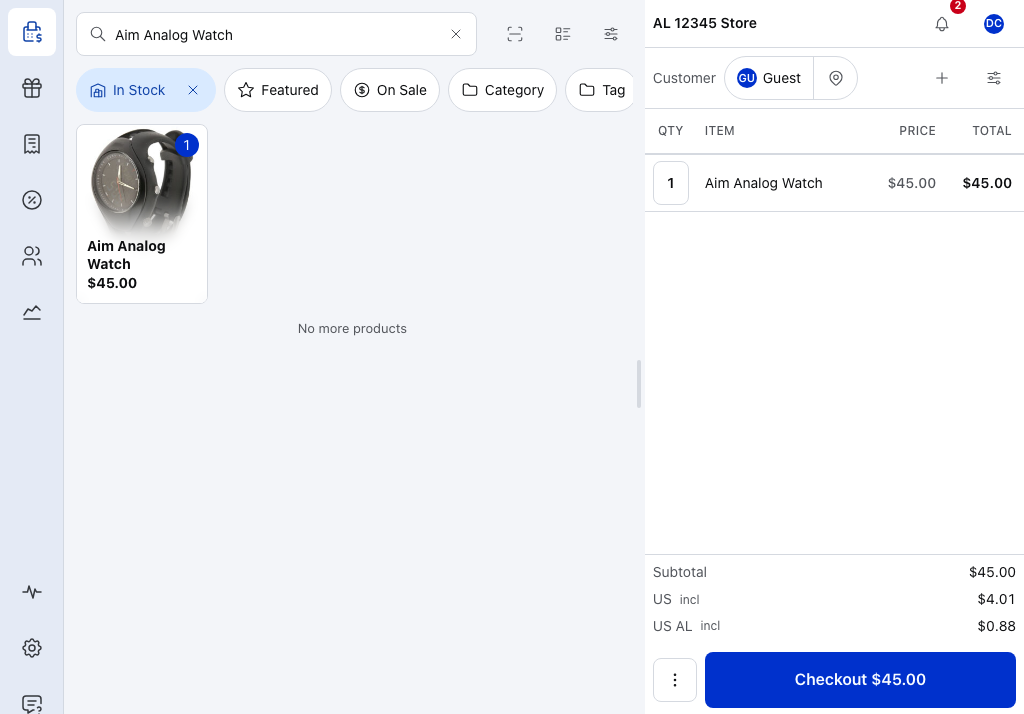
- Barre de caisse — la boutique pour laquelle cet appareil vend, avec un état comme Fermée ou Hors ligne lorsque la caisse nécessite votre intervention. Consultez Boutiques, caisses et appareils.
- Votre avatar — ouvre votre fiche de caissier, qui donne accès au panneau de caisse. Consultez Ouvrir la caisse.
- Rechercher — saisissez un nom ou un SKU, ou scannez un code-barres avec l’appareil photo ou un lecteur. Consultez Panneau des produits.
- Produits — votre catalogue WooCommerce, avec les mêmes prix et stocks que sur votre site web. Touchez un produit pour l’ajouter.
- Client — la personne à qui vous vendez, choisie parmi vos clients WooCommerce. Consultez Le panier.
- Paiement — encaissez des espèces, enregistrez un paiement par carte effectué sur votre propre terminal ou fractionnez le paiement. Avec Pro, utilisez aussi des lecteurs de cartes connectés et les autres moyens de paiement de votre boutique. Consultez Paiement.
- Produits dans le menu — avec Commandes, Clients et Coupons en dessous : les écrans permettant de gérer la boutique depuis le PDV. Ils nécessitent Pro ; l’extension gratuite en affiche un aperçu. Consultez Gratuit ou Pro.
- Rapports — les ventes et clôtures de caisse du jour. Les jours précédents, les autres caisses et les autres boutiques nécessitent Pro. Consultez Rapports.
- Réglages — les imprimantes, lecteurs de cartes, lecteurs de codes-barres et l’affichage client de cet appareil. Consultez Réglages.
En savoir plus sur la barre de caisse et le panneau de caisse
Lorsque la boutique possède plusieurs caisses, la barre de caisse indique aussi le nom de la caisse à laquelle cet appareil est rattaché.
Lorsque l’option Ouvrir et fermer la caisse est activée, votre fiche de caissier affiche les espèces présentes dans le tiroir. Le panneau de caisse permet d’enregistrer les entrées et sorties d’espèces, puis de compter le contenu du tiroir et de clôturer la caisse avec un rapport. Consultez Ouvrir la caisse.
Sur un téléphone, les produits et le panier se trouvent dans des onglets distincts en bas de l’écran.
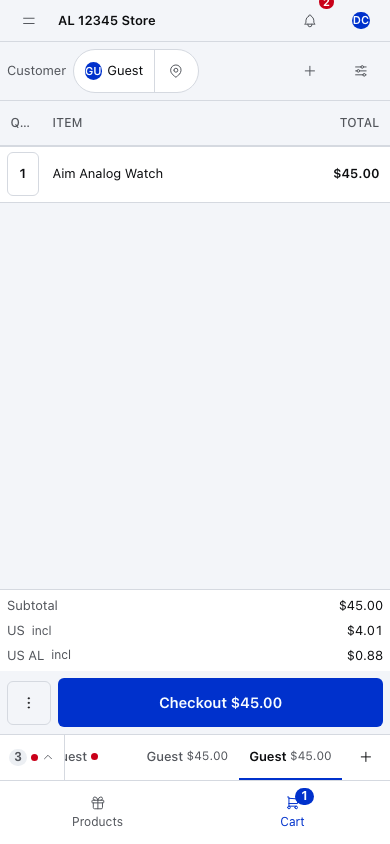
- Commandes ouvertes — les ventes en cours sur cette caisse. Touchez-en une pour y accéder ; les autres restent en attente. Consultez Commandes ouvertes.
- Client — touchez pour choisir une autre personne.
- Quantité — touchez pour saisir un nombre. Consultez Lignes d’articles.
- Paiement — affiche le total. Appuyez dessus pour encaisser le paiement.
Comparaison avec les autres solutions
wcpos.com/compare propose une comparaison avec chacune des principales solutions de point de vente pour WooCommerce : Oliver POS, le PDV officiel de WooCommerce, Square, Jovvie, Vitepos, YITH Point of Sale et FooSales. Chaque comparaison est rédigée par l’éditeur de WCPOS, s’appuie sur la page tarifaire de l’autre éditeur et sur wordpress.org, est datée et indique dans quels cas l’autre produit constitue un meilleur choix.
Essayez-le
La boutique de démonstration utilise WCPOS Pro avec les identifiants demo / demo ; elle présente donc aussi les écrans Pro. Dans l’extension gratuite, le bouton Voir la démo de chaque écran Pro ouvre cet écran dans la boutique de démonstration.
Pour l’essayer sur votre propre boutique, installez l’extension gratuite depuis Extensions dans WP Admin : la page Installation détaille la procédure.