Mode hors ligne
Le PDV conserve vos produits, vos clients et vos commandes ouvertes sur l’appareil. Lorsque la connexion Internet est coupée ou que votre boutique ne répond plus, vous continuez à vendre : espèces, cartes sur votre propre terminal et autres paiements enregistrés en caisse, pour toute vente parvenue à votre boutique avant la coupure. Chaque vente reste en attente sur l’appareil et s’envoie automatiquement lorsque la boutique est de nouveau accessible. Cette page décrit une vente encaissée hors ligne, de la coupure de connexion jusqu’à son rétablissement.
Savoir quand vous êtes hors ligne
Vous n’avez rien à faire lorsque la connexion est coupée. Le PDV vous en informe et vous continuez à travailler.
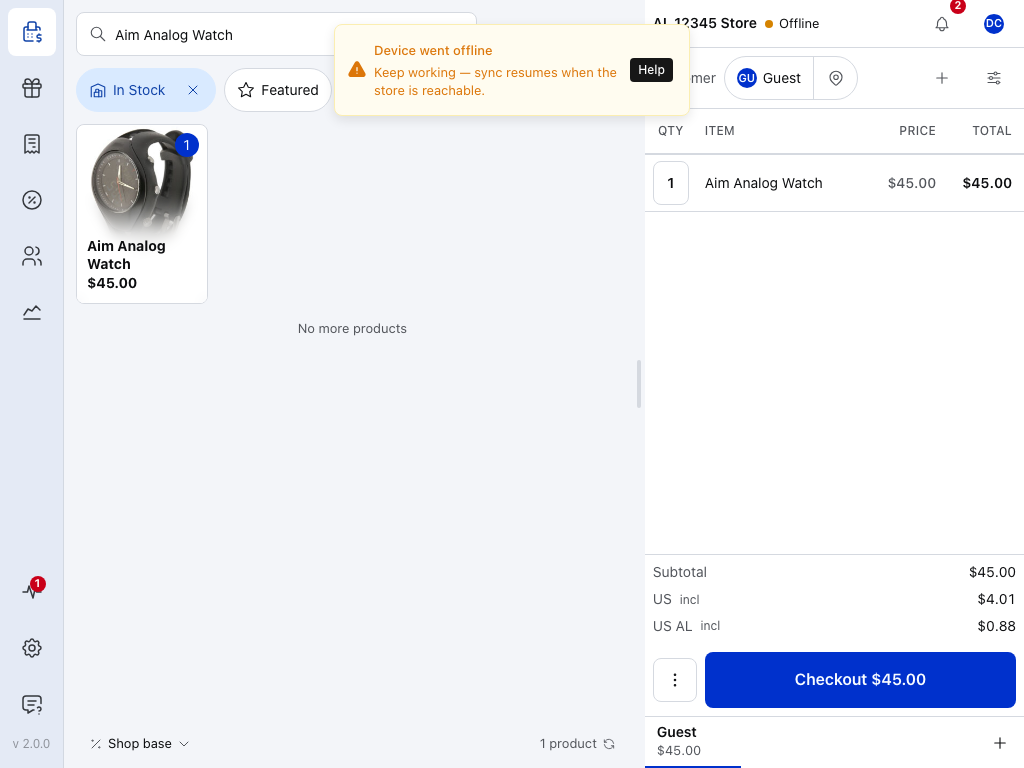
- Hors ligne — à côté du nom de la boutique dans la barre de caisse. L’indication Hors ligne apparaît aussi lorsque l’appareil dispose d’une connexion Internet, mais que votre boutique ne répond pas. Sur les autres écrans (Commandes, Produits, Clients), le même badge Hors ligne figure dans la barre de la page.
- L’appareil est passé hors ligne — apparaît lorsque la connexion est coupée depuis quelques secondes. Aide ouvre une explication du message. Si c’est votre boutique qui ne répond plus, le message indique Le site web est inaccessible.
- Rechercher des produits — effectue la recherche parmi les données de l’appareil : vous pouvez donc toujours trouver et vendre tout produit déjà téléchargé.
- Paiement — fonctionne comme d’habitude pour préparer la vente. Une vente commencée hors ligne ne peut pas être réglée tant que la boutique n’est pas de nouveau accessible ; elle reste dans vos commandes ouvertes. Pour une vente déjà reçue par la boutique, cela dépend du moyen de paiement : consultez Encaisser un paiement hors ligne.
- État — État de la boutique, où vous pouvez voir les données présentes sur l’appareil et celles qui attendent encore d’être envoyées.
Ce qui continue de fonctionner
- Rechercher des produits et des clients — recherche, filtres et lecture de codes-barres, à partir des données présentes sur l’appareil.
- Préparer des paniers — ajouter des articles, modifier les quantités et les prix, ajouter des remises et des frais, appliquer des codes promo déjà présents sur l’appareil et passer d’une commande ouverte à une autre.
- Encaisser un paiement — Espèces, Carte pour un paiement par carte effectué sur votre propre terminal, et les autres moyens de paiement que vous enregistrez en caisse, comme le paiement à la livraison, le virement bancaire ou le chèque. Chacun fonctionne pour une vente déjà connue de la boutique : consultez Encaisser un paiement hors ligne.
- Reçus — l’écran de confirmation du paiement, l’impression sur une imprimante raccordée à la caisse et les e-mails qui attendent leur envoi.
- La caisse — les ventes sont comptabilisées dans le tiroir comme d’habitude. Passer la main à un autre caissier et changer de caisse restent également possibles.
- Enregistrer des modifications — un nouveau client, une commande modifiée, un reçu par e-mail. Chaque modification est conservée sur l’appareil et envoyée plus tard.
Encaisser un paiement hors ligne
Un paiement ne peut être encaissé hors ligne que pour une vente parvenue à votre boutique avant la coupure de connexion : son numéro de commande apparaît au-dessus des articles dans l’écran de paiement. Une vente commencée hors ligne n’a pas encore de numéro. Appuyez sur Paiement : Aucune connexion s’affiche à la place des moyens de paiement. La vente est enregistrée dans vos commandes ouvertes et son onglet indique En cours de paiement · hors ligne. Appuyez sur Retour à la caisse, servez le client suivant et encaissez le paiement lorsque la boutique est de nouveau accessible. Consultez Aucune connexion.
- Appuyez sur Paiement et vérifiez la présence du numéro de commande au-dessus des articles, par exemple #224371.
- Touchez Espèces, Carte pour un paiement par carte effectué sur votre propre terminal, ou un autre moyen de paiement enregistré en caisse.
- Saisissez le montant remis par le client ou touchez le montant exact.
- Appuyez sur Encaisser, puis confirmez.
Hors ligne, le volet d’encaissement affiche Hors ligne à côté du montant, et chaque moyen de paiement indique s’il peut être utilisé maintenant.
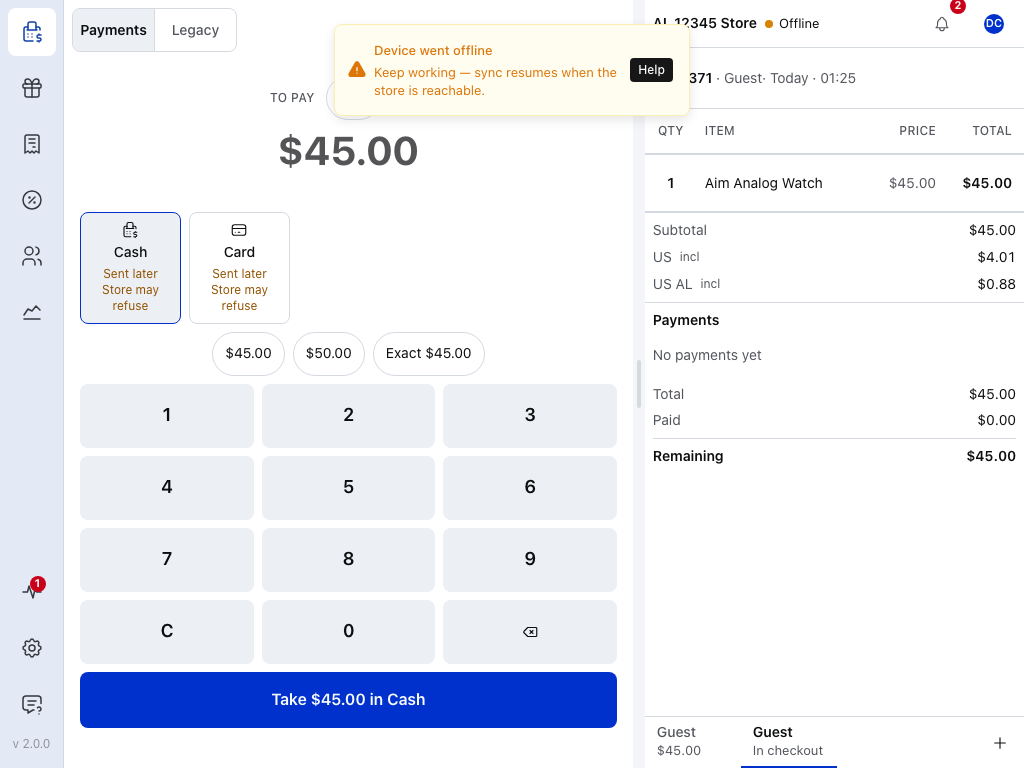
- Hors ligne — la barre de caisse vous le rappelle en permanence.
- Espèces — encaissées directement en caisse, elles fonctionnent donc hors ligne.
- Carte — un paiement par carte effectué sur votre propre terminal et enregistré en caisse fonctionne aussi hors ligne. Un lecteur de cartes associé à la caisse ou une passerelle de paiement en ligne affiche à la place Connexion nécessaire, sous … indisponible pour le moment.
- Envoyé plus tard · Refus possible par la boutique — le paiement est enregistré maintenant et envoyé à votre boutique lorsqu’elle est de nouveau accessible. La boutique le vérifie à ce moment-là.
- Envoyé plus tard · Refus possible par la boutique — il en va de même pour la carte.
- Encaisser $45.00 en espèces — précise le montant et le moyen de paiement, comme toujours.
Lorsque vous appuyez sur Encaisser, le PDV vous demande de confirmer, car la boutique n’a pas encore reçu ce paiement.
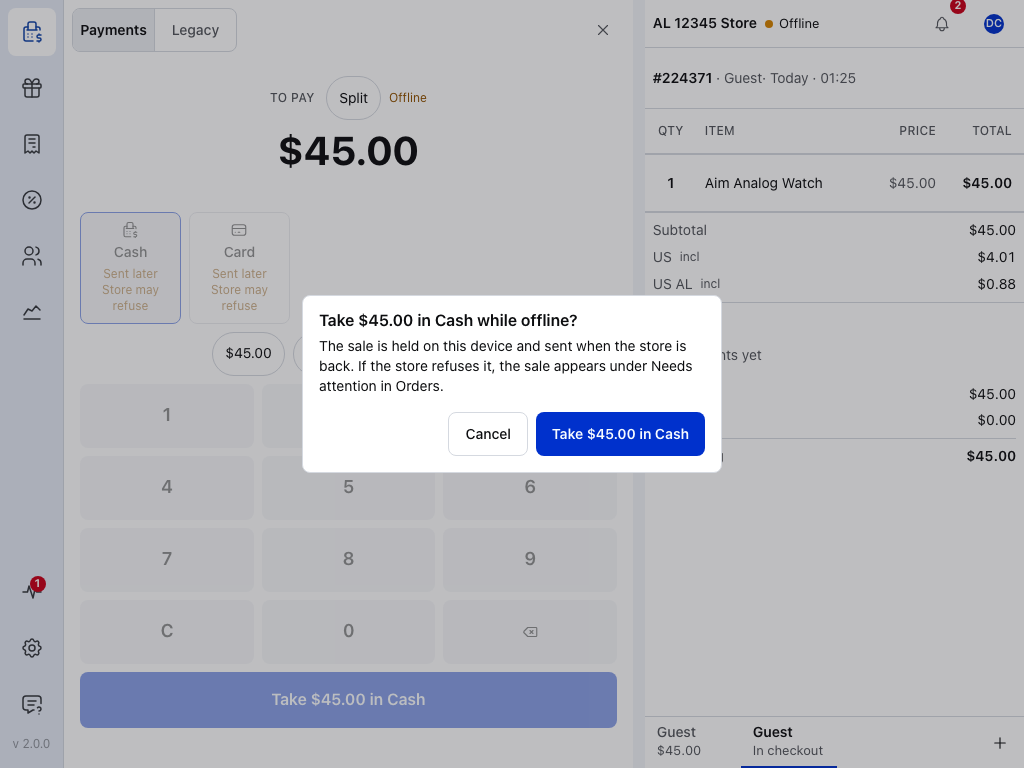
- Derrière la question — le volet d’encaissement attend, assombri. Rien n’est encaissé tant que vous n’avez pas fait votre choix.
- Encaisser … hors ligne ? — la vente est conservée sur cet appareil et envoyée lorsque la boutique est de nouveau accessible. Si la boutique la refuse, elle apparaît sous Intervention nécessaire dans Commandes.
- Annuler — retour au volet d’encaissement, sans rien encaisser.
- Encaisser $45.00 en espèces — enregistre le paiement. Rendez la monnaie comme d’habitude.
Le reçu avant la confirmation de la boutique
La vente est réglée. Tant que la boutique ne l’a pas reçue, l’écran de confirmation du paiement le signale, tout comme le reçu.
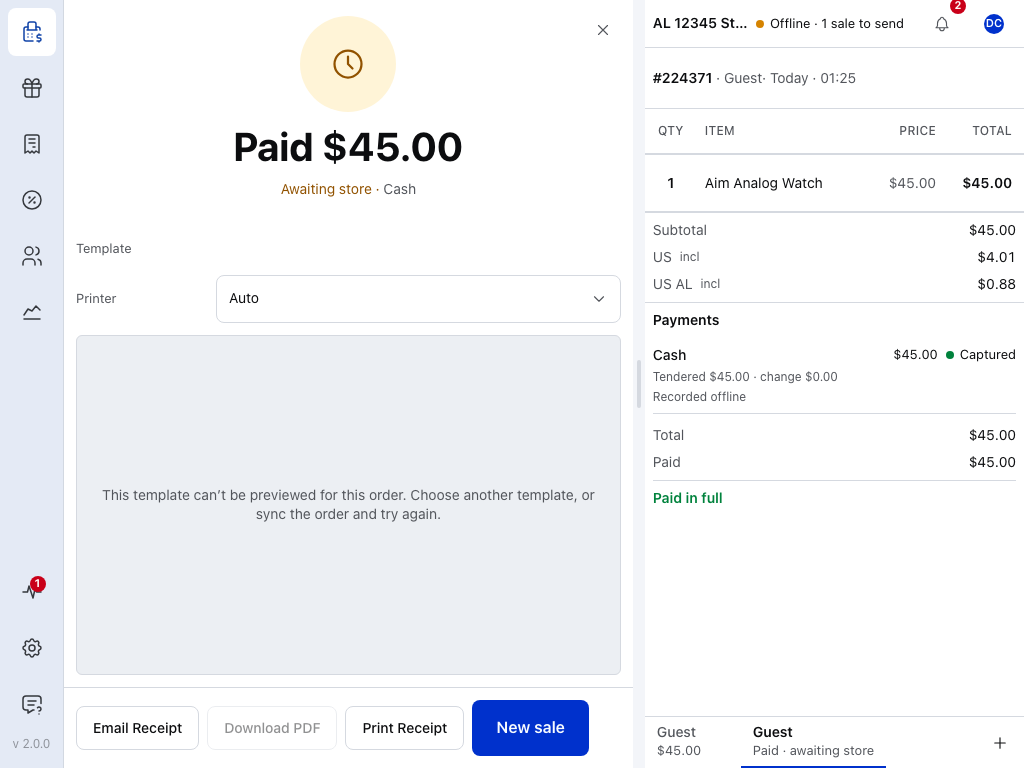
- Horloge — le paiement est effectué, mais pas encore confirmé par la boutique. Elle est remplacée par la coche habituelle une fois la vente reçue par la boutique.
- En attente de la boutique — précède le moyen de paiement utilisé. L’onglet de la commande ouverte indique Payée · en attente de la boutique, et le paiement dans le panier affiche Enregistré hors ligne.
- Hors ligne · 1 vente à envoyer — le nombre de ventes que cet appareil conserve pour la boutique.
- Imprimer le reçu — imprime sur une imprimante raccordée à la caisse. Le reçu porte la mention En attente de la boutique · pas encore confirmé. Une imprimante qui imprime la copie de la boutique attend : elle vous demande de relancer l’impression une fois la vente confirmée par la boutique. Consultez Imprimer le reçu.
- Envoyer le reçu par e-mail — fonctionne toujours : l’e-mail attend son envoi. Voir ci-dessous.
- Télécharger le PDF — nécessite l’accès à votre boutique ; le bouton est donc grisé.
- Nouvelle vente — un panier vide pour le client suivant.
L’aperçu peut afficher Impossible de prévisualiser ce modèle pour cette commande. Le modèle de la boutique attend simplement de pouvoir accéder à la boutique : cela n’affecte pas le reçu imprimé.
Appuyez sur Envoyer le reçu par e-mail pour envoyer malgré tout son reçu au client.
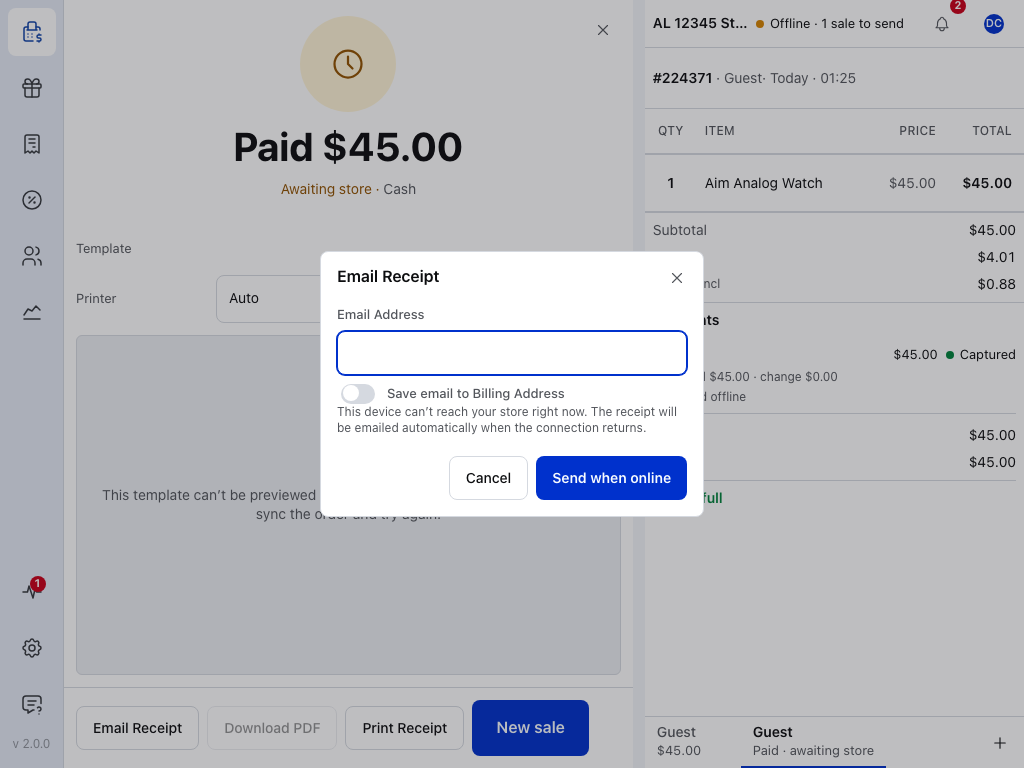
- Cet appareil ne peut pas accéder à votre boutique pour le moment — le reçu est envoyé automatiquement par e-mail au retour de la connexion.
- Envoyer une fois en ligne — remplace Envoyer. Appuyez dessus pour voir apparaître E-mail du reçu mis en attente. Consultez Envoyer le reçu par e-mail.
Ventes en attente d’envoi
Tout ce que vous faites hors ligne reste sur cet appareil, même si la connexion se coupe au milieu d’une vente ou si vous fermez l’application. Les données sont envoyées automatiquement une fois que vous êtes connecté à votre compte et que la boutique est accessible : vous n’avez rien à faire. Touchez votre avatar à l’extrémité de la barre de caisse pour voir ce qui est en attente.
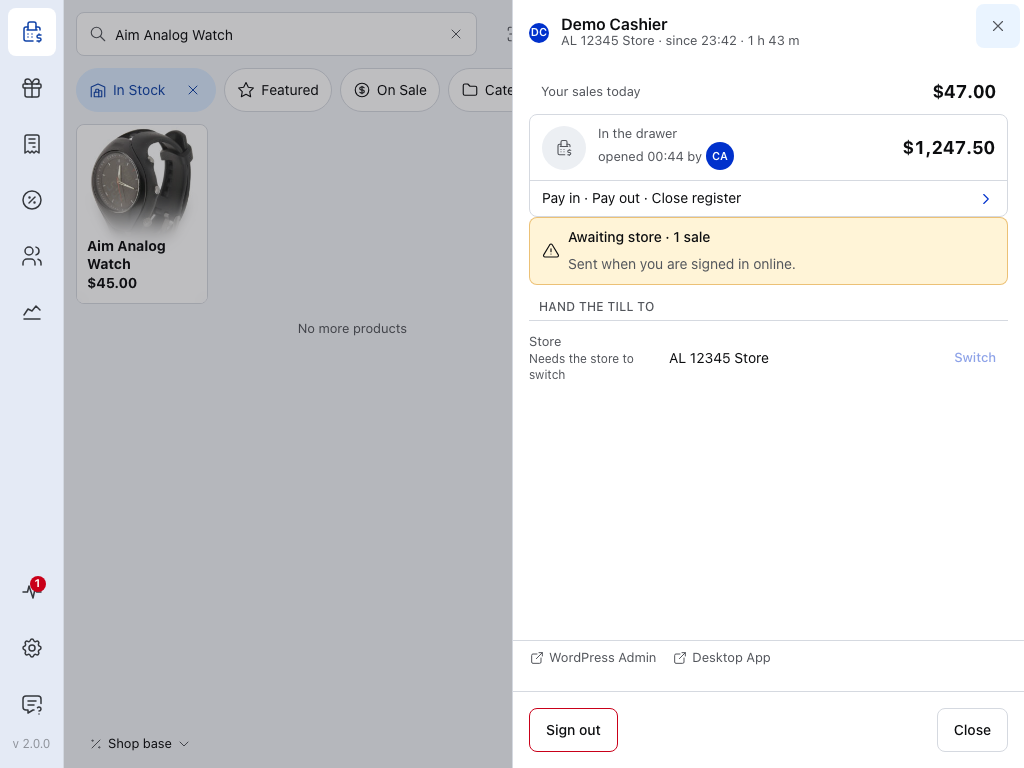
- En attente de la boutique · 1 vente — les ventes encaissées par cet appareil que la boutique n’a pas encore reçues. Envoyé lorsque vous êtes connecté à votre compte et en ligne : vous n’avez rien à faire.
- Changer — grisé avec la mention Accès à la boutique nécessaire pour changer. Le changement de boutique attend le retour de la connexion. Passer la main, changer de caisse et se déconnecter restent possibles.
Dans la barre de caisse :
- Hors ligne — pas de connexion, rien en attente.
- Hors ligne · 1 vente à envoyer — pas de connexion, des ventes en attente.
- 1 vente en attente de la boutique — la connexion est rétablie et la boutique n’a pas encore répondu pour ces ventes.
Vous pouvez également voir :
- 1 vente en attente de synchronisation — dans le bandeau lorsque la boutique vous demande de vous reconnecter. Consultez Connexion au compte et tiroir-caisse.
- Vous attend ici — lorsque vous passez la main alors que des ventes sont encore en attente, avec le nombre de ventes non envoyées. Elles restent sur cet appareil et sont envoyées une fois que vous êtes connecté à votre compte et de nouveau en ligne.
- modifications en attente d’envoi — dans État de la boutique → Base de données : toutes les modifications encore présentes uniquement sur cet appareil, y compris les clients, les modifications de données et les reçus par e-mail.
Effacer les données locales supprime toutes les modifications qui ne sont pas parvenues à votre boutique. Une vente encaissée hors ligne représente de l’argent déjà présent dans votre tiroir-caisse.
Au retour de la connexion
Les ventes en attente sont envoyées automatiquement, généralement en quelques secondes.
Un message Connexion rétablie apparaît en haut de l’écran, et la barre de caisse affiche 1 vente en attente de la boutique jusqu’à ce que la boutique ait reçu toutes les ventes ; cette mention disparaît ensuite. Les lecteurs de cartes, les passerelles de paiement en ligne et toutes les fonctions décrites dans Ce qui nécessite une connexion fonctionnent de nouveau.
Les produits, prix et clients modifiés dans votre boutique pendant que vous étiez hors ligne sont téléchargés automatiquement peu après le retour de la connexion. Pour vérifier que toutes les ventes sont arrivées, ouvrez État de la boutique → Base de données : modifications en attente d’envoi indique 0, et aucun panneau au-dessus du tableau ne vous demande de prendre une décision. Consultez Quand une intervention est nécessaire.
Ce qui nécessite une connexion
- Les lecteurs de cartes associés à la caisse et les passerelles de paiement en ligne — la tuile indique Connexion nécessaire. Si la vente possède déjà un numéro de commande, encaissez des espèces ou enregistrez un paiement par carte effectué sur votre propre terminal. Sinon, laissez-la ouverte et encaissez le paiement lorsque la boutique est de nouveau accessible. Les paiements hors ligne via des lecteurs de cartes figurent dans la feuille de route.
- Le règlement d’une vente commencée hors ligne — la vente reste dans vos commandes ouvertes. Encaissez son paiement lorsque la boutique est de nouveau accessible. Consultez la note ci-dessus.
- L’onglet Ancien système — les passerelles de paiement disposant de leur propre page de paiement. Consultez L’onglet Ancien système.
- Les remboursements — aucun remboursement n’est effectué hors ligne. Consultez Remboursements.
- La création d’un nouveau coupon (WCPOS Pro) — le bouton indique Les coupons sont créés lorsque la boutique est accessible.
- Télécharger le PDF d’un reçu.
- Le changement de boutique et l’ajout d’un caissier sur l’appareil. Passer la main à un caissier déjà présent sur l’appareil fonctionne hors ligne.
- Emporter le tiroir-caisse dans une autre boutique. Les ventes encore en attente doivent d’abord être envoyées : tant que ce n’est pas fait, l’option indique, par exemple, Envoyer d’abord 2 ventes.
- L’approbation d’un comptage présentant un écart à la clôture. Consultez Ouvrir la caisse.
- Les nouveaux produits, prix et clients provenant de votre boutique. Vous vendez à partir des données présentes sur l’appareil jusqu’au retour de la connexion.
Ouvrez le PDV lorsque le signal est bon et laissez votre catalogue se télécharger. État de la boutique → Base de données indique quelle part du catalogue est présente sur l’appareil.
En cas de problème
Retrouvez le message affiché par votre caisse dans la section correspondant à l’étape de la vente où il est apparu.
Lecture des codes-barres
« Lecture indisponible » — Absent de cet appareil, et la recherche dans la boutique est impossible hors ligne. Le produit n’est pas encore présent sur cet appareil. Recherchez-le par son nom ou vendez-le une fois la connexion rétablie. Voir l’état ouvre État de la boutique. Consultez Lecture des codes-barres.
« Échec de la recherche » — La boutique n’a pas répondu. L’appareil dispose d’une connexion Internet, mais votre boutique n’a pas répondu à la lecture du code-barres. Vérifiez la connexion et scannez de nouveau.
Paiement et commandes
« Commande non enregistrée — la boutique l’a refusée ». La boutique a refusé la commande et en indique la raison sous le titre. La vente revient dans le panier et son onglet indique Enregistrement refusé. Corrigez le problème signalé par la boutique (un article en rupture de stock, par exemple) et appuyez de nouveau sur Paiement. État de la boutique ouvre la modification refusée, avec Renvoyer et Abandonner. Consultez Modifications jamais parvenues à votre serveur.
« Cette commande est encore en cours d’envoi à votre boutique ». Patientez un instant, puis appuyez de nouveau sur Paiement. Rien n’a été débité, et la boutique reconnaît la commande : vous n’en créerez donc pas une seconde.
« … n’a pas été enregistré dans la boutique ». Un client ajouté hors ligne a été refusé par la boutique. La vente conserve ses adresses, mais reste une vente à un invité. Renvoyez le client depuis État de la boutique pour que la vente lui soit associée.
Une vente sous « Intervention nécessaire » dans Commandes. La boutique a refusé un paiement encaissé hors ligne. Ouvrez la commande et régularisez la situation avec le client. Consultez Commandes.
Connexion au compte et tiroir-caisse
« Session expirée » ou « 1 vente en attente de synchronisation ». La boutique exige que vous vous reconnectiez avant d’accepter de nouvelles données de cet appareil. Appuyez sur Se connecter. Rien n’est perdu : les ventes non envoyées partent une fois que vous êtes connecté à votre compte. Si vous voyez Session renouvelée automatiquement, le PDV vous a reconnecté automatiquement et vous n’avez rien à faire.
« Le tiroir-caisse a été transféré. Cet appareil l’enregistrera à la prochaine synchronisation. » Vous avez emporté le tiroir-caisse dans une autre boutique, qui l’a bien reçu. Vous n’avez rien à faire. Si vous voyez plutôt Le transfert du tiroir-caisse n’a pas abouti, vérifiez les deux caisses avant de réessayer.
Reçus
« Votre serveur n’a pas envoyé l’e-mail. » Votre boutique a reçu l’e-mail du reçu, mais ne l’a pas envoyé. Les e-mails de reçus encore en attente, ou pour lesquels les tentatives d’envoi ont cessé, figurent dans État de la boutique → Base de données, sous e-mails de reçus en attente d’envoi, chacun avec Renvoyer et Supprimer.
« Non enregistré dans la boutique · aucun numéro de commande » sur un reçu. La boutique n’a jamais reçu cette vente : elle n’a donc pas de numéro de commande et le reçu ne peut pas encore être envoyé par e-mail. Appuyez sur Synchroniser la commande pour l’envoyer.
Si vous avez plusieurs boutiques, changer de boutique nécessite une connexion : la ligne de la boutique indique Accès à la boutique nécessaire pour changer jusqu’au retour de la connexion.