Versions précédentes
Consultez cette page si vous devez revenir à une version antérieure de l’extension, le plus souvent de la version 2.0 à la version 1.11. Dans WP Admin, désactivez les mises à jour automatiques, téléchargez la version souhaitée et installez-la par-dessus la version actuelle. Rien n’est supprimé au cours de l’opération : vos commandes, réglages et modèles de reçus sont donc conservés.
Expliquez-nous ce qui s’est passé sur Discord ou à support@wcpos.com. La plupart des problèmes rencontrés lors d’une mise à niveau se règlent plus vite qu’en revenant à une version antérieure.
Avant de commencer
- Synchronisez toutes les caisses qui le peuvent. Ouvrez le PDV sur chaque caisse et laissez-le envoyer à la boutique les ventes qu’il conserve. Commencez lorsque modifications en attente d’envoi affiche 0, qu’aucun panneau ne vous demande de prendre une décision et qu’aucune commande ouverte ne reste à synchroniser (comment vérifier). Si vous revenez à une version antérieure parce qu’une caisse sous 1.11 conserve encore des ventes non envoyées, cette caisse ne pourra les envoyer qu’une fois la version 1.11 réinstallée : revenez à cette version, puis laissez-la se synchroniser.
- Repérez les caisses qui utilisent une application. Une application de bureau ou mobile déjà passée à la version 2.0 ne peut pas se connecter à une extension en version 1.11 : elle affiche AUTH331, et les magasins d’applications ne proposent pas d’anciennes versions. Prévoyez d’utiliser le PDV dans le navigateur à l’adresse
yourdomain.com/possur ces caisses jusqu’à votre prochaine mise à niveau. - Faites se connecter un administrateur. Vous avez besoin d’un compte administrateur WordPress autorisé à installer des extensions.
- Avec WCPOS Pro, revenez à une version antérieure de WCPOS Pro uniquement. Elle contient l’extension gratuite.
Si vous quittez la version 2.0, lisez aussi Revenir à une version antérieure sur la page de mise à niveau.
Vérifier qu’une caisse a tout envoyé
Sur chaque caisse, ouvrez Santé de la boutique et consultez l’onglet Base de données. Les chiffres ne concernent que le caissier et la boutique actuellement connectés : vérifiez donc chaque caissier qui utilise la caisse, dans chaque boutique où il travaille :
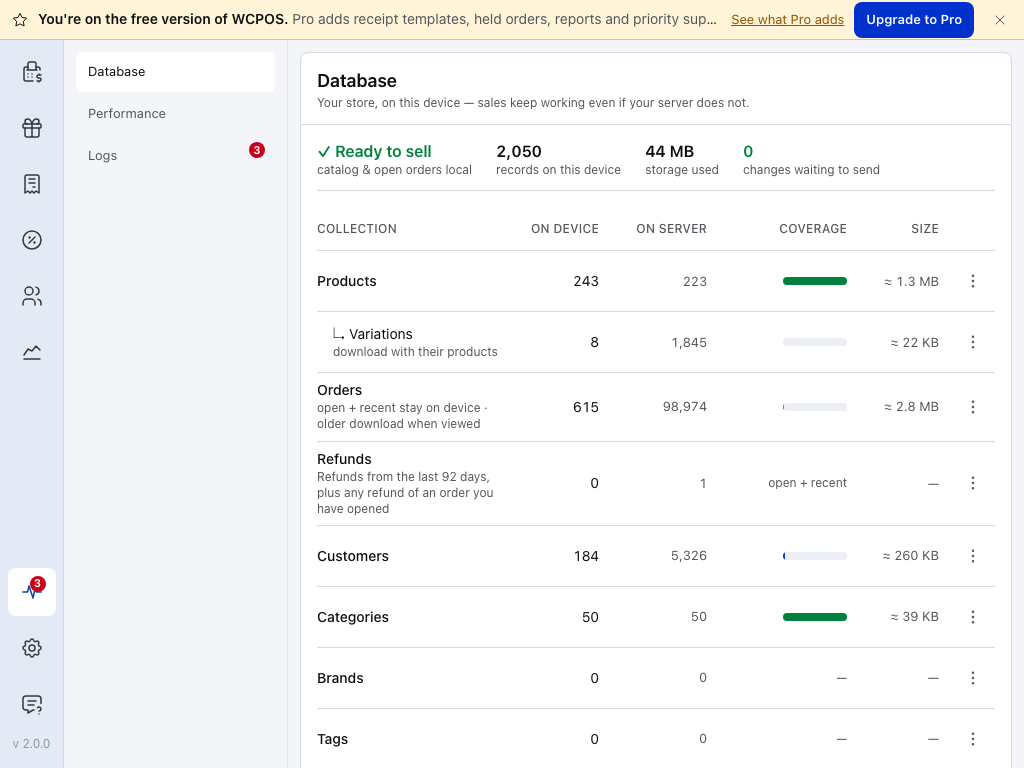
- Santé de la boutique : l’icône de pulsation en bas du menu.
- Base de données : sur tablette ou ordinateur, Santé de la boutique s’ouvre sur cet onglet.
- modifications en attente d’envoi : lorsque ce nombre est à 0, qu’aucun panneau n’apparaît sous les chiffres et qu’aucune commande ouverte ne reste à synchroniser, cette caisse a tout envoyé. Au-dessus de 0, laissez le PDV ouvert et en ligne pour qu’il puisse les envoyer. Les commandes ouvertes ne sont pas comptabilisées : appuyez sur Synchroniser la commande pour chacune d’elles. Un panneau répertorie les modifications refusées par votre boutique ou qui nécessitent un choix : réglez-les d’abord (Lorsqu’une intervention est nécessaire).
Désactiver les mises à jour automatiques
Lorsque les mises à jour automatiques sont activées, WordPress réinstalle tout seul la version la plus récente.
- Allez dans WP Admin → Extensions.
- Sur la ligne WCPOS (ou WCPOS Pro), consultez la colonne Mises à jour automatiques. Si elle indique Désactiver les mises à jour auto, cliquez dessus. Lorsqu’elle indique Activer les mises à jour auto, les mises à jour automatiques sont désactivées.
Télécharger la version souhaitée
Téléchargez la version sous forme de fichier .zip et gardez-le compressé. WordPress installe le .zip, pas un dossier. Suivez la procédure correspondant à votre extension :
- WCPOS : téléchargez-la depuis WordPress.org.
- WCPOS Pro : téléchargez-la depuis votre compte sur wcpos.com.
WCPOS : depuis WordPress.org
- Ouvrez la vue avancée de WCPOS sur WordPress.org.
- Faites défiler la page jusqu’à Options avancées. Sous Versions précédentes, choisissez la version souhaitée.
- Cliquez sur Télécharger.
Choisissez la révision la plus récente de la version souhaitée : pour quitter la version 2.0, il s’agit de la dernière révision 1.11, et non d’une ancienne version 1.x. WordPress.org avertit que les versions précédentes peuvent présenter des problèmes de sécurité ou de stabilité, et la révision la plus récente inclut tous les correctifs.
WCPOS Pro : depuis votre compte sur wcpos.com
- Connectez-vous à votre compte sur wcpos.com et ouvrez Téléchargements.
- Dans Historique des versions, trouvez la version souhaitée. Pour quitter la version 2.0, utilisez la dernière révision 1.11.
- Cliquez sur Télécharger sur cette ligne.
Votre licence détermine ce que vous pouvez télécharger. Si elle a expiré, les versions publiées avant son expiration restent téléchargeables ; les suivantes sont grisées et portent la mention Publiée après l’expiration de votre licence.
Installer par-dessus la version actuelle
Installez le .zip par-dessus l’extension actuelle pour tout conserver. Supprimer l’extension depuis Extensions déclenche le nettoyage de WCPOS : tous les caissiers sont déconnectés et doivent donc se reconnecter sur chaque caisse, et les données de synchronisation que chaque caisse reconstitue sont effacées. Même dans ce cas, vos commandes, réglages, modèles de reçus et caisses sont conservés, sauf si le site est configuré pour supprimer toutes les données WCPOS lors de la désinstallation. Il n’y a aucune raison de supprimer l’extension.
-
Allez dans WP Admin → Extensions et cliquez sur Ajouter une extension en haut de la page.
-
Cliquez sur Téléverser une extension, sélectionnez le fichier
.ziptéléchargé, puis cliquez sur Installer maintenant. -
WordPress indique Cette extension est déjà installée. et affiche deux colonnes côte à côte :
- Actuelle : la version dont vous disposez actuellement.
- Téléversée : la version contenue dans votre
.zip. Vérifiez que sa ligne Version indique la version souhaitée.
En dessous, le message Vous téléversez une version plus ancienne d’une extension déjà installée. s’affiche.
-
Cliquez sur Remplacer l’actuelle par celle téléversée.
-
WordPress remplace l’extension et indique L’extension a bien été rétrogradée. S’il propose Activer l’extension, cliquez dessus. Sinon, l’extension était déjà active et le reste.
Après le retour à une version antérieure
- Passez les caisses utilisant l’application au navigateur. Sur une caisse dont l’application est en version 2.0, ouvrez plutôt
yourdomain.com/posdans un navigateur (voir Avant de commencer). - Ouvrez le PDV sur chaque caisse et laissez-le terminer sa première synchronisation. Une caisse utilisée dans le navigateur charge la version installée à la prochaine ouverture du PDV.
- Laissez les mises à jour automatiques désactivées jusqu’à ce que vous soyez prêt à effectuer une nouvelle mise à niveau. Suivez alors Passer à la version 2.0, puis réactivez les mises à jour automatiques, sans quoi les correctifs suivants ne seront pas installés automatiquement.
Les commandes créées sous 2.0 sont des commandes WooCommerce ordinaires et restent en place. Les sessions et clôtures de caisse enregistrées sous 2.0 restent dans la base de données, mais la version 1.11 ne les affiche pas.
En cas de problème
La version plus récente s’est réinstallée toute seule. Les mises à jour automatiques étaient encore activées. Désactivez-les, puis téléversez à nouveau la version souhaitée.
La version souhaitée est grisée dans Historique des versions. Elle a été publiée après l’expiration de votre licence. Renouvelez la licence ou choisissez une version publiée avant son expiration.
Une caisse affiche AUTH331. Cette caisse utilise l’application 2.0 avec votre extension 1.11. Ouvrez plutôt le PDV dans un navigateur sur cet appareil.
Pour les développeurs : revenir à une version antérieure avec WP-CLI
Sur un serveur disposant de WP-CLI, cette commande remplace l’extension gratuite par une version de WordPress.org, sans exécuter sa désinstallation :
wp plugin install woocommerce-pos --version=<version> --force
--version choisit la version ; --force écrase la copie installée sans demander de confirmation. Pour WCPOS Pro, téléchargez le .zip depuis votre compte comme indiqué ci-dessus et passez son chemin à la place du nom de l’extension : wp plugin install /path/to/woocommerce-pos-pro.zip --force.