Lecteurs de codes-barres
Presque tous les lecteurs de codes-barres fonctionnent avec le PDV dès que vous les branchez ou les associez. Cette page vous accompagne du déballage d’un nouveau lecteur jusqu’à sa première lecture et vous indique où chercher si une lecture n’est pas détectée.
Modes de lecture
- Mode clavier — le mode par défaut de presque tous les lecteurs. Le lecteur saisit le code-barres et le PDV distingue une lecture d’une saisie au clavier en fonction de la vitesse. Aucune configuration nécessaire.
- Caméra — aucun lecteur nécessaire. Appuyez sur le bouton de lecture à côté de la recherche de produits et dirigez la caméra vers le code-barres. Consultez Lecture avec la caméra.
- Connexion directe — le PDV reconnaît le lecteur lui-même au lieu de se fier à la vitesse de ses lectures. Si le mode clavier ne suffit pas, consultez Connecter un lecteur directement.
Connecter votre lecteur
- Connectez le lecteur à votre appareil :
- Lecteur USB : branchez-le.
- Lecteur Bluetooth : activez son mode d’association (consultez son manuel pour savoir comment faire), puis associez-le dans les paramètres Bluetooth de votre appareil, comme vous le feriez pour un clavier.
- Ouvrez le PDV. Si votre boutique utilise Ouvrir et fermer la caisse, commencez par ouvrir la caisse.
- Scannez le code-barres d’un produit :
- Navigateur ou application de bureau : cliquez en dehors de tout champ de texte, puis scannez. Le produit est ajouté directement au panier, où que vous soyez dans le PDV ; une lecture effectuée dans un champ de texte est considérée comme une saisie au clavier.
- Application iPhone, iPad ou Android : touchez le champ de recherche de produits, puis scannez. L’application ne reçoit les données d’un lecteur en mode clavier que dans ce champ. Un lecteur enregistré sur Android fonctionne sans avoir à toucher le champ.
Si le produit apparaît, vous avez terminé. Sinon, testez une lecture pour voir ce que le PDV a reçu.
Tester une lecture
Ouvrez Réglages et choisissez Lecture de codes-barres. Dans l’application iPhone, iPad ou Android, touchez le champ sous Événement de frappe. Scannez ensuite un code-barres. Le Test de lecture de codes-barres, en bas de la page, affiche les touches telles qu’elles ont été reçues, le code que le PDV en a extrait et si l’ensemble a été reconnu comme une lecture. Ici, le lecteur était lent, si bien que les données ont été traitées comme une saisie au clavier :
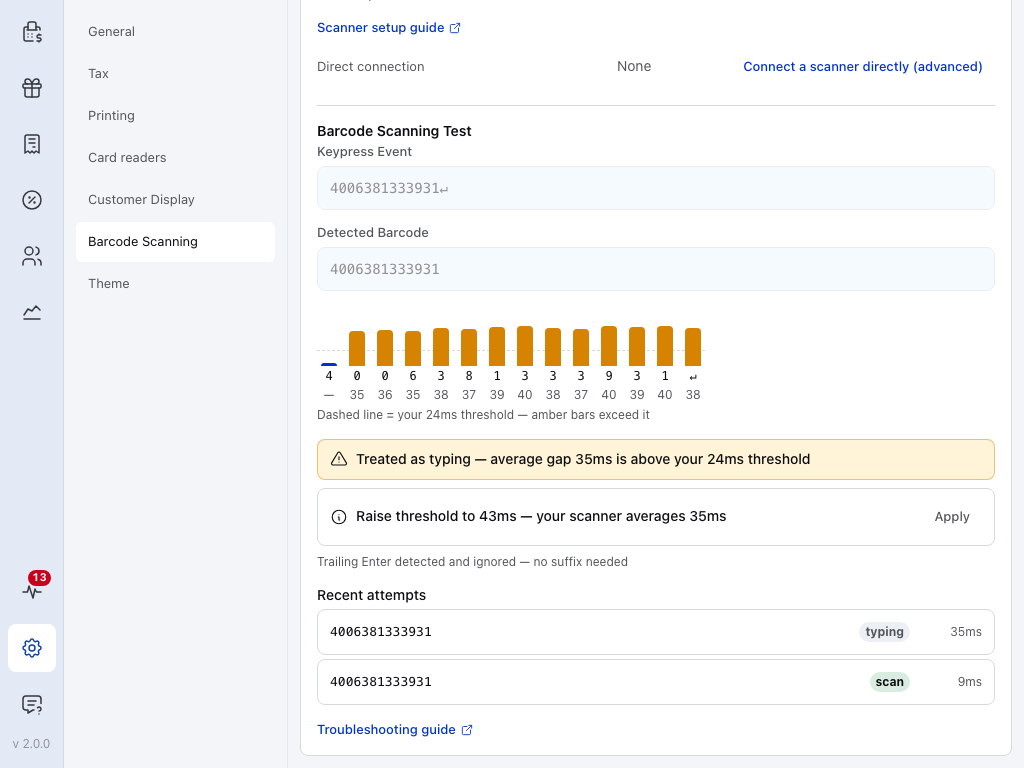
- Événement de frappe — toutes les touches envoyées par le lecteur, y compris la touche Entrée à la fin.
- Code-barres détecté — le code que le PDV recherchera, après suppression du préfixe et du suffixe.
- Graphique des intervalles — une barre par touche, avec une ligne en pointillés représentant votre seuil. Une barre au-dessus de la ligne indique une touche reçue trop lentement.
- Verdict — Détecté comme une lecture, ou la raison pour laquelle les données ont été traitées comme une saisie au clavier, avec une correction suggérée. Appliquer permet de l’enregistrer.
- Tentatives récentes — vos derniers essais, chacun portant la mention lecture, saisie au clavier ou trop court, avec l’intervalle moyen entre les touches.
- Guide de dépannage — ouvre l’Assistant de configuration du lecteur pour trouver une solution selon le symptôme.
Dans le gros plan ci-dessous, le PDV mesure un intervalle moyen de 35 ms pour cette lecture, supérieur au seuil de 24 ms (la ligne en pointillés), et suggère 43 ms. Appuyez sur Appliquer pour enregistrer cette valeur, puis scannez à nouveau pour vérifier :
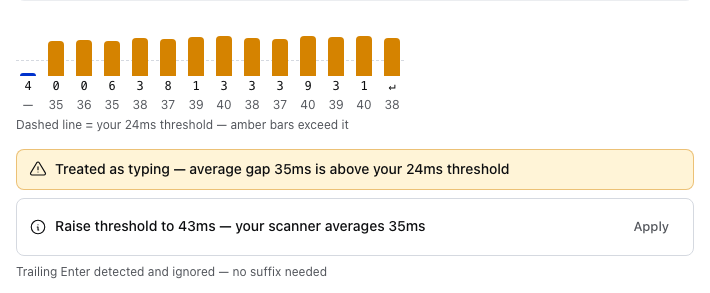
- Barres des intervalles — une par touche, avec l’intervalle en ms indiqué en dessous. Les barres orange correspondent aux touches reçues plus lentement que votre seuil.
- Ligne en pointillés — votre seuil, ici 24ms.
- Appliquer — enregistre le seuil suggéré. Scannez à nouveau pour le vérifier.
Si le verdict indique que le lecteur envoie Maj comme des touches distinctes, configurez le lecteur avec une disposition de clavier américaine à l’aide d’un code-barres de son manuel, ou connectez-le directement.
Réglages du lecteur
Le reste de la page Lecture de codes-barres contient les réglages utilisés par le test et les options permettant de connecter un lecteur directement.
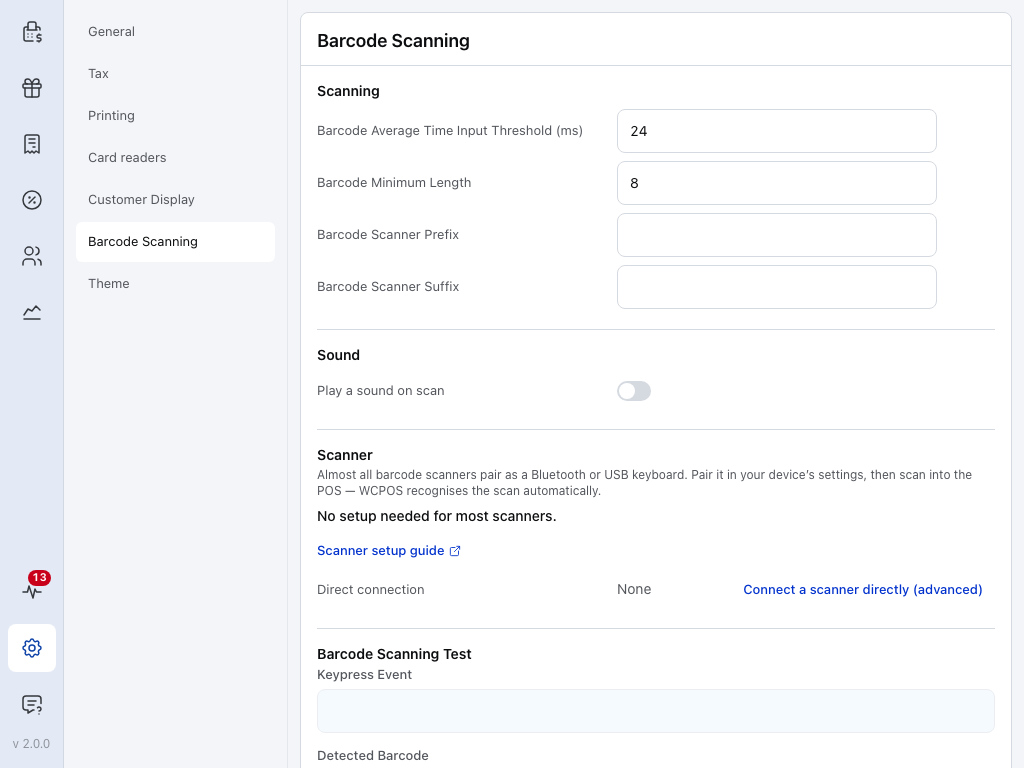
- Seuil du temps moyen de saisie du code-barres (ms) — la vitesse à laquelle les touches doivent arriver pour être reconnues comme une lecture. Le PDV utilise initialement 24. Augmentez cette valeur pour un lecteur lent ; diminuez-la si une saisie rapide au clavier est prise pour une lecture.
- Longueur minimale du code-barres — la longueur minimale d’un code reconnu comme une lecture. Le PDV utilise initialement 8, soit la longueur d’un EAN-8.
- Préfixe du lecteur de codes-barres — un caractère que votre lecteur ajoute avant chaque code. Le PDV le supprime avant de rechercher le code. Laissez ce champ vide, sauf si votre lecteur ajoute un préfixe.
- Suffixe du lecteur de codes-barres — un caractère que votre lecteur ajoute après chaque code, supprimé de la même façon. Une touche Entrée à la fin ne nécessite aucun suffixe : le PDV l’ignore.
- Émettre un son lors de la lecture — désactivé tant que vous ne l’activez pas. Choisissez ensuite un Thème sonore et un Volume, puis activez ou désactivez Son de réussite et Son d’échec. L’application iPhone, iPad et Android propose également Vibration en cas d’échec.
- Aucune configuration nécessaire pour la plupart des lecteurs — le message affiché dans cette section tant qu’aucun lecteur n’a été connecté directement. Un lecteur en mode clavier n’apparaît jamais ici.
- Guide de configuration du lecteur — ouvre l’Assistant de configuration du lecteur, qui pose quelques questions et vous guide pour configurer votre lecteur ou résoudre un problème.
- Connexion directe — affiche Aucune tant que vous n’avez pas connecté de lecteur directement. Consultez Connecter un lecteur directement.
- Test de lecture de codes-barres — scannez sur cette page pour voir ce que le lecteur envoie. Consultez Tester une lecture.
Ces réglages sont propres à cet appareil : configurez-les donc sur chaque caisse équipée d’un lecteur.
En cas de problème
Rien ne se passe lorsque vous scannez. Vérifiez que le lecteur émet un bip ou s’allume et que les paramètres Bluetooth de votre appareil indiquent Connecté, et pas seulement associé. Dans l’application iPhone, iPad ou Android, touchez le champ de recherche de produits avant de scanner. Scannez ensuite dans une application de notes : si le code y apparaît, le lecteur fonctionne et le test indique pourquoi le PDV a pris la lecture pour une saisie au clavier.
Le verdict indique « Traité comme une saisie au clavier ». Le lecteur est plus lent que votre seuil. Appuyez sur Appliquer à côté de la suggestion ou augmentez le Seuil du temps moyen de saisie du code-barres (ms).
La saisie dans la recherche de produits est prise pour une lecture. Cela se produit dans l’application iPhone, iPad ou Android, où le PDV évalue aussi la saisie dans la recherche selon sa vitesse. Diminuez le seuil ou augmentez la Longueur minimale du code-barres. Dans un navigateur ou l’application de bureau, la saisie dans un champ n’est jamais considérée comme une lecture.
Les lectures produisent des caractères incorrects. La disposition du clavier du lecteur ne correspond pas à celle de l’appareil. Configurez-le avec une disposition américaine à l’aide d’un code-barres de son manuel, ou connectez-le directement.
Votre lecteur n’apparaît pas dans la liste lors d’une connexion directe. Dans l’application de bureau, un navigateur, ou sur iPhone ou iPad, il est très probablement encore en mode clavier : scannez le code-barres du mode souhaité dans son manuel et suivez à nouveau les étapes pour votre appareil. Un lecteur Bluetooth série qui n’apparaît toujours pas peut utiliser son propre UUID de service : ouvrez Application de bureau, Chrome ou Edge sous Connecter un lecteur directement et repérez UUID de classe de service Bluetooth. Sur Android, il n’y a pas de liste : enregistrez le lecteur à la place.
La ligne d’un lecteur connecté directement indique Hors de portée, Non branché ou Non connecté. Le PDV ne peut pas communiquer avec lui pour le moment. Allumez le lecteur, rapprochez-le ou rebranchez-le. Consultez Une fois le lecteur connecté.
La lecture parvient au PDV, mais aucun produit n’apparaît. Le PDV en indique la raison : Code-barres introuvable, Plusieurs correspondances, Choisissez une variation. Consultez Scanner un code-barres. Le champ du produit contenant le code-barres se définit dans Champ du code-barres.
Pour résoudre un problème étape par étape selon votre plateforme et le symptôme, utilisez l’Assistant de configuration du lecteur.
Connecter un lecteur directement
Le mode clavier convient à la plupart des boutiques. Utilisez une connexion directe lorsque les lectures produisent des caractères incorrects, arrivent dans le mauvais champ ou se perdent lorsqu’aucun champ n’est sélectionné.
Ouvrez la section correspondant à l’appareil sur lequel vous utilisez le PDV. Chaque section présente toutes les étapes dans l’ordre :
Application de bureau, Chrome ou Edge
- Faites quitter le mode clavier au lecteur à l’aide du code-barres de configuration de son manuel, par exemple pour le mode SPP, le mode série ou le mode HID POS.
- Pour un lecteur Bluetooth, supprimez-le dans les paramètres Bluetooth de votre appareil, puis associez-le à nouveau dans son nouveau mode.
- Ouvrez Lecture de codes-barres et appuyez sur Connecter un lecteur directement (avancé), puis choisissez le mode de connexion de votre lecteur :
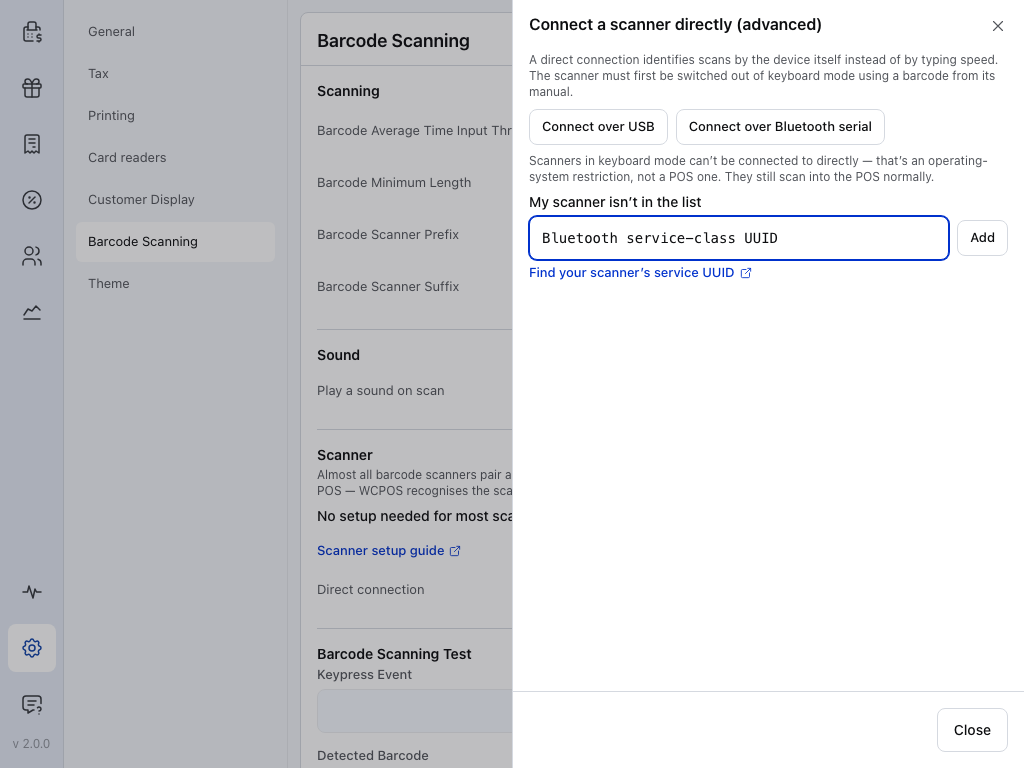
- Connecter via USB — pour un lecteur USB en mode HID POS. Sélectionnez-le dans la liste qui s’ouvre.
- Connecter via Bluetooth série — pour un lecteur en mode série (SPP). Un lecteur USB en mode série apparaît dans la même liste.
- Remarque sur le mode clavier — un lecteur encore en mode clavier n’apparaît jamais dans ces listes. Votre appareil ne permet à aucune application de prendre le contrôle d’un clavier.
- UUID de classe de service Bluetooth — pour un lecteur Bluetooth série qui a quitté le mode clavier, mais qui n’apparaît toujours pas dans la liste. Saisissez l’UUID indiqué dans son manuel, appuyez sur Ajouter, puis réessayez de le connecter.
- Trouver l’UUID de service de votre lecteur — ouvre l’Assistant de configuration du lecteur, qui vous indique où chercher.
iPhone ou iPad
- Faites quitter le mode clavier au lecteur à l’aide du code-barres de configuration de son manuel.
- Supprimez-le dans les paramètres Bluetooth de votre appareil, qui le reconnaît encore comme un clavier. Ne l’associez pas à nouveau.
- Dans Lecture de codes-barres, appuyez sur Connecter un lecteur directement (avancé), puis sur Connecter un lecteur Bluetooth. Le PDV se connecte au premier lecteur Bluetooth LE qu’il trouve : laissez donc tous les autres éteints.
Android
- Laissez le lecteur en mode clavier, associé tel quel.
- Dans Lecture de codes-barres, appuyez sur Enregistrer un lecteur, puis sur Enregistrer le lecteur.
- Scannez une fois avec ce lecteur, donnez-lui un nom et appuyez sur Sauvegarder le lecteur. Le PDV reconnaît alors ses lectures grâce à l’appareil plutôt qu’à leur vitesse.
Safari ou Firefox
Non disponible : il n’y a pas de section Lecteur. Utilisez le mode clavier ou la caméra, ou passez à l’application de bureau ou à Chrome.
Une fois le lecteur connecté
Un lecteur connecté apparaît sur une ligne dans la section Lecteur, avec son état : Connecté lorsque la liaison est active ; Hors de portée, Non branché ou Non connecté lorsqu’il ne l’est pas ; Enregistré sur Android. Son menu ⋮ propose Supprimer. Les lecteurs en mode clavier continuent de fonctionner en parallèle.