Moyens de paiement
WP admin : les moyens de paiement s’activent dans WP Admin → POS → Settings → Checkout. Cette page explique également les tuiles du PDV.
Appuyez sur Paiement pour afficher vos moyens de paiement dans le volet d’encaissement. Cette page présente chaque type de moyen de paiement et sa configuration, puis explique les indications de la caisse lorsqu’un moyen de paiement ou un encaissement ne fonctionne pas comme prévu. Pour encaisser étape par étape, consultez Paiement.
Accédez directement à ce dont vous avez besoin :
- Encaisser des espèces ou enregistrer un paiement par carte
- Activer une passerelle de paiement ou modifier l’ordre des tuiles
- Arrondir les espèces selon les pièces dont vous disposez
- Un moyen de paiement indique qu’il est indisponible pour le moment
- Un moyen de paiement est absent
- Un paiement sur lecteur de cartes n’a pas abouti
- Une facture a été envoyée pour la commande
- L’onglet Classique affiche un message à la place de la page de paiement
Repérer les commandes de paiement
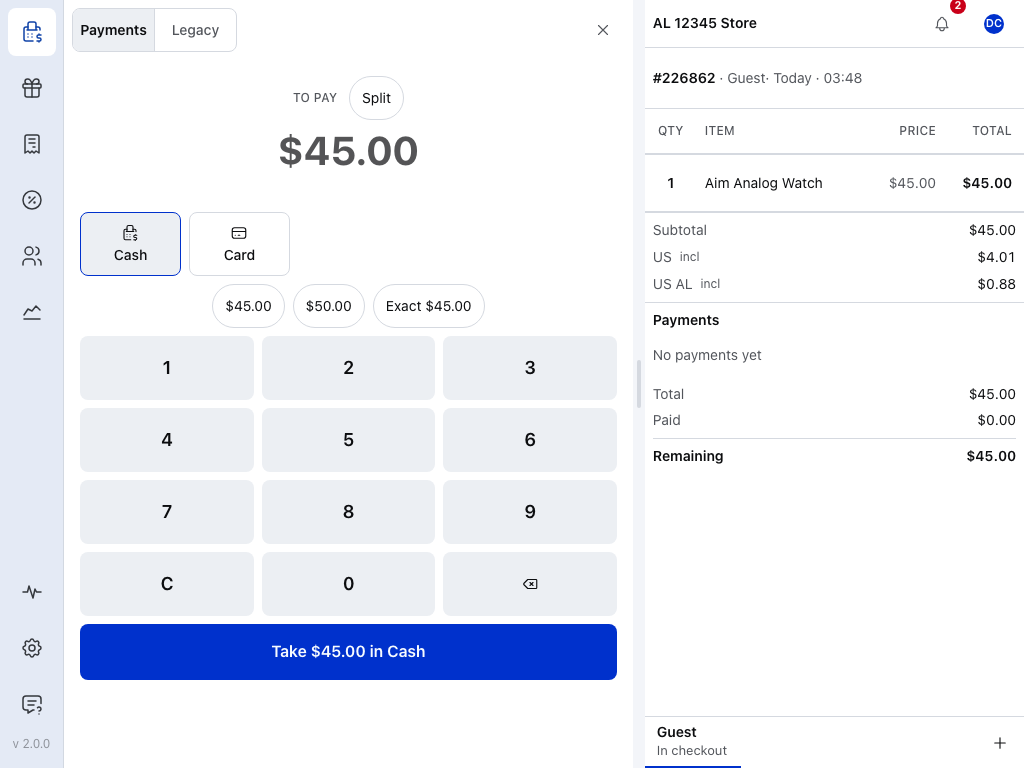
- Paiements — les moyens conçus pour la caisse : Espèces, Carte et, avec Pro, les lecteurs de cartes et Facture par e-mail.
- Classique — les moyens de paiement disposant de leur propre page : Carte dans toutes les versions, toutes les autres passerelles avec Pro. Les Espèces s’encaissent uniquement dans l’onglet Paiements. Consultez L’onglet Classique.
- Fractionner — régler la commande en plusieurs paiements. Consultez Paiements fractionnés.
- À payer — le montant de ce paiement. Il correspond au départ à la totalité du solde.
- Espèces — le moyen sélectionné est encadré. Le premier moyen disponible dans votre liste est sélectionné à l’ouverture du paiement.
- Carte — pour un terminal qui n’est pas connecté au PDV. Encaissez d’abord sur ce terminal, puis enregistrez le paiement ici.
- Montants rapides — touchez un montant au lieu de le saisir. Exact correspond au solde au centime près.
- Pavé numérique — saisissez le montant remis par le client.
- Encaisser — indique le montant et le moyen de paiement. Appuyez dessus pour encaisser.
Un moyen de paiement inutilisable pour le moment est masqué dans une section repliée sous les tuiles ; consultez Lorsqu’une tuile ne peut pas être utilisée.
Espèces et carte
Chaque boutique dispose de deux moyens de paiement, Espèces et Carte. Tous deux sont enregistrés en caisse : une vente réglée avec l’un d’eux se termine donc en caisse même si la boutique est injoignable. Seule exception : une vente que votre boutique n’a jamais reçue, par exemple une vente commencée hors ligne. L’écran de paiement affiche alors Aucune connexion à la place des moyens de paiement, et la vente reste dans vos commandes ouvertes. Consultez Encaisser hors ligne.
Lorsque la caisse est hors ligne, leurs tuiles indiquent Envoyé plus tard et La boutique peut refuser. La caisse enregistre la vente immédiatement et l’envoie à votre boutique au retour de la connexion. Dans de rares cas, la boutique la refuse : la vente reste alors dans État de la boutique, avec le motif du refus, jusqu’à ce que vous la renvoyiez ou l’abandonniez. Consultez Mode hors ligne.
Espèces
- Sélectionnez Espèces, saisissez le montant remis par le client ou touchez un montant rapide, puis appuyez sur Encaisser … en espèces. La monnaie à rendre s’affiche pendant la saisie.
- Espèces est le seul moyen qui permet de rendre la monnaie. Avec WCPOS Pro, le paiement à la livraison de WooCommerce le permet aussi.
- Une commande peut recevoir plusieurs paiements en espèces.
- Votre boutique peut arrondir les totaux en espèces ; consultez Arrondi des espèces.
Carte
- Pour un terminal de paiement par carte qui n’est pas connecté au PDV.
- Encaissez d’abord sur votre terminal. Sélectionnez ensuite Carte en caisse et appuyez sur Encaisser pour enregistrer le paiement.
- Un paiement par carte ne peut pas dépasser le solde dû.
Lorsqu’il ne reste plus rien à payer, la vente est terminée : rendez la monnaie indiquée, imprimez ou envoyez le reçu par e-mail, puis appuyez sur Nouvelle vente. S’il reste un solde, encaissez-le avec un autre paiement ; consultez Paiements fractionnés. L’écran de confirmation du paiement est présenté étape par étape dans Voir la vente réglée.
Passerelles de paiement avec WCPOS Pro
Les passerelles de paiement autres qu’Espèces et Carte nécessitent WCPOS Pro.
Avec Pro, toute passerelle de paiement installée sur votre boutique peut être activée pour la caisse, même si elle est désactivée sur votre site web. En caisse, chacune fonctionne de l’une des quatre façons suivantes :
- Enregistrement en caisse. Pour le paiement à la livraison, le virement bancaire et le chèque, encaissez ou confirmez d’abord le paiement, puis enregistrez-le en caisse, comme avec Carte. Vous pouvez l’enregistrer sans connexion.
- Lecteurs de cartes. Stripe Terminal (y compris les lecteurs Bluetooth ; Tap to Pay arrivera dans une mise à jour de l’application) et SumUp encaissent par carte sur un lecteur : la caisse envoie le montant au lecteur et affiche chaque étape. Consultez Sur un lecteur de cartes et associez un lecteur depuis la page de sa passerelle dans Passerelles de paiement. Authorize.net Tap to Pay (bêta) fonctionne différemment : la carte est acceptée dans l’application mobile propre à Authorize.net, puis la caisse enregistre le paiement.
- Paiement différé. Facture par e-mail envoie une facture au client et laisse la commande impayée jusqu’à son règlement.
- Page de paiement dédiée. Tous les autres moyens de paiement ouvrent leur propre page de paiement dans l’onglet Classique, au sein du PDV. Ils encaissent la totalité de la commande et ne peuvent donc pas servir à un paiement fractionné. Consultez L’onglet Classique.
Pour les passerelles qui les prennent en charge, les remboursements sont effectués sur votre boutique et portent sur le paiement concerné. Consultez Remboursements.
Configurer les moyens de paiement
Les passerelles de paiement se gèrent dans l’administration WordPress :
- Accédez à
WP Admin > POS > Réglages > Validation de la commande. - Toutes les passerelles de paiement WooCommerce installées s’affichent.
- Activez ou désactivez chaque passerelle pour le PDV, indépendamment de votre boutique en ligne.
- Faites-les glisser pour modifier leur ordre. L’ordre de la liste détermine celui des tuiles en caisse, et la première disponible est sélectionnée à l’ouverture du paiement.
Une passerelle peut être activée sur votre site web et désactivée dans le PDV, ou l’inverse. Les Réglages du PDV de la passerelle permettent de modifier le titre et la description affichés en caisse, ainsi que l’arrondi des espèces pour une passerelle d’encaissement en espèces. Consultez Réglages de caisse pour connaître toutes les options, notamment le statut de commande défini par chaque passerelle.
Le PDV charge vos moyens de paiement à chaque démarrage. Si une passerelle que vous venez d’activer n’apparaît pas au paiement, rechargez le PDV.
Arrondi des espèces
Lorsque les petites pièces ne circulent plus, votre boutique peut arrondir les paiements en espèces à une pièce ou un billet que vous pouvez réellement remettre. L’arrondi se règle pour chaque passerelle d’encaissement en espèces : Carte et les paiements en ligne conservent donc toujours le total exact.
Pour le configurer :
- Accédez à
WP Admin > POS > Réglages > Validation de la commande. - Ouvrez le menu ⋮ de la passerelle d’encaissement en espèces et choisissez Réglages du PDV.
- Sous Arrondi, choisissez un incrément : 0.05, 0.10, 0.25, 0.50, 1, 5 ou 10. La valeur par défaut est Aucun arrondi.
Le réglage Arrondi apparaît pour Espèces et, avec Pro, pour le paiement à la livraison.
En caisse, lorsque les espèces encaissées couvrent le solde arrondi à l’incrément le plus proche, la caisse demande le montant arrondi et affiche Arrondi à partir de avec le montant exact en dessous. La différence est ajoutée à la commande sous forme d’une ligne de frais nommée Arrondi, afin que le total de la commande corresponde aux espèces dans le tiroir-caisse.
L’arrondi s’applique uniquement au paiement qui solde la commande. Un paiement partiel en espèces, ou un paiement en espèces inférieur au montant arrondi, est encaissé au montant exact saisi. Si le paiement qui a soldé la commande est ensuite annulé, la ligne Arrondi est également retirée de la commande.
Tester une passerelle de paiement
Avant de mettre une nouvelle passerelle en service :
- Espèces permet de parcourir tout le processus de paiement sans transférer d’argent. La vente reste une commande réelle : annulez-la ou remboursez-la ensuite.
- Stripe Terminal propose un lecteur simulé en mode test. Activez d’abord le mode test dans votre tableau de bord Stripe.
- Autres passerelles : consultez leur documentation pour connaître leur environnement de test ou leur mode test. La plupart des passerelles WooCommerce disposent d’un réglage pour activer le mode test.
Lorsqu’une tuile ne peut pas être utilisée
Un moyen de paiement qui ne peut pas encaisser pour le moment n’apparaît pas sous forme de tuile. Il est masqué sous une ligne située sous les tuiles : Carte est indisponible pour le moment, ou 2 indisponibles pour le moment s’il y en a plusieurs. Touchez cette ligne pour voir chaque moyen et le motif de son indisponibilité, puis retrouvez ce motif ci-dessous.
Nécessite une connexion
Pourquoi : les lecteurs de cartes et les passerelles de paiement nécessitent que votre boutique soit joignable. C’est aussi le cas d’un moyen enregistré en caisse qui n’est pas configuré pour fonctionner hors ligne, ainsi que d’Espèces et Carte pour une commande que votre boutique n’a pas encore reçue.
Que faire : encaissez en espèces, par carte ou avec un autre moyen fonctionnant hors ligne, ou attendez le retour de la connexion. Consultez Mode hors ligne.
Aucun terminal configuré pour la passerelle de paiement
Pourquoi : aucun terminal de cette passerelle n’est en ligne. Si votre boutique impose un terminal par défaut aux caisses, ce terminal est hors ligne.
Que faire : vérifiez que le terminal est allumé, connecté et enregistré dans la page de réglages de la passerelle. Consultez la page de cette passerelle dans Passerelles de paiement.
Utilisé par la commande #… (Pro)
Pourquoi : tous les terminaux de cette passerelle traitent un paiement pour une autre commande.
Que faire : terminez ou annulez d’abord le paiement de cette commande : ouvrez-la depuis Commandes ouvertes. Si seuls certains terminaux sont occupés, choisissez-en un de libre.
Mettez l’application à jour pour utiliser la passerelle de paiement
Pourquoi : la passerelle nécessite une version de WCPOS plus récente que celle installée sur cet appareil.
Que faire : mettez l’application à jour. En attendant, utilisez un autre moyen de paiement.
Seuls les lecteurs de l’application sont autorisés pour ce moyen de paiement
Pourquoi : la passerelle est configurée pour n’accepter les cartes que sur un lecteur associé à l’application WCPOS sur un téléphone ou une tablette (Bluetooth ou Tap to Pay). Les applications web et de bureau ne peuvent pas piloter ces lecteurs.
Que faire : autorisez les lecteurs intelligents dans la page de réglages WooCommerce de la passerelle pour que cette caisse puisse encaisser avec l’un d’eux, ou encaissez dans l’application WCPOS sur un téléphone ou une tablette. Consultez Compatibilité des lecteurs de cartes.
Activez le Bluetooth pour utiliser le lecteur
Pourquoi : le Bluetooth est désactivé sur cet appareil.
Que faire : activez le Bluetooth dans les réglages de l’appareil.
Autorisez l’accès au lecteur dans les réglages de l’application
Pourquoi : WCPOS n’est pas autorisé à utiliser le Bluetooth ou le lecteur sur cet appareil.
Que faire : accordez cette autorisation à WCPOS dans les réglages de l’appareil, puis revenez au paiement.
Connectez-vous au prestataire de paiement
Pourquoi : le prestataire du lecteur exige que vous soyez connecté sur cet appareil.
Que faire : dans le PDV, accédez à Réglages > Lecteurs de cartes et ouvrez les réglages du lecteur du prestataire pour vous connecter.
Encaisse la totalité de la commande, donc indisponible dès qu’un paiement a été encaissé
Pourquoi : une passerelle qui facture la totalité de la commande ne peut pas servir à un paiement parmi plusieurs.
Que faire : réglez le solde autrement, ou annulez les paiements déjà encaissés et encaissez la totalité de la commande avec cette passerelle.
Si un moyen de paiement n’apparaît ni dans les tuiles ni dans cette liste, consultez Passerelle absente au paiement.
Lorsqu’un paiement sur lecteur de cartes reste bloqué
L’utilisation de lecteurs de cartes en caisse nécessite WCPOS Pro.
Pendant qu’un lecteur encaisse un paiement, le volet d’encaissement affiche le montant, chaque étape (Envoyé, Sur le terminal, Approuvé, Capturé) et l’action en cours du lecteur. La plupart des paiements se terminent à ce stade. Retrouvez ci-dessous le message affiché par la caisse.
N’encaissez pas une deuxième fois tant que la caisse cherche encore à déterminer le résultat du premier paiement. La carte du client a peut-être déjà été débitée.
Autorisé, non capturé
Le paiement par carte du client a été approuvé : le montant est donc réservé sur sa carte, mais la boutique n’a pas pu le prélever. Le motif figure après les deux-points.
- Appuyez sur Réessayer la capture.
- Si l’échec persiste, appuyez sur Annuler sur le terminal pour libérer le montant réservé sur la carte, puis encaissez autrement.
Confirmation du paiement incomplète
Un lecteur associé à cet appareil (Bluetooth ou Tap to Pay) a terminé, mais la boutique n’a pas encore confirmé le paiement. Appuyez sur Vérifier à nouveau le paiement et attendez que la caisse indique le résultat avant toute autre action.
Une tentative de paiement précédente sur cette commande reste sans réponse du prestataire
La caisse a envoyé un paiement au prestataire sans recevoir de réponse, par exemple à cause d’une coupure de connexion. La boutique poursuit les vérifications et enregistre le paiement si le montant a été débité. Consultez le tableau de bord du prestataire avant d’encaisser à nouveau :
- Si le tableau de bord affiche le débit, attendez : le paiement apparaîtra sur la commande.
- S’il n’affiche aucun débit pour cette commande, appuyez sur Effacer la tentative, puis confirmez. Cette action enregistre qu’aucun montant n’a été débité. Elle ne rembourse ni ne supprime jamais un paiement, et les notes de la commande dans WooCommerce vous désignent comme le caissier qui a effacé la tentative.
Si la boutique refuse encore d’effacer la tentative, elle est soit toujours en train de vérifier auprès du prestataire, soit a trouvé un paiement que vous devez examiner. Les notes de la commande dans WooCommerce précisent le cas concerné. Réessayez dans quelques minutes.
Refusé, délai dépassé ou annulé sur le lecteur
Appuyez sur Réessayer ou Choisir un autre moyen. Pour annuler un paiement qui a abouti, consultez Annuler un paiement.
Détails. Touchez Détails sous les étapes pour afficher le journal du paiement : chaque étape signalée par le lecteur et la boutique, avec les ID du lecteur et de l’action sous la première ligne et l’ID du paiement sous la dernière. Une ligne en échec porte la mention avertissement ou erreur. Copier (dans le navigateur et sur ordinateur) ou Partager (sur téléphone ou tablette) permet de transmettre le journal complet, et Masquer les détails le replie. Joignez ce journal à toute demande d’assistance concernant le paiement.
Lorsqu’une facture a été envoyée
Lorsque vous ouvrez le paiement d’une commande dont la facture a été envoyée au client, le volet d’encaissement indique Facture envoyée à adresse le date. La commande attend le règlement du client. Vous pouvez toujours encaisser la totalité du solde en caisse ou renvoyer la facture depuis sa tuile.
Pour annuler la facture :
- Appuyez sur Annuler la facture. Une connexion est nécessaire.
- La caisse indique Facture annulée. La commande est à nouveau ouverte.
- Si le client doit toujours payer par facture, renvoyez-la.
L’annulation ne rappelle pas l’e-mail : son lien Payer cette commande permet toujours de payer tant que la commande est ouverte. Prévenez le client avant d’encaisser un autre paiement.
Si la caisse indique que la boutique n’a pas annulé la facture, celle-ci reste valable : vérifiez la commande avant d’encaisser un autre paiement. Consultez Facture par e-mail.
Lorsque la page de paiement de l’onglet Classique ne se charge pas
Carte figure dans l’onglet Classique dans toutes les versions ; les espèces s’encaissent uniquement dans l’onglet Paiements. Les autres passerelles nécessitent WCPOS Pro.
L’onglet Classique charge la page de paiement d’une passerelle depuis votre boutique. S’il n’y parvient pas, il affiche l’un des trois premiers messages ci-dessous. Si la passerelle refuse le paiement, la caisse affiche le quatrième dans une fenêtre contextuelle.
Le formulaire de paiement ne s’est pas chargé — vérifiez la connexion à votre boutique, puis réessayez.
Vérifiez la connexion, puis appuyez sur Réessayer.
Le formulaire de paiement ne peut pas se charger — le serveur n’a pas encore fourni de lien de paiement pour cette commande.
La boutique n’a pas terminé la création de la commande. Fermez l’écran de paiement et réessayez.
La page de paiement n’a pas pu se charger après le traitement — fermez l’écran de paiement et vérifiez le statut de la commande avant de payer à nouveau.
La passerelle a peut-être encaissé le montant. Ouvrez la commande et vérifiez son statut avant d’encaisser un autre paiement.
Le paiement n’a pas abouti : cette vente n’est donc pas réglée. Le panier reste inchangé.
La passerelle a refusé le paiement, par exemple en raison d’une carte refusée ou d’un champ manquant, et aucun montant n’a été transféré. Lorsque la passerelle fournit son propre motif, la caisse l’affiche à la place. Réessayez ou choisissez un autre moyen de paiement.
Si la page se charge mais s’affiche ou fonctionne mal, consultez Affichage incorrect de la passerelle.
En cas de problème
Passerelle absente au paiement
- Vérifiez que la passerelle est activée pour le PDV dans
WP Admin > POS > Réglages > Validation de la commande. - Vérifiez que l’extension de la passerelle est installée et active. La passerelle n’a pas besoin d’être activée dans
WP Admin > WooCommerce > Réglages > Paiementspour fonctionner dans le PDV. - Les passerelles autres qu’Espèces et Carte nécessitent WCPOS Pro.
- Consultez l’onglet Classique : les passerelles qui n’ont pas été conçues pour le volet d’encaissement y figurent.
- Cherchez la mention indisponible pour le moment sous les tuiles : le moyen de paiement y figure avec son motif. Consultez Lorsqu’une tuile ne peut pas être utilisée.
- Rechargez le PDV après avoir effectué des modifications.
Affichage incorrect de la passerelle
Cela concerne les passerelles de l’onglet Classique, dont la page de paiement charge les styles et les scripts du thème de votre site. Utilisez le bouton Réglages de caisse de cette page pour désactiver les styles ou les scripts un par un. Consultez Dépannage du paiement.
Échec du traitement du paiement
- Consultez les journaux d’erreurs de votre site (
WP Admin > POS > Forums de support > Journaux) pour repérer les erreurs de passerelle. - Pour un lecteur de cartes, ouvrez les Détails du paiement dans le volet d’encaissement. Ils présentent chaque étape signalée par le lecteur.
- Assurez-vous que votre certificat SSL est valide. La plupart des passerelles de paiement exigent HTTPS.
- Sur un site de préproduction ou local, vérifiez que la passerelle prend en charge un mode test ou un environnement de test.
Passerelles de paiement
Chaque lecteur de cartes et chaque passerelle conçus pour WCPOS disposent de leur propre page, qui explique l’installation et l’association d’un lecteur. Les développeurs peuvent créer les leurs : consultez Passerelles de paiement.