Passerelles de paiement
Administration WordPress : chaque passerelle de paiement est une extension à installer dans WordPress et à activer dans WP Admin → POS → Settings → Checkout.
Une passerelle de paiement ajoute une façon de payer en caisse : un terminal de paiement sur le comptoir, un paiement depuis le téléphone du client ou une facture qu’il réglera plus tard. Chacune est une extension WordPress de WCPOS que vous ajoutez à votre boutique. Pour accéder directement à la vôtre, consultez Choisir une passerelle de paiement.
Pour un client qui souhaite utiliser un moyen de paiement proposé par votre boutique en ligne, consultez Web Checkout ; pour les espèces, la carte et les autres façons d’encaisser en caisse, consultez Moyens de paiement.
Les passerelles de paiement nécessitent WCPOS Pro. Sans cette version, la caisse accepte uniquement Espèces et Carte.
Où apparaît une passerelle lors du paiement
Appuyez sur Paiement : le panneau d’encaissement s’ouvre sur Paiements. Une passerelle indiquée comme Paiements dans la liste ci-dessous y dispose de sa propre tuile, à côté d’Espèces et de Carte.
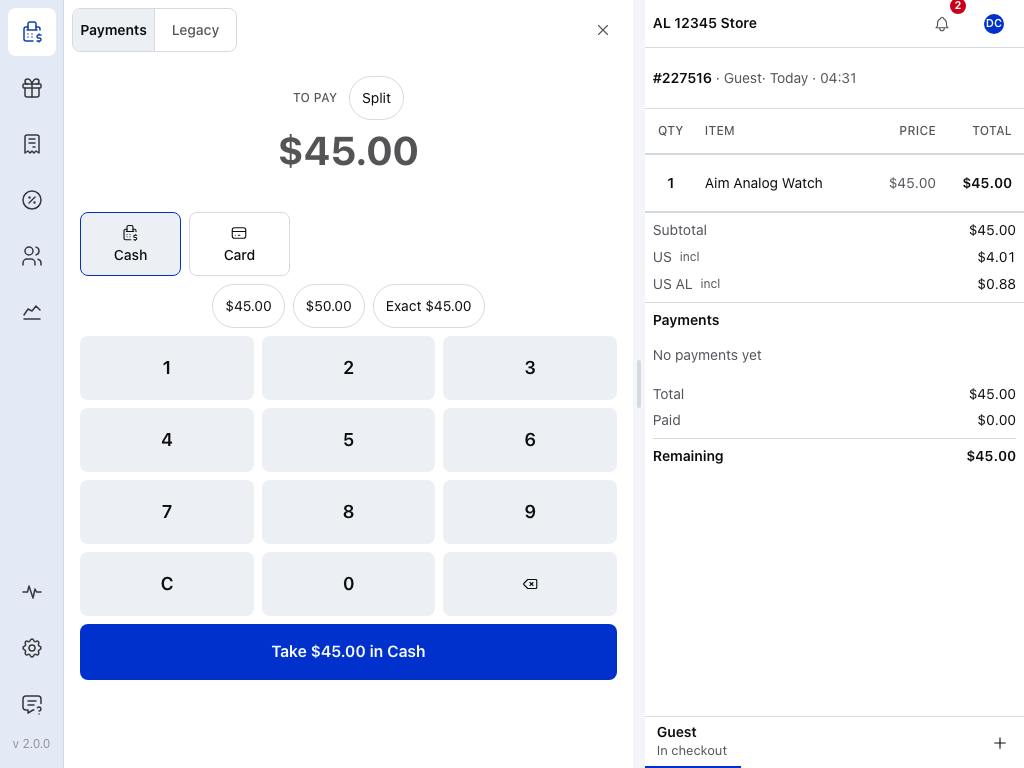
- Paiements — le panneau d’encaissement. Tous les moyens de paiement disposant d’une tuile s’y trouvent. Consultez Le panneau d’encaissement.
- Espèces — calcule la monnaie à rendre pour vous. Disponible dans toutes les boutiques.
- Carte — pour un terminal de paiement qui n’est pas connecté au PDV : encaissez sur le terminal, puis enregistrez le paiement ici. Disponible dans toutes les boutiques.
- Ancien — les passerelles qui utilisent leur propre page de paiement. Consultez L’onglet Ancien.
Les tuiles des passerelles suivent l’ordre défini dans les réglages de la caisse. Une tuile que la caisse ne peut pas utiliser pour le moment se replie dans une ligne sous les tuiles : Stripe Terminal n’est pas disponible pour le moment, ou 2 indisponibles pour le moment s’il y en a plusieurs. Appuyez sur la ligne pour en connaître la raison.
Les passerelles WooCommerce de paiement à la livraison, de virement bancaire et de chèque disposent aussi d’une tuile : vous enregistrez ces paiements en caisse, comme avec Carte. Consultez Moyens de paiement en caisse. Toute autre passerelle se trouve dans l’onglet Ancien, qui ouvre la page de paiement de la commande de votre boutique à l’intérieur du PDV. Une passerelle de cet onglet encaisse la totalité de la commande ; elle ne peut donc pas constituer une partie d’un paiement fractionné.
Encaisser un paiement dans l’onglet Ancien
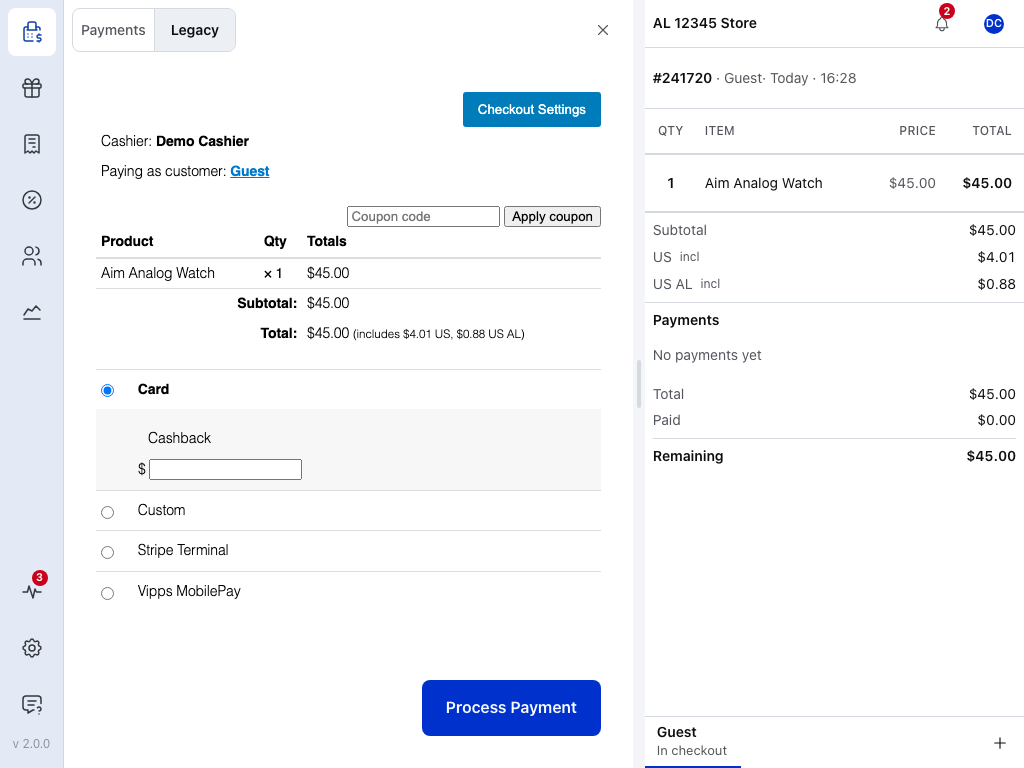
- Ancien — cet onglet est toujours présent. S’il n’a aucune passerelle à proposer, il l’indique.
- Page de paiement — la page de paiement de votre boutique pour cette commande. Choisissez la passerelle et renseignez les informations demandées.
- Traiter le paiement — transmet le paiement à la passerelle.
Choisir une passerelle de paiement
Terminaux de paiement
Le client approche, insère ou fait glisser sa carte sur un terminal de votre prestataire de paiement. La caisse transmet le montant au terminal et enregistre le paiement lorsque le prestataire le confirme.
| Passerelle de paiement | Lors du paiement |
|---|---|
| Stripe Terminal | Paiements, 2.0+ |
| SumUp Terminal | Paiements, 2.0+ |
| Mollie Terminal | Paiements, 2.0+ |
| Square Terminal | Paiements, 1.0+ |
| Mercado Pago Terminal (Point Smart) | Paiements, 1.0+ |
| Windcave Terminal | Paiements, 1.0+ |
| PayArc Terminal (PAX) | Paiements, 1.0+ |
| Authorize.net Tap to Pay (application mobile Authorize.net) | Paiements, 0.1.0+ |
| PayPal Reader (Zettle) | Ancien, toutes les versions |
Authorize.net Tap to Pay fait exception : saisissez le montant dans l’application mobile propre à Authorize.net, puis la caisse enregistre le paiement lorsque votre boutique le détecte.
Le numéro indique la plus ancienne version de l’extension de passerelle disposant d’une tuile. Une version antérieure apparaît dans l’onglet Ancien. Pour savoir quels lecteurs fonctionnent avec quels appareils, consultez Compatibilité des lecteurs de cartes.
Paiements par téléphone
- Vipps MobilePay — le client scanne un code QR à l’écran ou confirme une demande sur son téléphone, dans l’application Vipps ou MobilePay. Dans l’onglet Ancien.
Payer plus tard
La commande est enregistrée sans paiement et le client la règle ensuite en ligne.
- Email Invoice — le client reçoit un e-mail avec un lien pour régler la commande. Dans l’onglet Paiements à partir de la version 0.1.0 ; les versions antérieures se trouvent dans Ancien.
- Web Checkout — le client paie sur la page de paiement de votre boutique en ligne. Dans l’onglet Ancien.
Ajouter une passerelle de paiement à votre boutique
En tant que propriétaire de la boutique, vous effectuez cette opération une seule fois dans WordPress : installez la passerelle, connectez votre compte, activez-la pour le PDV, puis rechargez le PDV. La page de chaque passerelle détaille ses propres réglages.
Propriétaire de la boutique : installer, activer ou débloquer une passerelle grisée
- Installez-la. Dans
WP Admin > POS > Réglages > Extensions, recherchez la passerelle, appuyez sur Installer, puis sur Activer. Vous pouvez aussi télécharger le zip de l’extension depuis la page des versions de la passerelle sur GitHub, puis le téléverser dansExtensions > Add Plugin, puis Téléverser une extension. Web Checkout ne figure pas dans la liste des extensions ; son installation se fait donc toujours par zip. Consultez Extensions. - Connectez votre compte. Ouvrez la passerelle dans
WP Admin > WooCommerce > Réglages > Paiementset saisissez les clés de votre prestataire de paiement. Si la passerelle propose un mode test, effectuez un paiement de test avant la mise en service. - Activez-la pour le PDV. Dans
WP Admin > POS > Réglages > Validation de la commande, activez l’option Activée de la passerelle et faites-la glisser à l’endroit souhaité pour sa tuile. Il n’est pas nécessaire de l’activer pour votre boutique en ligne. Consultez Réglages de la caisse. - Rechargez le PDV. La caisse charge vos moyens de paiement à chaque démarrage.
Installer est grisé et affiche Pro requis pour l’installation. L’installation depuis Extensions nécessite WCPOS Pro.
L’interrupteur Activée est grisé. Toutes les passerelles, sauf Espèces et Carte, nécessitent WCPOS Pro, activé avec votre clé de licence. Consultez Licence Pro.
En cas de problème
La passerelle n’apparaît pas lors du paiement. Regardez d’abord dans l’onglet Ancien. Si elle n’y figure pas non plus, vérifiez que l’option Activée est cochée dans les réglages de la caisse, puis rechargez le PDV. Si l’interrupteur est grisé, ouvrez Propriétaire de la boutique : installer, activer ou débloquer une passerelle grisée sous Ajouter une passerelle de paiement à votre boutique.
Elle apparaît dans l’onglet Ancien, sans tuile. PayPal Reader, Vipps MobilePay et Web Checkout s’y trouvent toujours. Pour un terminal répertorié ci-dessus avec un numéro de version, comparez la version installée à celle du tableau. Si elle est plus ancienne, mettez-la à jour : sa fiche dans Extensions affiche Mise à jour disponible lorsqu’une nouvelle version existe.
La tuile se trouve sous « indisponible pour le moment ». Appuyez sur la ligne : chaque passerelle en indique la raison, par exemple Connexion nécessaire lorsque vous êtes hors ligne. En attendant, terminez la vente avec un autre moyen de paiement.
Un paiement échoue. Si la caisse indique PAYMENT301, la boutique a refusé la passerelle : elle n’est pas activée pour le PDV ou n’est plus présente. Consultez PAYMENT301. Les échecs sur le terminal ou chez le prestataire sont décrits sur la page de la passerelle, avec les messages d’erreur et les solutions. Pour signaler un problème, consultez Assistance.
Créer votre propre passerelle de paiement
Pour les développeurs : toute extension de paiement WooCommerce peut être adaptée au PDV. Partez du modèle de passerelle de paiement.