Passerelle de paiement Vipps MobilePay
L’encaissement avec Vipps MobilePay en caisse nécessite WCPOS Pro. Sans Pro, la passerelle de paiement fonctionne toujours lors du paiement sur votre boutique en ligne.
Le client paie avec l’application Vipps ou MobilePay sur son propre téléphone. Il scanne un code QR sur votre écran ou approuve une demande de paiement que vous envoyez sur son téléphone. Aucun lecteur de cartes n’est nécessaire. La passerelle de paiement fonctionne dans l’onglet Ancien système de l’écran de paiement, sur la page de paiement de votre boutique.
La passerelle de paiement doit d’abord être configurée pour votre boutique. Consultez Configurer Vipps MobilePay.
Encaisser un paiement Vipps
Vipps encaisse la totalité de la commande en un seul paiement. Dès qu’une partie de la commande est payée, l’onglet Ancien système affiche Une passerelle de l’ancien système ne peut pas être utilisée après l’encaissement d’un paiement et vous ne pouvez plus choisir Vipps : annulez d’abord ce paiement ou encaissez le reste avec un autre moyen de paiement.
Appuyez sur Paiement, ouvrez l’onglet Ancien système et choisissez Vipps MobilePay. Les commandes correspondantes s’affichent en dessous. Présentez ensuite un code QR au client ou envoyez la demande sur son téléphone.
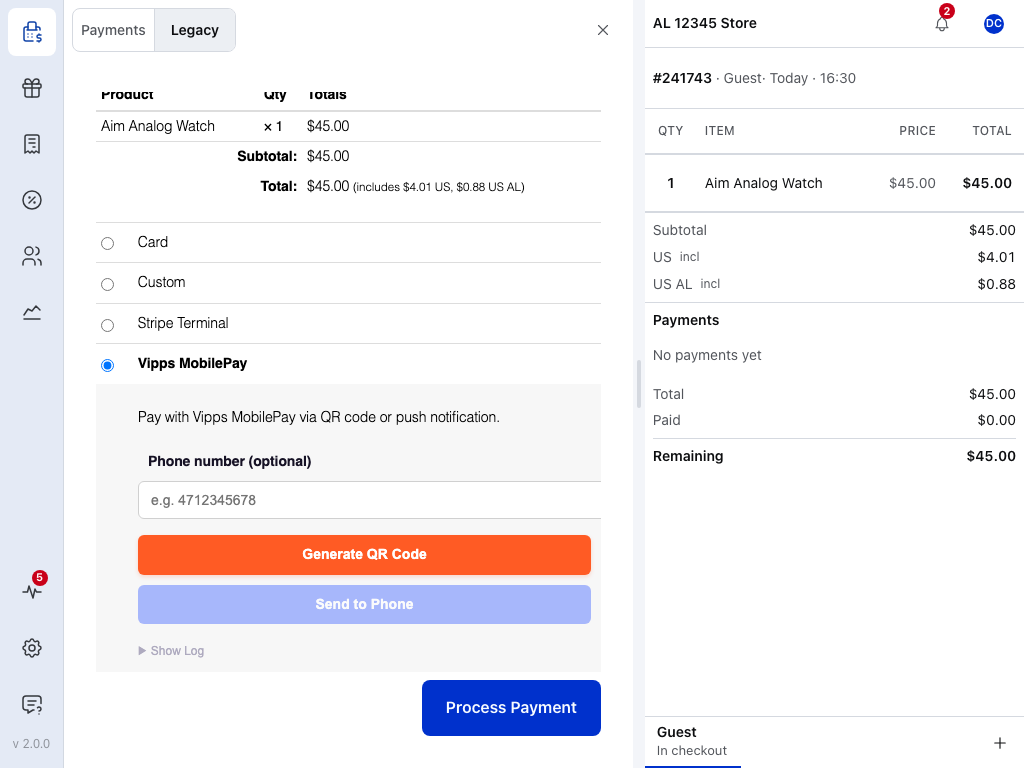
- Onglet Ancien système — les passerelles qui utilisent leur propre page de paiement. Consultez L’onglet Ancien système.
- Vipps MobilePay — la passerelle de paiement. Votre boutique peut lui donner un autre nom ; consultez Réglages.
- Numéro de téléphone (facultatif) — uniquement pour Envoyer au téléphone. Laissez ce champ vide pour un code QR.
- Générer un code QR — affiche un code que le client peut scanner. Consultez Avec un code QR.
- Envoyer au téléphone — envoie la demande de paiement au numéro saisi. Ce bouton s’active dès qu’un numéro est renseigné. Consultez Envoyer sur le téléphone du client.
- Restant — le montant que le client approuve dans l’application : la totalité de la commande.
- Traiter le paiement — inutile pour Vipps. La vente se termine automatiquement lorsque le client approuve le paiement.
Avec un code QR
- Appuyez sur Générer un code QR. Un code QR apparaît sous les boutons, avec En attente du paiement... en dessous.
- Tournez l’écran vers le client. Il scanne le code avec l’application Vipps ou MobilePay et approuve le paiement.
- La caisse interroge Vipps toutes les deux secondes. Lorsque le client approuve le paiement, la page affiche Paiement réussi ! et l’écran du reçu s’ouvre automatiquement, comme pour toute vente payée.
Pendant l’attente, les deux boutons sont grisés et un bouton Annuler le paiement apparaît en dessous. Si personne n’approuve le paiement dans les cinq minutes, la page affiche Paiement expiré. Veuillez réessayer.
Envoyer sur le téléphone du client
Saisissez le numéro de téléphone du client et appuyez sur Envoyer au téléphone. Deux cas sont alors possibles :
- Notification directe : la demande apparaît dans son application Vipps, où il l’approuve. La page attend, puis termine le paiement comme avec un code QR.
- La page Vipps s’ouvre dans une nouvelle fenêtre, ou la page vous demande d’abord d’appuyer à nouveau. C’est normal lorsque Vipps n’a pas activé la notification directe pour votre boutique : ouvrez la section On vous demande d’appuyer à nouveau sur Envoyer au téléphone ? ci-dessous.
Numéros norvégiens uniquement. Saisissez huit chiffres, éventuellement précédés de 47, +47 ou 0047. Un numéro à huit chiffres est toujours interprété comme norvégien. Pour un client MobilePay au Danemark ou en Finlande, utilisez donc le code QR.
On vous demande d’appuyer à nouveau sur Envoyer au téléphone ?
La page affiche La notification directe n’est pas disponible pour votre compte. Cliquez à nouveau sur Envoyer au téléphone. lorsque Vipps n’a pas activé la notification directe pour votre compte.
- Appuyez à nouveau sur Envoyer au téléphone.
- Une nouvelle fenêtre s’ouvre sur la page Vipps correspondant à ce numéro, et la demande est envoyée au client depuis cette page.
- Lorsque le client a payé, cette fenêtre affiche Paiement terminé et se ferme automatiquement. Si le navigateur ne la ferme pas, elle affiche la page d’accueil de votre boutique : fermez-la et revenez à l’écran de paiement.
Dès lors, chaque appui sur Envoyer au téléphone ouvre cette fenêtre, jusqu’à ce que vous activiez la notification directe. En Mode test, aucune fenêtre ne s’ouvre : la page vous demande d’appuyer à nouveau à chaque fois. Effectuez donc vos tests avec le code QR.
Interrompre un paiement
Appuyez sur Annuler le paiement pendant que la caisse attend. Le paiement est annulé auprès de Vipps et la page affiche Paiement annulé. Aucun montant n’a été prélevé. Appuyez sur Générer un code QR ou Envoyer au téléphone pour réessayer, ou utilisez un autre moyen de paiement : choisissez une autre passerelle dans l’onglet Ancien système ou revenez à l’onglet Paiements.
Le même message Paiement annulé. s’affiche lorsque le client refuse dans son application.
En cas de problème
Paiement expiré. Veuillez réessayer. Cinq minutes se sont écoulées sans réponse du client. Appuyez à nouveau sur Générer un code QR ou Envoyer au téléphone.
Paiement annulé. alors que vous n’avez pas appuyé sur Annuler. Le client a refusé dans son application. Vérifiez avec lui, puis réessayez.
Numéro de téléphone invalide. Utilisez un numéro norvégien, par ex. 4741234567. Le numéro n’est pas un numéro de mobile norvégien. Vérifiez-le ou utilisez le code QR.
Fenêtre contextuelle bloquée. Veuillez autoriser les fenêtres contextuelles et réessayer. Le navigateur a empêché l’ouverture de la fenêtre Vipps. Autorisez les fenêtres contextuelles pour le site de votre boutique dans les paramètres du navigateur, puis appuyez à nouveau sur Envoyer au téléphone.
Erreur réseau. Veuillez vérifier votre connexion. La caisse n’a pas pu joindre votre boutique pour lancer le paiement. Vérifiez la connexion de la caisse, puis appuyez à nouveau sur Générer un code QR ou Envoyer au téléphone.
Échec de la création du paiement Vipps. Votre boutique n’a pas pu lancer le paiement auprès de Vipps. Demandez au client s’il a approuvé un paiement dans son application. Si oui, demandez au propriétaire de la boutique de vérifier dans Vipps avant d’encaisser un autre paiement. Sinon, encaissez cette vente avec un autre moyen de paiement et demandez au propriétaire de la boutique de vérifier la configuration de la passerelle de paiement.
Pour le propriétaire de la boutique : vérifier la configuration et le journal
- Les quatre clés et le Mode test dans Réglages : clés de production avec le Mode test désactivé, ou clés de test avec ce mode activé.
- Votre site utilise HTTPS.
- La commande utilise une devise acceptée par Vipps. Consultez Pays et devises pris en charge.
- Pour connaître la cause, activez Journal de débogage et réessayez. Le journal apparaît sous Afficher le journal sur la page de paiement, ainsi que dans
WooCommerce > Status > Journauxsous la sourcewcpos-vipps.
Le paiement Vipps a été accepté, mais … Veuillez réessayer. Le paiement du client a abouti chez Vipps, mais WooCommerce n’a pas marqué la commande comme payée. Avant d’encaisser un nouveau paiement, retrouvez ce paiement dans le portail Vipps MobilePay pour éviter de faire payer le client deux fois.
Envoyer au téléphone ouvre une fenêtre au lieu d’accéder directement à l’application. Votre compte utilise Redirection Web. Cela fonctionne, avec une étape supplémentaire pour le client. Pour accéder directement à l’application, consultez Activer la notification directe.
Configurer Vipps MobilePay
Vous avez besoin d’un compte marchand Vipps MobilePay avec l’API ePayment, de ses quatre clés API, de WCPOS Pro et d’un site utilisant HTTPS, exigé par l’API Vipps.
Le propriétaire de la boutique installe la passerelle de paiement, ajoute les quatre clés et l’active pour le PDV. Elle apparaît alors dans l’onglet Ancien système de l’écran de paiement.
Pour le propriétaire de la boutique : installer et activer la passerelle de paiement
- Installez WCPOS Vipps MobilePay depuis
WP Admin > POS > Réglages > Extensions. Consultez Installer une extension. Vous pouvez aussi télécharger le fichier zip de l’extension (et non celui du code source) depuis la page des versions et le téléverser dansExtensions > Add Plugin, puis Téléverser une extension. - Ajoutez vos clés. Ouvrez
WP Admin > WooCommerce > Réglages > Paiements > WCPOS Vipps MobilePayet saisissez le Numéro de série du marchand, l’ID client, le Secret client et la Clé d’abonnement provenant du portail Vipps MobilePay. Enregistrez. - Activez la passerelle pour le PDV dans
WP Admin > POS > Réglages > Validation de la commande. Consultez Activer une passerelle de paiement. Elle apparaît alors dans l’onglet Ancien système de l’écran de paiement.
Si Checkout with Vipps MobilePay est configuré sur votre site, WCPOS Vipps MobilePay copie ses clés, y compris les clés de test, lors de son premier chargement. Vérifiez-les et enregistrez.
La case Activer/Désactiver de l’écran WooCommerce concerne uniquement le paiement sur votre boutique en ligne. Le PDV utilise la passerelle de paiement dès qu’elle est activée dans les réglages de la caisse, que cette case soit cochée ou non.
Réglages
Ils se trouvent dans WP Admin > WooCommerce > Réglages > Paiements > WCPOS Vipps MobilePay. La plupart des boutiques ne renseignent que les quatre clés. Les autres réglages conviennent à la caisse par défaut : le montant est prélevé dès que le client approuve le paiement, et Envoyer au téléphone essaie d’abord la notification directe.
Tous les réglages : nom et description, clés, capture automatique, mode de paiement par téléphone, journal de débogage et mode test
| Réglage | Fonction |
|---|---|
| Activer/Désactiver | Propose Vipps MobilePay lors du paiement sur votre boutique en ligne. Inutile pour le PDV. Désactivé par défaut. |
| Titre | Le nom de la passerelle de paiement dans l’onglet Ancien système et en ligne. Par défaut : Vipps MobilePay. Les réglages de la caisse permettent de définir un titre propre au PDV. |
| Description | La ligne sous le nom. Par défaut : « Payez avec Vipps MobilePay via un code QR ou une notification push. » |
| Numéro de série du marchand, ID client, Secret client, Clé d’abonnement | Vos clés de production issues du portail Vipps MobilePay. La passerelle de paiement n’est proposée que lorsque les quatre sont renseignées (ou les quatre clés de Test lorsque le Mode test est activé). |
| Capture automatique | Activée par défaut : le montant est prélevé dès que le client approuve le paiement. Ne la désactivez que si vous capturez vous-même les paiements réservés, en dehors de WCPOS. |
| Mode de paiement par téléphone | Détermine comment Envoyer au téléphone joint le client. Notification directe (par défaut) accède directement à son application Vipps. Redirection Web ouvre la page Vipps dans une nouvelle fenêtre. Bascule automatiquement vers Redirection Web lorsque Vipps refuse la notification directe (sauf en Mode test). |
| Journal de débogage | Consigne chaque étape du paiement dans WooCommerce > Status > Journaux et ajoute un panneau Afficher le journal sous les commandes de paiement. Activez-le pour trouver la cause d’un échec de paiement, puis désactivez-le. |
| Mode test | Envoie les paiements au système de test de Vipps, en utilisant les quatre clés de Test situées en dessous. Désactivez-le avant d’encaisser des paiements réels. |
Activer la notification directe
Avec la notification directe, Envoyer au téléphone accède directement à l’application Vipps du client, sans fenêtre supplémentaire. Vipps doit d’abord l’autoriser sur votre compte, puis le propriétaire de la boutique doit rétablir ce mode dans la passerelle de paiement une seule fois.
Pour le propriétaire de la boutique : contacter Vipps, puis rétablir la notification directe
- Connectez-vous au portail Vipps MobilePay.
- Contactez votre responsable grands comptes, votre responsable partenaires ou le service client Vipps.
- Indiquez-leur : « J’ai besoin d’activer PUSH_MESSAGE sur mon MSN pour une intégration avec un PDV ». MSN désigne votre Numéro de série du marchand.
- Après leur confirmation, réglez de nouveau Mode de paiement par téléphone sur Notification directe et enregistrez. La passerelle de paiement ne rétablit pas ce mode automatiquement. Tant qu’elle utilise Redirection Web, la description du réglage vous rappelle comment activer la notification directe.
En Mode test, un refus de la notification directe laisse le réglage inchangé et n’ouvre pas la page Vipps : chaque appui sur Envoyer au téléphone vous demande d’appuyer à nouveau. Effectuez plutôt vos tests avec le code QR.
Remboursements
Remboursez la commande depuis le PDV en choisissant Rembourser via Vipps MobilePay, ou depuis l’écran de la commande WooCommerce. Le montant est restitué au client par Vipps. Consultez Remboursements. Si Vipps refuse, le remboursement n’est pas enregistré et le message Échec de la requête de remboursement Vipps. s’affiche. Réessayez ou remboursez en espèces.
Pays et devises pris en charge
| Pays | Application | Devise |
|---|---|---|
| Norvège | Vipps | NOK |
| Danemark, Finlande | MobilePay | DKK, EUR |
La commande doit utiliser l’une de ces devises, et votre compte marchand détermine celles que vous pouvez accepter. Envoyer au téléphone fonctionne uniquement avec les numéros norvégiens ; le code QR fonctionne partout.
Obtenir de l’aide
- Compte et clés : service client Vipps MobilePay.
- API Vipps : la documentation développeur Vipps MobilePay.
- Dysfonctionnement de la passerelle de paiement : le dépôt GitHub.