Panneau du Panier
Le Panneau du Panier est le côté droit de l'écran POS où vous gérez la commande actuelle. Ici, vous pouvez voir les articles, éditer les quantités et les prix, sélectionner des clients et procéder à la caisse.
Vue d'ensemble de l'interface
Sélecteur de Client
En haut du Panneau du Panier :
- Badge Client - Affiche le client actuel (par ex., "Invité" ou nom du client)
- Icône Ajouter Client () - Créer un nouveau client
- Paramètres d'affichage () - Configurer les colonnes et les options du panier
Cliquez sur le badge client pour rechercher et sélectionner un client différent.
Articles
La zone principale affiche les articles dans la commande actuelle :
- QTE - Quantité (modifiable)
- Nom - Nom du produit avec attributs de variation
- Prix - Prix unitaire (modifiable)
- Total - Total de la ligne
Voir Articles pour des détails sur l'édition.
Options Ajouter au Panier
Sous les articles, vous pouvez ajouter des articles spéciaux :
- Ajouter Produit Divers - Ajouter un article personnalisé avec saisie manuelle du prix
- Ajouter Frais - Ajouter une ligne de frais (par ex., emballage cadeau, frais de service)
- Ajouter Expédition - Ajouter une ligne d'expédition avec saisie manuelle des coûts
WooCommerce utilise trois types d'articles : line_item (produits), fee_line (frais), et shipping_line (expédition). Actuellement, seule la saisie manuelle est prise en charge pour l'expédition—le POS ne calcule pas automatiquement les frais d'expédition.
Résumé de la Commande
- Sous-total - Total avant taxes et frais
- Taxe - Montant de la taxe calculée (le cas échéant)
- Total - Total final de la commande
Actions de Commande
Au bas du Panneau du Panier :
- Note de Commande - Ajouter une note visible pour le client
- Meta de Commande - Ajouter des métadonnées personnalisées ou voir le JSON
- Enregistrer sur le Serveur - Enregistrer la commande dans WooCommerce avec le statut
pos-open
Voir Actions de Commande pour des détails.
Boutons Principaux
- Annuler (rouge) - Annuler/supprimer la commande actuelle
- Paiement (vert) - Procéder au paiement
Commandes Ouvertes
Tout en bas, un carrousel affiche toutes les commandes ouvertes :
- Chaque panier affiche son total
- Cliquez sur un panier pour y basculer
- Le panier actuel est mis en surbrillance
Voir Commandes Ouvertes pour des détails.
Paramètres d'Affichage
Cliquez sur l'icône des curseurs () pour personnaliser l'affichage du Panneau du Panier.
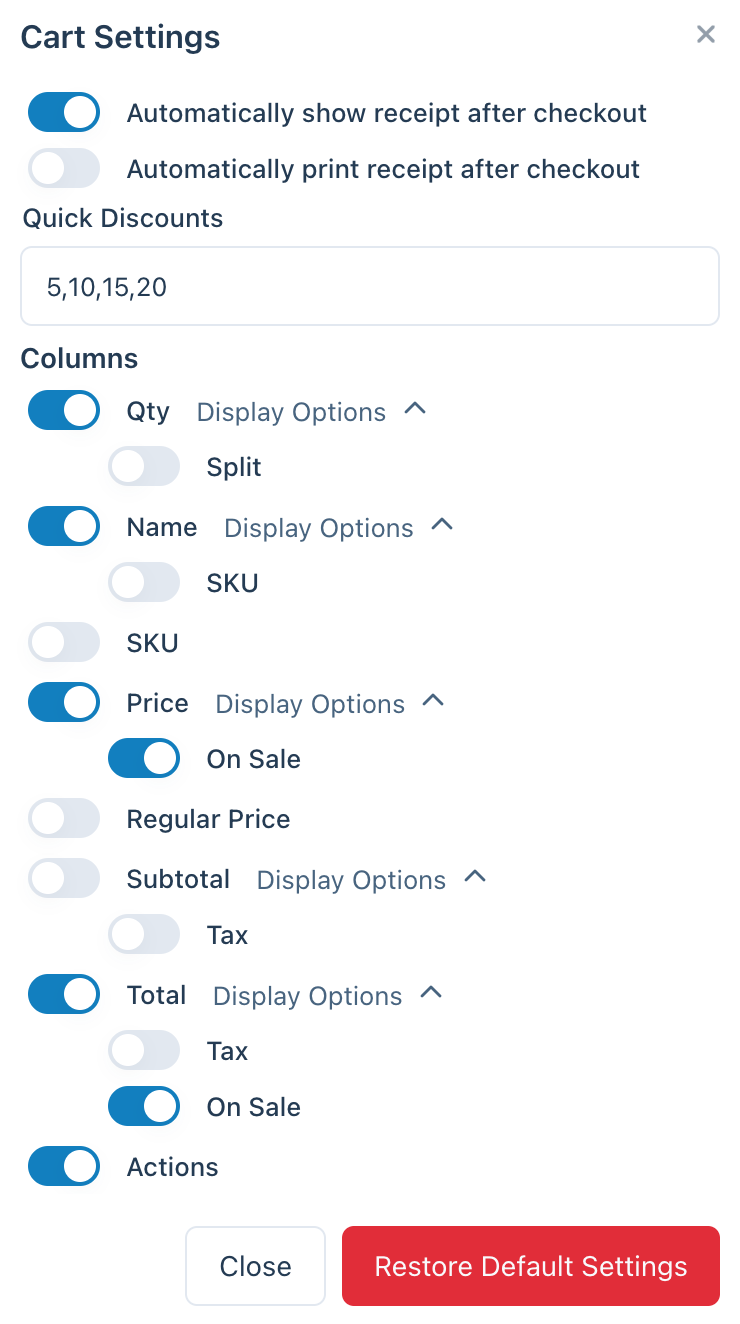
Paramètres d'Affichage du Panneau du Panier
Afficher Automatiquement le Reçu Après la Caisse
Si activé, l'écran de reçu s'affiche automatiquement après avoir finalisé une vente.
Imprimer Automatiquement le Reçu Après la Caisse
Si activé, le reçu est imprimé automatiquement lorsqu'il est affiché. Cela économise du temps en réduisant les étapes d'impression manuelles.
Remises Rapides
Une liste de pourcentages de remise séparés par des virgules qui apparaissent comme des boutons de raccourci rapides.
Par exemple, en saisissant 5,10,15,20, quatre boutons sont ajoutés pour appliquer des remises en pourcentage à l'ensemble de la commande d'un simple clic.
Colonnes
Configurez quelles colonnes apparaissent dans le panier :
| Colonne | Description | Options d'Affichage |
|---|---|---|
| Qte | Quantité de chaque article | Diviser (permettre de diviser les articles) |
| Nom | Nom du produit | SKU |
| Prix | Prix par unité | Indicateur En Solde |
| Prix Normal | Prix non remisé | - |
| Sous-total | Sous-total de la ligne (qte × prix) | Montant de la taxe |
| Total | Total de la ligne | Montant de la taxe, Indicateur En Solde |
| Actions | Bouton Supprimer l'article | - |
Restaurer les Paramètres par Défaut
Cliquez pour réinitialiser tous les paramètres d'affichage du panier à leurs valeurs par défaut d'origine.
Ajout d'Articles au Panier
Depuis le Panneau de Produits
Cliquez sur un produit dans le Panneau de Produits pour l'ajouter au panier. Pour les produits variables, sélectionnez d'abord la variation.
Produits Divers
Pour les articles non présents dans votre catalogue :
- Cliquez sur Ajouter Produit Divers
- Entrez un nom et un prix
- L'article est ajouté au panier
Frais
Pour ajouter des frais (par ex., emballage cadeau) :
- Cliquez sur Ajouter Frais
- Entrez un nom et un montant
- Les frais apparaissent comme une ligne d'article séparée
Expédition
Pour ajouter une expédition :
- Cliquez sur Ajouter Expédition
- Entrez le nom de la méthode d'expédition et le coût
- L'expédition est ajoutée à la commande
Édition des Articles du Panier
Tous les articles sont modifiables directement dans le panier. Voir Articles pour des détails sur :
- Modification des quantités
- Changement des prix
- Visualisation et édition des données JSON brutes
- Suppression d'articles