Actions de Commande
Le panneau des Actions de Commande est situé en bas du panier dans l'interface POS. Il fournit un accès rapide à plusieurs fonctionnalités essentielles de gestion des commandes.

Actions de Commande dans le POS
Note de Commande
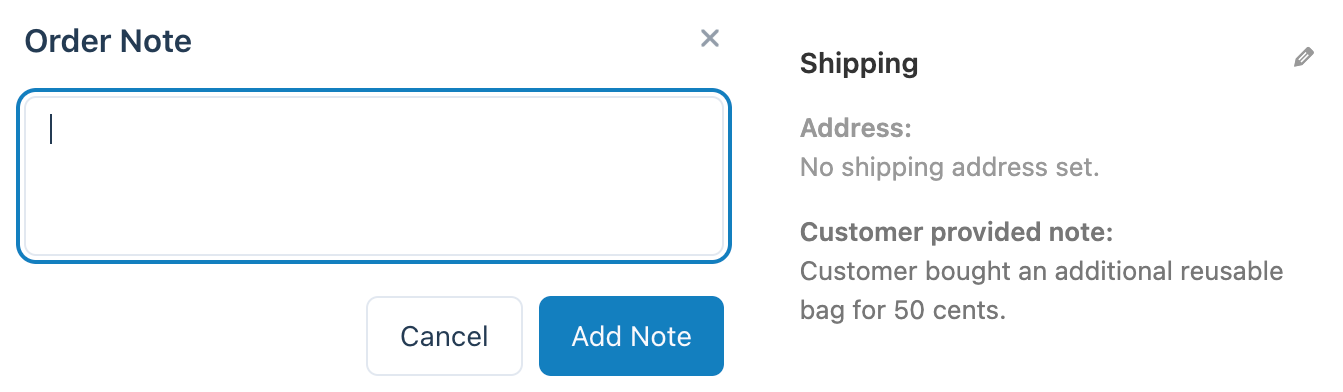
Modal de Note de Commande dans le POS (gauche) et Note de Commande dans le WP Admin (droite)
- Ouvre une boîte de dialogue pour ajouter une note client à la commande.
- Les notes clients sont visibles par le client et apparaissent sur le reçu par défaut, dans la zone Mon Compte du client, et dans le
WP Admin > WooCommerce > Orders > Ordersous l'adresse de livraison.
Les notes de commande sont visibles par les clients.
Métadonnées de Commande
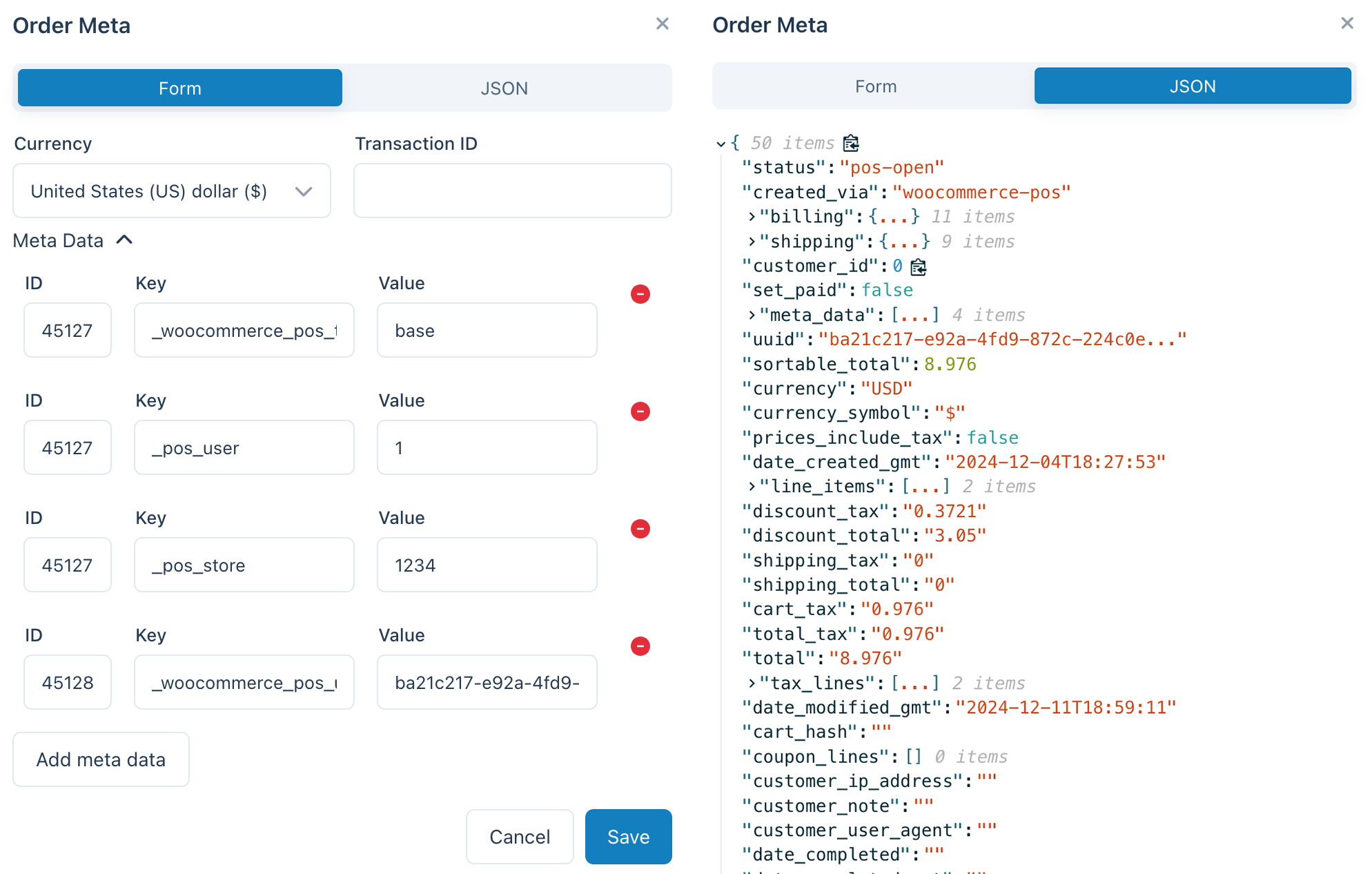
Order Meta et Vue JSON dans le POS
- Ouvre une modal pour gérer des métadonnées supplémentaires pour la commande.
- Les fonctionnalités incluent :
- Changer la devise de la commande.
- Ajouter un identifiant de transaction (par exemple, d'un terminal de paiement externe).
- Ajouter des métadonnées personnalisées pour la commande.
Des fonctionnalités supplémentaires seront ajoutées à cette modal au fil du temps, y compris l'intégration avec d'autres plugins WooCommerce.
Qu'est-ce que Meta Data dans WooCommerce ?
Meta data fournit des informations supplémentaires sur les commandes et est accessible via l'API REST de WooCommerce. Les développeurs et les plugins utilisent ces données pour étendre les fonctionnalités, comme l'intégration de services tiers.
Vue JSON
- Visualisez la représentation JSON brute de la commande, utile pour le débogage ou les fins d'intégration.
Enregistrer sur le Serveur
- Vous permet d'enregistrer les paniers ouverts sur le serveur, afin qu'ils soient stockés en toute sécurité et accessibles pour une utilisation future.
- Crée une commande WooCommerce avec le statut
pos-open.
Pourquoi enregistrer ?
Lorsqu'une nouvelle commande est créée dans le POS, elle n'existe que localement. Enregistrer la commande garantit qu'elle persiste, même si la base de données locale est effacée.
Voir Commandes Ouvertes pour plus de détails sur la gestion des commandes enregistrées.
Annuler
- Deux scénarios :
- Commandes Non Enregistrées :
- Si la commande n'a pas été enregistrée sur le serveur, elle sera définitivement supprimée de la base de données locale.
- Commandes Enregistrées :
- Si la commande est enregistrée sur le serveur, elle sera déplacée dans le dossier Corbeille dans WooCommerce et supprimée de la base de données locale.
- Commandes Non Enregistrées :
- Pour récupérer une commande annulée :
- Allez dans
WP Admin > WooCommerce > Orders > Trash.
- Allez dans
Paiement
- Enregistre la commande sur le serveur et initie le processus de paiement.
- Ouvre l'écran de paiement pour finaliser le paiement.