Passage en caisse
Lorsque vous êtes prêt à finaliser une vente, cliquez sur le bouton Paiement pour ouvrir la fenêtre de paiement. C'est ici que vous traitez le paiement et finalisez la commande.
Aperçu de la fenêtre de paiement
La fenêtre de paiement affiche :
- Numéro de commande – L'identifiant de commande WooCommerce
- Montant à payer – Le montant total dû
- Bouton Paramètres de caisse – Résoudre les problèmes d'affichage
- Caissier – La personne qui traite la commande
- Client – Le client associé à cette commande (lien cliquable)
- Bouton Ajouter un coupon – Appliquer des codes de réduction
- Récapitulatif de la commande – Produits, quantités et totaux
- Méthodes de paiement – Options de paiement disponibles
- Boutons Annuler / Traiter le paiement
Méthodes de paiement
Disponible dans la version gratuite
La version gratuite de WCPOS inclut deux passerelles de paiement :
- Espèces – Avec montant encaissé et calcul de la monnaie
- Carte – Pour les terminaux de paiement externes
Passerelles supplémentaires (Pro)
Les passerelles de paiement supplémentaires nécessitent WCPOS Pro.
Avec Pro, vous pouvez activer :
- Stripe Terminal - Intégration directe avec les lecteurs de cartes Stripe
- SumUp Terminal - Intégration avec les lecteurs de cartes SumUp
- Passerelles personnalisées - Créez vos propres intégrations de paiement
Consultez Paiement pour plus de détails sur la configuration des passerelles.
Sélection d'un mode de paiement
Cliquez sur un mode de paiement pour le sélectionner. Le formulaire se met à jour pour afficher les champs correspondants :
Espèces :
- Montant reçu - Saisissez le montant remis par le client
- Monnaie à rendre - Calcul automatique de la monnaie à rendre
Carte :
- Traitez le paiement sur votre terminal de carte externe
- Cliquez sur Traiter le paiement pour terminer
Coupons
Le panier inclut un champ Ajouter un coupon au-dessus des totaux (Pro uniquement). Saisissez le code ou recherchez par description ; le coupon est validé localement et apparaît sous forme de pastille supprimable. Les coupons multiples s'appliquent séquentiellement.
Consultez Appliquer des coupons en caisse pour le flux complet — recherche, pastilles, remises séquentielles et tableau des erreurs de validation et résolutions. Pour les types de coupons, les règles de validation et la configuration dans WooCommerce, voir Coupons.
Traitement du paiement
- Sélectionnez un mode de paiement
- Pour un paiement en espèces, saisissez le montant remis
- Cliquez sur Traiter le paiement
- La commande est terminée et le reçu s'affiche
Une commande est réglée avec un seul moyen de paiement — WCPOS ne prend pas encore en charge les paiements fractionnés ou partiels (par ex. une partie en espèces, une partie par carte) sur une même commande. La prise en charge du paiement fractionné figure dans la feuille de route.
Paramètres de paiement (Dépannage)
La fenêtre de paiement utilise un iframe/webview pour afficher la page de paiement de commande WooCommerce. Cela s'appuie sur l'infrastructure de paiement existante de WooCommerce, ce qui signifie que toute passerelle de paiement compatible avec WooCommerce devrait fonctionner dans le PDV.
Cependant, les scripts de thèmes et d'extensions peuvent parfois interférer. Cliquez sur Paramètres de paiement pour effectuer un diagnostic :
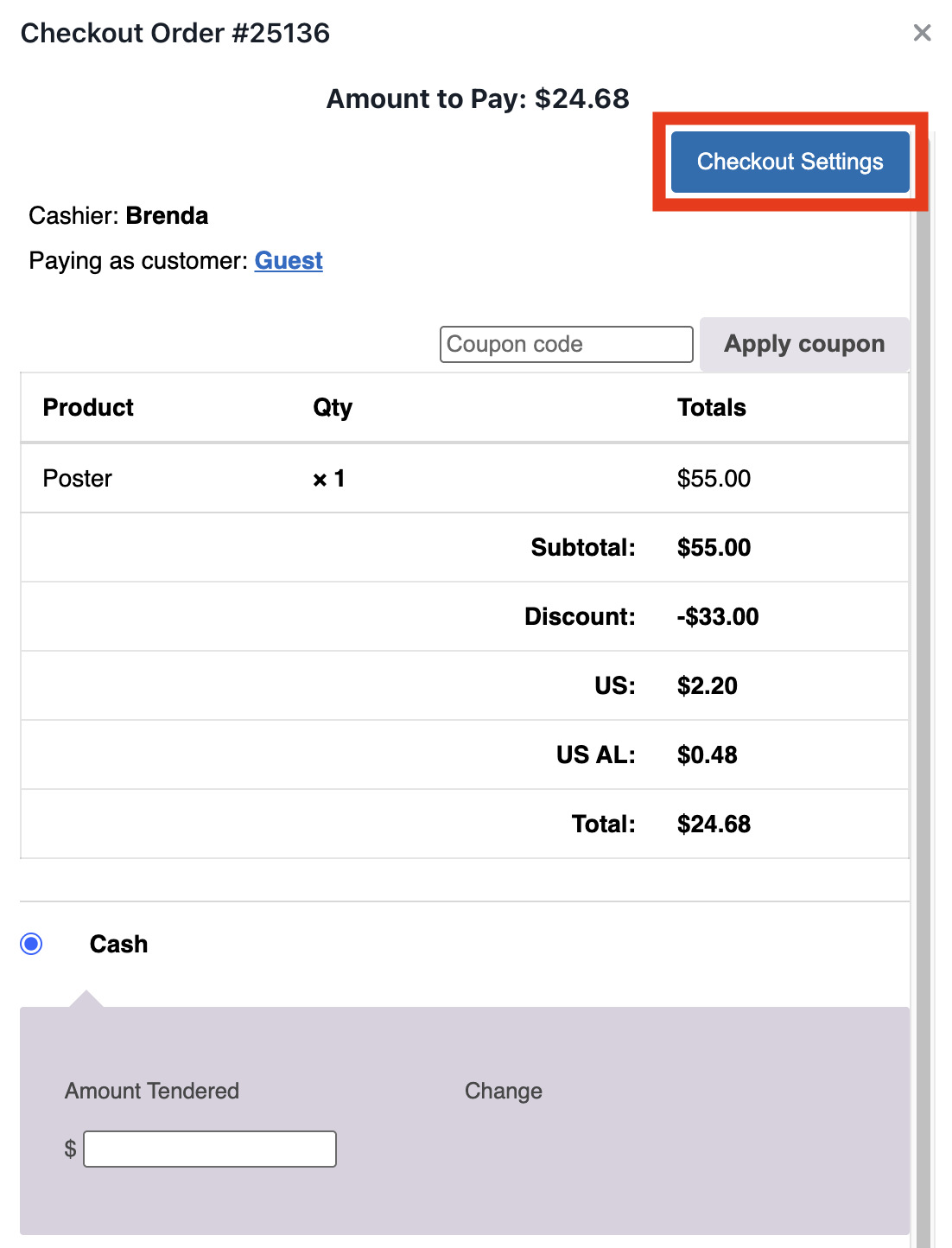
Paramètres de paiement dans la fenêtre de paiement
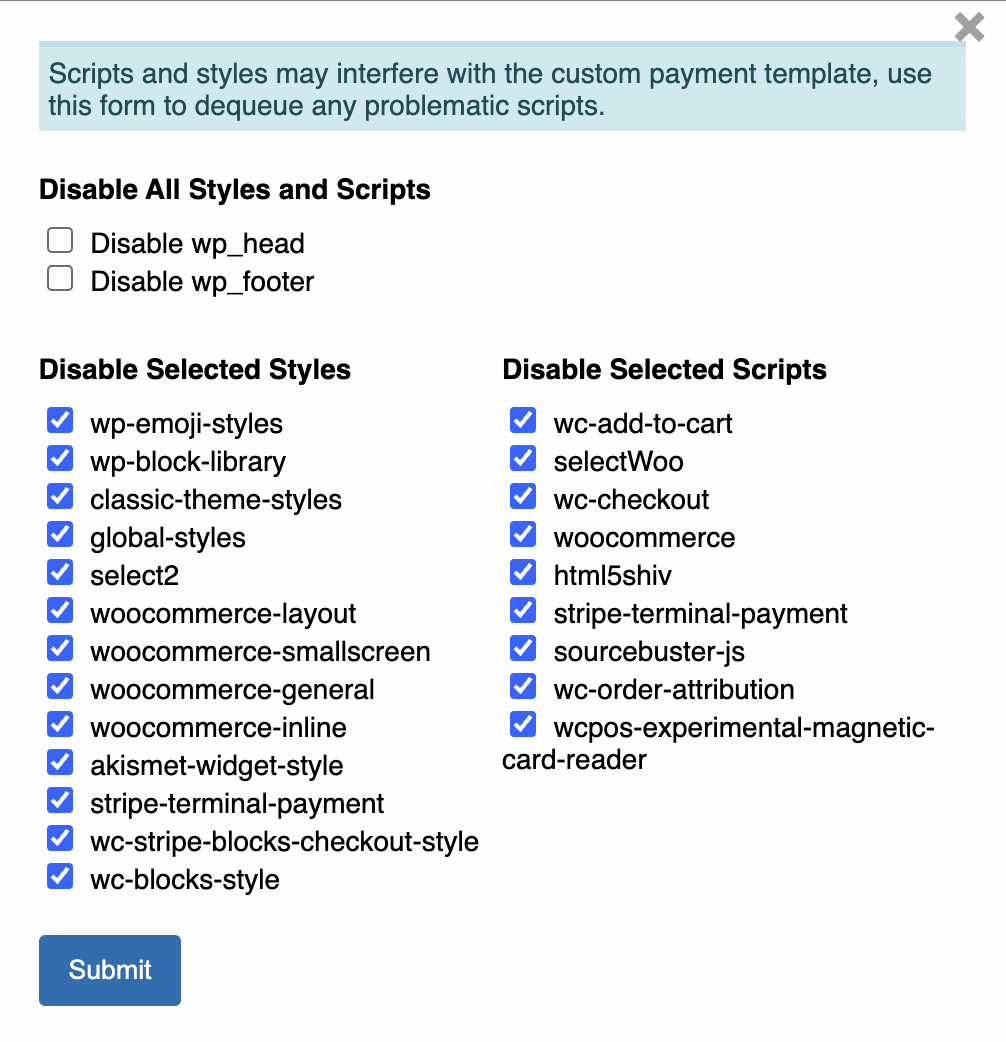
Formulaire de désactivation de tous les styles et scripts
Désactiver tous les styles et scripts
Il s'agit de l'option radicale, à utiliser uniquement à des fins de test ou dans les rares cas où le développeur sait exactement ce qu'il fait. La désactivation de tous les scripts wp_head supprimera même les scripts WooCommerce nécessaires au déploiement/repli des passerelles de paiement, ce qui risque de compromettre le fonctionnement des paiements.
- Désactiver wp_head - Supprime tous les scripts/styles de l'en-tête WordPress
- Désactiver wp_footer - Supprime tous les scripts/styles du pied de page WordPress
Désactiver les styles sélectionnés
Désactivez sélectivement les CSS susceptibles de causer des problèmes d'affichage :
- wp-emoji-styles
- wp-block-library
- classic-theme-styles
- woocommerce-layout
- woocommerce-smallscreen
- woocommerce-general
- etc.
Désactiver les scripts sélectionnés
Désactivez sélectivement les scripts JavaScript susceptibles d'interférer avec les passerelles de paiement :
- wc-add-to-cart
- selectWoo
- wc-checkout
- woocommerce
- html5shiv
- etc.
Si une passerelle de paiement ne s'affiche pas correctement :
- Essayez d'abord de désactiver les styles du thème
- Puis essayez de désactiver les scripts WooCommerce qui ne sont pas nécessaires
- Veillez à ne pas désactiver les scripts requis par votre passerelle de paiement
Annuler
Cliquez sur Annuler pour fermer la fenêtre de paiement sans finaliser la commande. La commande reste en tant que panier ouvert.