Panneau de Produit
Le Panneau de Produit est le côté gauche de l'écran du POS où vous recherchez, parcourez et sélectionnez des produits à ajouter au panier.
Vue d'ensemble de l'interface
Barre de Recherche
En haut du panneau, la barre de recherche vous permet de trouver rapidement des produits par :
- Nom du Produit - Tapez n'importe quelle partie du nom du produit
- SKU - Recherchez par Unité de Gestion des Stocks
- Code-barres - Scannez ou tapez un numéro de code-barres
Voir Recherche & Filtrage pour des informations détaillées.
Paramètres d'Affichage
Cliquez sur l'icône des curseurs () à côté de la barre de recherche pour ouvrir les Paramètres d'Affichage. Cela vous permet de personnaliser quelles colonnes et informations sont montrées dans la liste des produits.
Boutons de Filtre
Sous la barre de recherche, les boutons de filtre vous permettent de restreindre les produits :
- En Stock - Affiche uniquement les produits avec un inventaire disponible
- En Vedette - Affiche les produits marqués comme en vedette dans WooCommerce
- En Vente - Affiche les produits actuellement en promotion
- Catégorie - Filtrer par catégorie de produit
- Tag - Filtrer par tag de produit
- Marque - Filtrer par marque (si un plugin de marque est utilisé)
Les filtres actifs apparaissent en surbrillance. Cliquez à nouveau sur un filtre pour le supprimer.
Liste des Produits
La zone principale affiche vos produits dans une liste déroulante. Chaque ligne montre :
- Image du produit - Vignette du produit
- Nom du Produit - Avec des détails optionnels (stock, SKU, catégories, etc.)
- Prix - Prix de vente actuel (avec les prix en promotion affichés lorsque cela est applicable)
- Bouton d'Action - Ajouter au panier () ou sélectionner une variante ()
Types de Produits
- Produits simples affichent un bouton vert pour ajouter directement au panier
- Produits variables affichent une flèche verte pour ouvrir le sélecteur de variante
Voir Produits Variables pour plus de détails.
Pied de Page
En bas du Panneau de Produit :
- Statut Fiscal - Affiche la base de calcul de la taxe actuelle (par exemple, "Taxe basée sur : adresse de la boutique"). Cliquez pour voir les taux de taxe actifs.
- Nombre de Produits - Affiche combien de produits sont affichés (par exemple, "Affichage de 10 sur 17")
- Bouton de Synchronisation () - Rafraîchir les produits depuis le serveur. Appui long pour des options supplémentaires :
- Synchroniser - Rafraîchissement standard depuis le serveur
- Effacer et Rafraîchir - Effacer les données locales et recharger tout
Paramètres d'Affichage
Cliquez sur l'icône des curseurs () pour personnaliser l'affichage du Panneau de Produit.
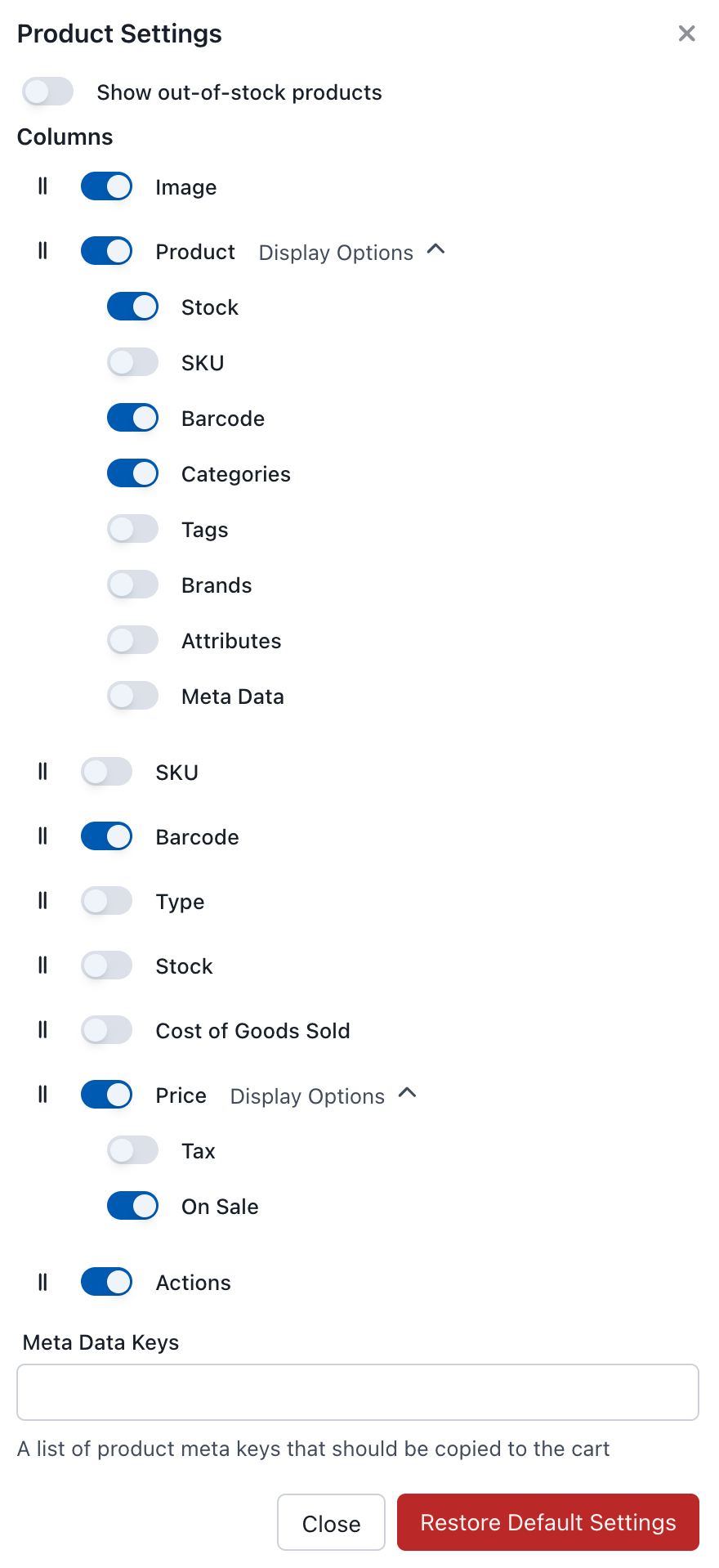
Paramètres d'Affichage du Panneau de Produit
Afficher les Produits Hors Stock
Contrôle si les produits qui sont actuellement hors stock sont affichés.
- Activé : Les produits hors stock restent visibles mais ne peuvent pas être ajoutés au panier
- Désactivé : Les produits hors stock sont cachés de la liste
Colonnes
Configurez quelles colonnes apparaissent dans la liste des produits :
| Colonne | Description |
|---|---|
| Image | Vignette du produit |
| Produit | Nom et détails du produit |
| SKU | Unité de Gestion des Stocks (colonne séparée) |
| Code-barres | Code-barres du produit (colonne séparée) |
| Type | Type de produit (simple, variable, etc.) |
| Stock | Quantité de stock actuelle |
| Coût des Marchandises Vendues | Prix de coût du produit |
| Prix | Prix de vente |
| Actions | Bouton ajouter au panier |
Deux colonnes disposent d'options d'affichage supplémentaires que vous pouvez activer :
| Colonne | Options d'affichage |
|---|---|
| Produit | Stock, SKU, Code-barres, Catégories, Tags, Marques, Attributs, Métadonnées |
| Prix | Info taxe, Indicateur en promotion |
Clés de Métadonnées
Une clé de métadonnées est un champ personnalisé stocké sur un produit dans WooCommerce. Par défaut, ces clés restent sur le produit — elles ne sont pas copiées sur la commande. Ce paramètre vous permet de reporter des clés spécifiques sur la ligne du panier lorsque le produit est ajouté.
Exemple : un plugin de consigne de bouteille stocke une valeur _bottle_deposit sur chaque produit. Ajoutez cette clé ici, et chaque fois que le produit est ajouté au panier, sa valeur de consigne accompagne la ligne sur la commande — elle apparaît donc sur la commande, le reçu et tous les rapports en aval.
Entrez une liste de clés de métadonnées séparées par des virgules :
_bottle_deposit,_custom_field,_tracking_code
Les clés de métadonnées sont sensibles à la casse et doivent correspondre exactement à celles stockées dans les métadonnées du produit.
Quand utiliserais-je ceci ?
Cas courants de transfert des métadonnées de produit vers les lignes de commande :
- Plugins de consigne de bouteille — reportent le montant de la consigne sur la commande.
- Champs de produit personnalisés — transmettent vos propres données de produit à la commande.
- Données d'intégration tierces — transmettent les valeurs à d'autres plugins qui lisent les lignes de commande.
- Informations de conformité / suivi — gardent les codes de lot, de série ou de suivi attachés à ce qui a été vendu.
Restaurer les Paramètres par Défaut
Cliquez pour réinitialiser tous les paramètres d'affichage à leurs valeurs par défaut d'origine.
Ajout de Produits au Panier
Produits Simples
Cliquez sur le bouton vert pour ajouter un produit simple au panier. Chaque clic ajoute une unité supplémentaire.
Produits Variables
Les produits variables (par exemple, un t-shirt avec des options de taille et de couleur) affichent une flèche verte . Cliquez pour :
- Popover Rapide - Sélectionner une variante dans un menu déroulant
- Développer en Ligne - Cliquez sur "Développer" pour voir toutes les variantes dans la liste
Voir Produits Variables pour plus de détails.
Numérisation de Code-Barres
Connectez un scanner de code-barres USB ou Bluetooth pour ajouter rapidement des produits. Lorsque vous scannez un code-barres, WCPOS recherche et ajoute automatiquement le produit correspondant.
Voir Numérisation de Code-Barres pour les instructions de configuration.
Pourquoi Certains Produits ne Sont-ils Pas Visibles ?
Si des produits manquent dans votre Panneau de Produit, vérifiez :
- Visibilité POS - Les produits définis sur "En ligne seulement" n'apparaîtront pas dans le POS. Voir Produits Uniquement POS.
- Paramètres de Stock - Si "Afficher les Produits Hors Stock" est désactivé dans les Paramètres d'Affichage, les articles hors stock sont cachés.
- Statut de Synchronisation - Les nouveaux produits ou les produits récemment mis à jour peuvent nécessiter une synchronisation. Appuyez longuement sur le bouton de synchronisation et sélectionnez "Effacer et Rafraîchir".
- Filtres - Vérifiez si vous avez des filtres actifs (Catégorie, Tag, etc.) qui pourraient cacher des produits.