Champs personnalisés
Pour un message propre à cette vente, comme une gravure, passez directement à Ajouter un champ à une ligne. Pour copier des champs déjà enregistrés sur les produits, suivez Choisir les clés.
Certains produits comportent des champs supplémentaires en plus du nom et du prix : un message à graver, un code fournisseur ou un champ ajouté par une autre extension. WooCommerce les appelle des métadonnées ; le panneau des paramètres répertorie les champs à copier sous Clés de métadonnées. Chaque champ possède une clé, son nom (comme engraving), et une valeur (comme Happy Birthday).
Les champs supplémentaires d’un produit ne sont pas transférés lorsque vous l’ajoutez au panier, sauf si vous indiquez leurs clés dans Clés de métadonnées. Un champ ainsi désigné est copié sur la ligne du panier et enregistré avec cette ligne de la commande.
Pour ajouter un champ personnalisé à l’ensemble de la commande, utilisez + Champ personnalisé dans Détails de la commande ; pour en ajouter un au compte d’un client, utilisez Champ personnalisé dans le formulaire client.
Quand copier des clés
- Les données produit d’une extension : une extension de consigne de bouteilles enregistre
_bottle_depositsur chaque produit. Ajoutez cette clé pour enregistrer la consigne avec la ligne de la commande. Elle commence par_, elle reste donc masquée sur la ligne : voir Champs commençant par _. - Vos propres champs produit : un message à graver ou un code fournisseur, transmis à la commande.
- Des données pour d’autres extensions : une extension qui lit les lignes de commande y trouve la valeur.
- Codes de série, de lot ou de suivi : conservés avec les articles vendus.
Choisir les clés
Utilisez la clé exacte déjà enregistrée sur le produit ; si vous ne la connaissez pas, demandez à la personne qui a configuré le champ. Choisir une clé ici indique uniquement ce qu’il faut copier. Cela n’ajoute le champ à aucun produit. Les clés sont conservées sur cet appareil pour cette boutique : configurez-les donc sur chaque caisse qui vend ces produits. Les mêmes clés s’appliquent aux modes grille et tableau.
Engraving et engraving sont deux clés différentes. Saisissez la clé exactement telle qu’elle est enregistrée sur le produit.
- Dans le panneau des produits, appuyez sur Paramètres, le dernier bouton de la barre de recherche, puis faites défiler jusqu’à Clés de métadonnées.
- Ouvrez Clés de métadonnées et choisissez une clé dans la liste. Si elle n’y figure pas, saisissez-la et choisissez Ajouter « … » comme clé personnalisée.
- Choisissez d’autres clés de la même manière, puis appuyez sur Fermer.
- Ajoutez au panier un produit qui possède ce champ et vérifiez que sa clé et sa valeur apparaissent sur la nouvelle ligne. Pour les produits avec des options et les clés commençant par
_, consultez Ce qui est copié.
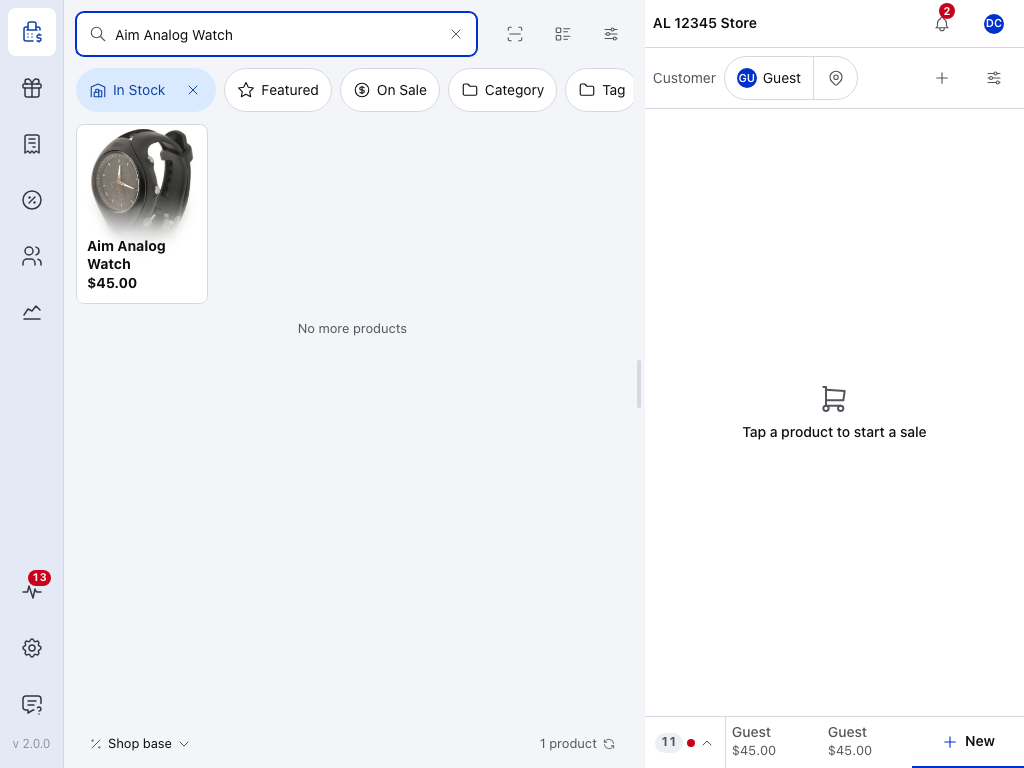
- Paramètres — le dernier bouton de la barre de recherche. Il ouvre les paramètres du panneau, avec Clés de métadonnées vers le bas.
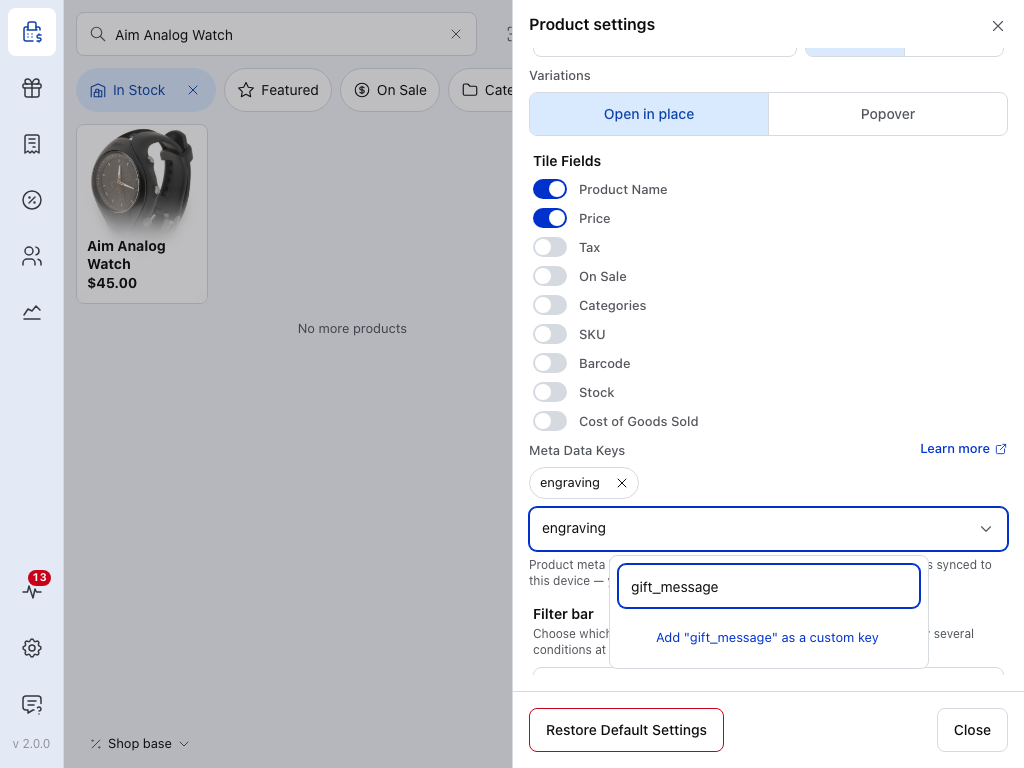
- Une clé sélectionnée — ce champ est copié depuis chaque produit qui le possède. Appuyez sur la croix pour arrêter de le copier.
- Clés de métadonnées — ouvre la liste des clés présentes sur les produits de cet appareil.
- Rechercher — saisissez une clé. Si elle ne figure pas dans la liste, choisissez Ajouter « … » comme clé personnalisée en dessous. Utilisez cette option pour une clé présente uniquement sur des produits que cet appareil n’a pas encore téléchargés.
- Fermer — conserve vos clés et ferme le panneau.
Rétablir les paramètres par défaut, en bas du panneau, les efface avec les autres paramètres du panneau des produits.
Ce qui est copié
- Uniquement les clés choisies. Tous les autres champs du produit ne sont pas transférés.
- Uniquement les lignes ajoutées à partir de maintenant. Une ligne déjà dans un panier conserve ses données. Retirez-la et ajoutez à nouveau le produit pour récupérer une nouvelle clé.
- Les champs propres à une variation. Pour un produit avec des options, le champ est copié depuis l’option choisie, et non depuis le produit principal.
- Où le champ s’affiche. Un champ copié apparaît sous le nom du produit sur la ligne du panier, sous la forme
key: value, et est enregistré avec cette ligne de la commande. Une clé commençant par_est également copiée, mais reste masquée : voir Champs commençant par _.
Pour voir ces champs dans la liste des produits avant d’ajouter un produit, passez en mode tableau, ouvrez Paramètres et activez Métadonnées sous Nom du produit.
Ajouter un champ à une ligne
Un caissier peut ajouter manuellement un champ à une ligne, par exemple le message à graver sur cette montre.
- Touchez le total de la ligne, ou balayez la ligne, puis touchez Modifier.
- Appuyez sur Champ personnalisé. Saisissez la clé dans la première case et la valeur dans la seconde. Les champs de la ligne sont répertoriés sous Champs personnalisés.
- Les modifications sont enregistrées au fil de la saisie. Appuyez sur Fermer lorsque vous avez terminé, puis touchez à nouveau le total de la ligne pour masquer Modifier et Retirer.
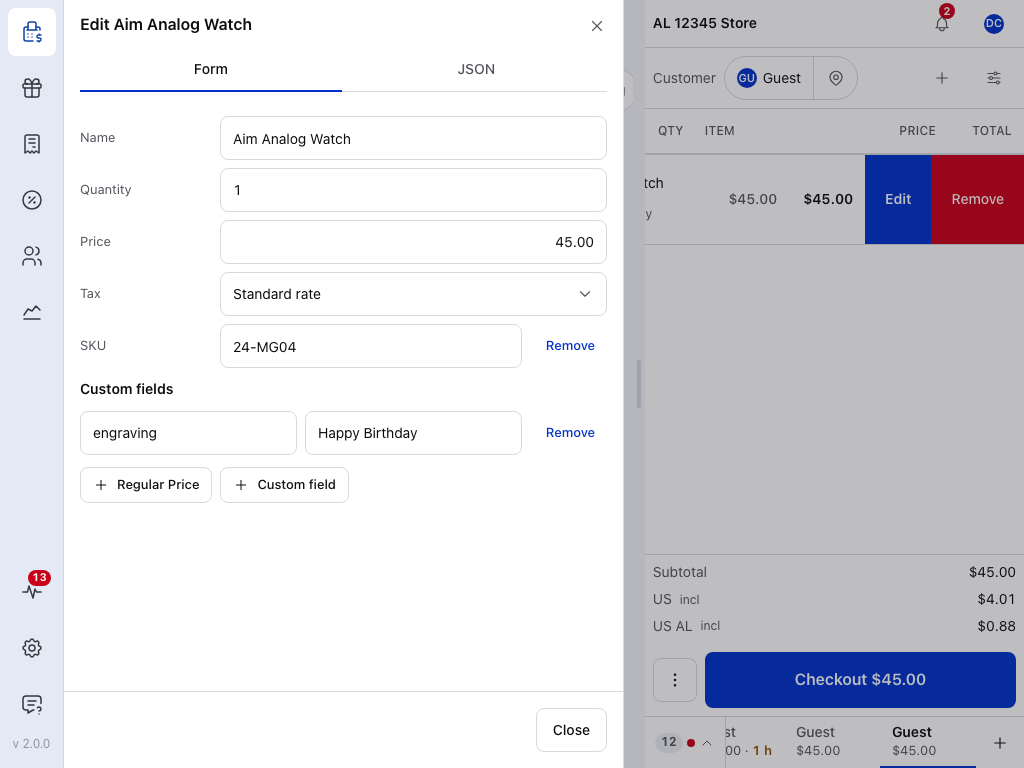
- Champs personnalisés — les champs de la ligne, avec une clé et une valeur chacun. Les champs copiés via Clés de métadonnées figurent aussi ici.
- Un champ — sa clé dans la première case, sa valeur dans la seconde. Modifiez directement l’une ou l’autre. Chaque modification est enregistrée immédiatement.
- Retirer — retire le champ de la ligne.
- Champ personnalisé — ajoute un autre champ vide. Prix normal, à côté, ajoute une autre information à la ligne : voir Lignes du panier.
- JSON — tous les champs de la ligne, y compris ceux qui commencent par
_. Voir Champs commençant par _.
Le panier affiche ensuite le champ sous le nom du produit, sous la forme key: value, et il est enregistré avec cette ligne de la commande.
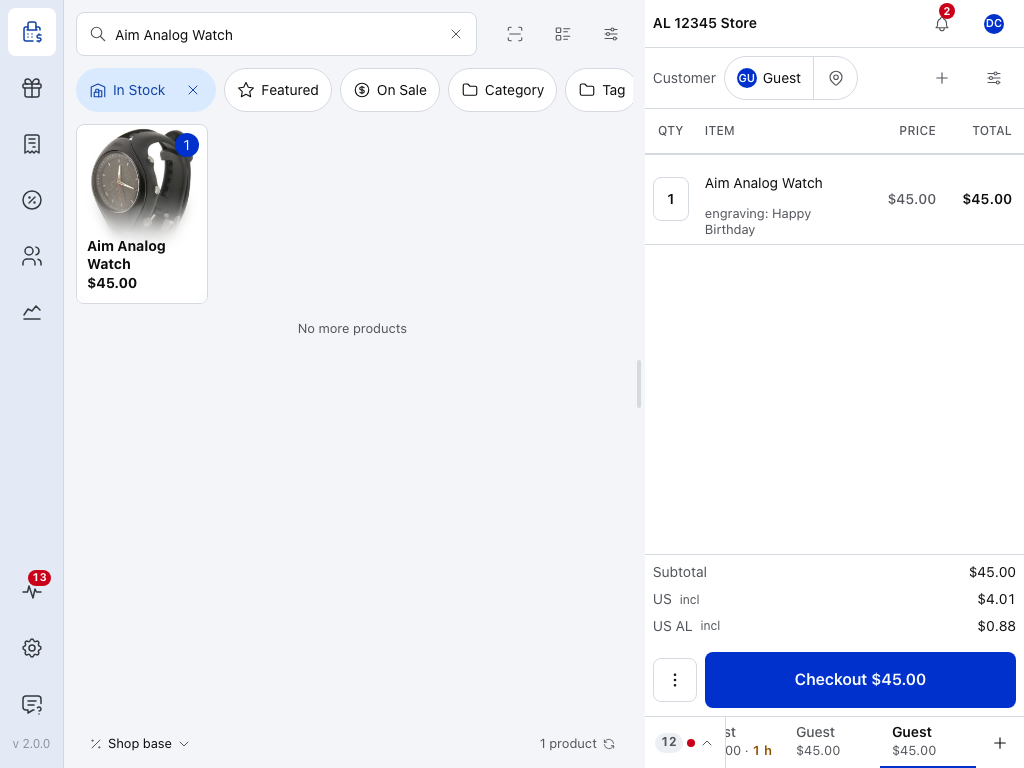
- Le champ —
engraving: Happy Birthday, sous le nom du produit, avec la clé, un deux-points et la valeur.
Champs commençant par _
Les champs dont la clé commence par _ sont enregistrés avec la commande, mais masqués sur la ligne du panier, dans l’onglet Formulaire de son panneau de modification et sur les reçus.
Voir les champs privés ou corriger une clé refusée
Ces champs privés sont gérés par WCPOS ou une autre extension. Par exemple, _woocommerce_pos_data est l’endroit où WCPOS conserve le prix et le statut fiscal de la ligne.
Une clé privée déjà présente sur la ligne, comme _woocommerce_pos_data, ne peut pas être utilisée pour un nouveau champ. Si vous la collez comme clé d’un champ, le PDV la refuse : la clé reste vide et un message en haut du panneau indique Cette clé est gérée par WCPOS. Choisissez une autre clé.
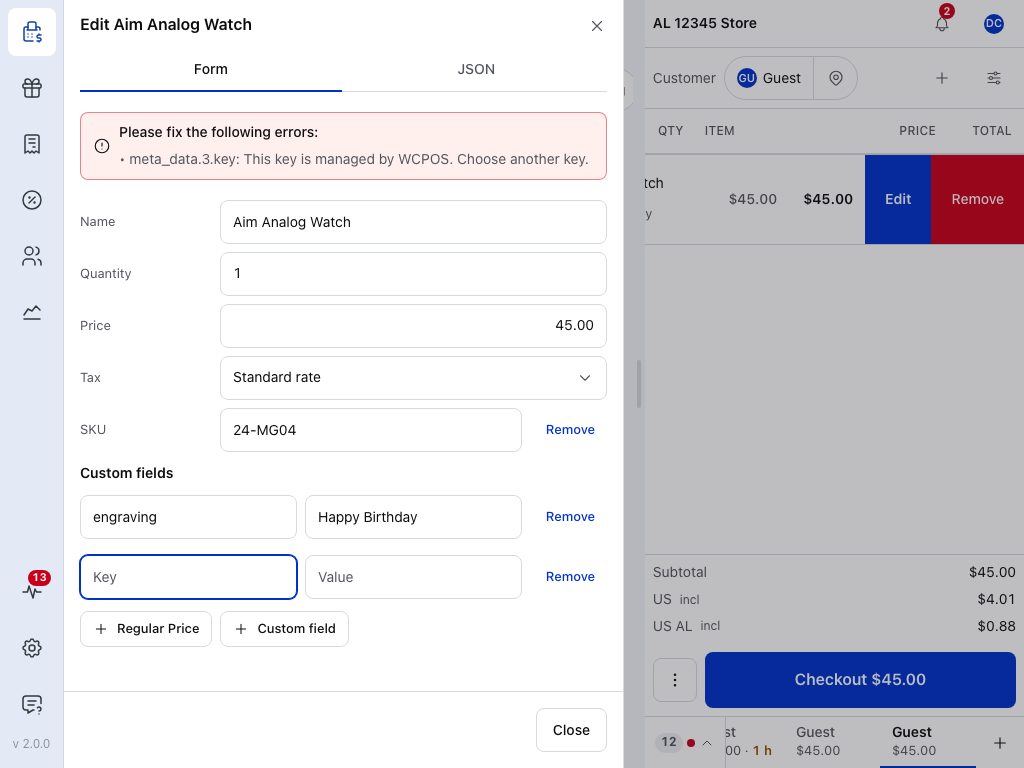
- Le champ refusé — sa clé reste vide. Donnez-lui une clé de votre choix qui ne commence pas par
_, pour que le champ reste visible sur la ligne. - Retirer — retire le champ inachevé.
Pour voir tous les champs de la ligne, y compris les champs privés, ouvrez l’onglet JSON en haut du panneau de la ligne :
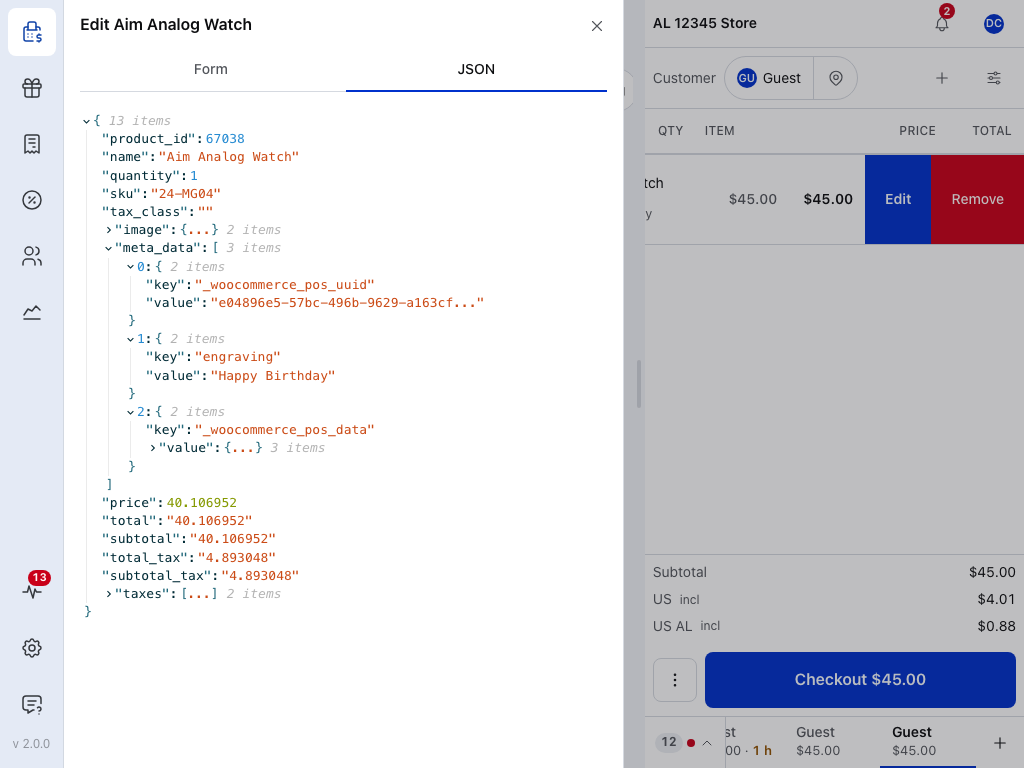
D’autres panneaux, comme les détails de la commande, regroupent leurs champs privés dans une seule ligne Champs masqués, avec un compteur. Appuyez sur Afficher pour les voir et les modifier, et sur Masquer pour les replier. Un champ privé déjà présent sur la commande ou la ligne appartient à l’extension qui l’a écrit : lorsque la commande est enregistrée, votre boutique conserve la valeur de cette extension ; une modification ou une suppression effectuée à la caisse ne lui est donc pas transmise. Un nouveau champ privé est enregistré.
En cas de problème
- Le champ n’apparaît pas sur la ligne — vérifiez l’orthographe et les majuscules de la clé dans Clés de métadonnées, ainsi que la présence du champ sur ce produit ou cette option. Une ligne ajoutée avant le choix de la clé ne la reçoit pas : retirez la ligne et ajoutez à nouveau le produit. Sur une autre caisse, configurez également la clé.
- La clé souhaitée n’est pas proposée — la liste ne connaît que les produits présents sur cet appareil. Saisissez la clé et choisissez Ajouter « … » comme clé personnalisée.
- Cette clé est gérée par WCPOS. Choisissez une autre clé. — cette clé est déjà celle d’un champ privé de cette ligne. Donnez une autre clé à votre champ.
- Le champ est sur la commande, mais pas sous la ligne — sa clé commence par
_. Touchez le total de la ligne, puis Modifier, et ouvrez l’onglet JSON pour le voir.