Remboursements
Le remboursement depuis le PDV nécessite WCPOS Pro. Sans Pro, la page Commandes ne présente qu’un aperçu : remboursez la commande dans WP Admin sous WooCommerce → Commandes.
Un client rapporte un article. Cette page vous guide dans un remboursement en caisse : une montre provenant d’une vente en espèces de deux montres et d’un sac à dos. Un remboursement s’effectue sur la commande payée par le client : vous partez donc de Commandes, et non du panier.
Ouvrir la commande
Ouvrez Commandes depuis le menu et recherchez le numéro de commande ou le client. Appuyez sur la ligne de la commande pour l’ouvrir ; avec une souris, cliquez sur la flèche en fin de ligne.
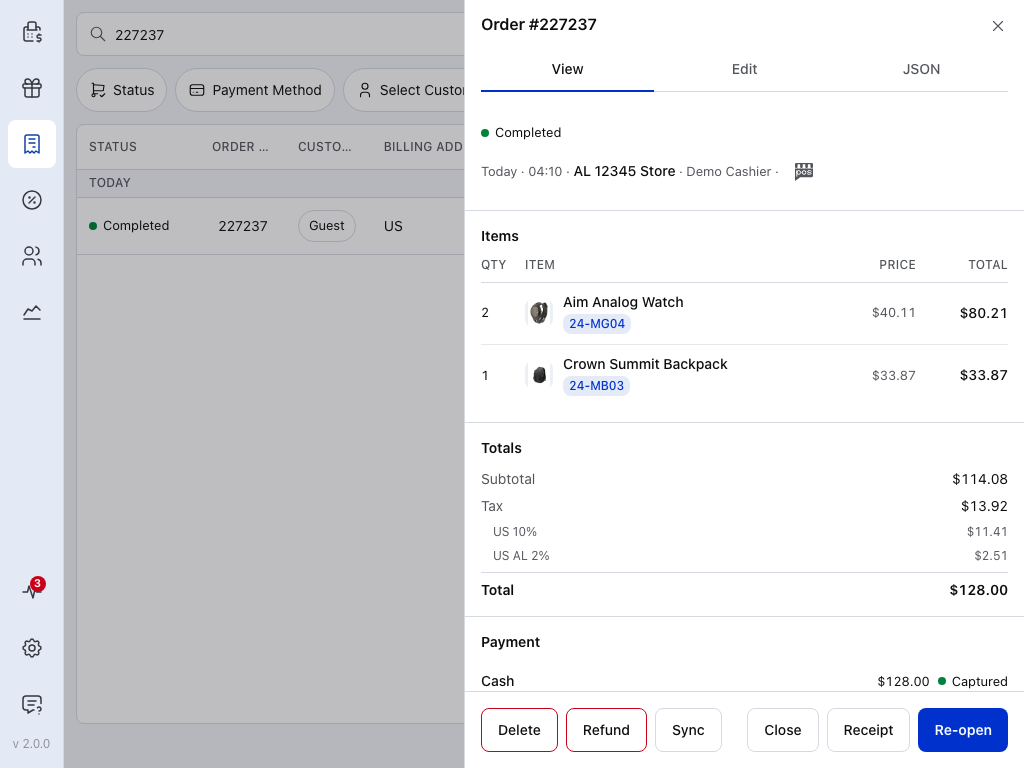
- Détails de la commande — quand elle a été payée, dans quelle boutique et auprès de quel caissier.
- Reçu — le reçu d’origine, pour vérifier les achats. Consultez Reçus.
- Remboursement — ouvre le formulaire de remboursement.
Vérifiez Articles et Paiement avant de commencer : ces sections indiquent ce que le client a acheté et comment il a payé. Une vente en espèces est remboursée en espèces ; consultez Choisir la destination des fonds.
Remboursement n’apparaît que si la commande est Terminée, En cours ou Suspendue, et qu’elle est parvenue à votre boutique. Une commande encore en attente de synchronisation n’a pas encore de bouton Remboursement.
Choisir ce qui doit être remboursé
Appuyez sur Remboursement. Le formulaire de remboursement liste toutes les lignes de la commande. Appuyez sur la Qté à rembourser d’une ligne, saisissez la quantité retournée et appuyez sur Terminé. Le montant remboursé pour cette ligne inclut ses taxes.
Pour ce retour, réglez la Qté à rembourser de la montre sur 1, laissez celle du sac à dos à 0 et vérifiez que le Total du remboursement affiche $45.00. Pour rembourser toute la commande, indiquez la quantité totale sur chaque ligne.
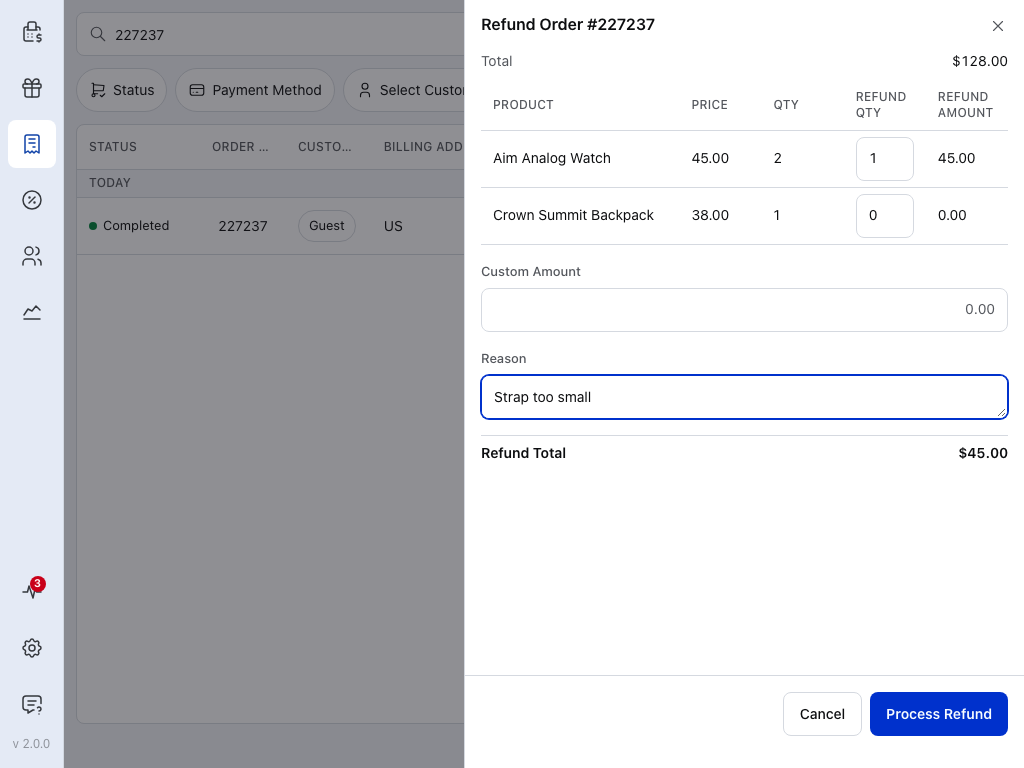
- Qté à rembourser — la quantité retournée pour cette ligne. QTÉ à côté indique la quantité encore remboursable : les articles déjà remboursés en sont donc déduits.
- Montant du remboursement — le montant remboursé pour cette ligne, taxes comprises.
- Montant personnalisé — une somme à rembourser qui n’est pas liée à une ligne, comme un ajustement de prix. Elle s’ajoute aux montants des lignes.
- Motif — facultatif. Il est enregistré avec le remboursement et affiché sur la commande.
- Effectuer le remboursement — grisé tant que le Total du remboursement en bas n’est pas supérieur à zéro, ou qu’il dépasse le montant restant à rembourser.
Si la commande a déjà fait l’objet d’un remboursement, une ligne Déjà remboursé sous Total en indique le montant.
Choisir la destination des fonds
Pour une vente en espèces, il n’y a pas de choix à faire : le remboursement est enregistré comme des espèces rendues depuis le tiroir, comme dans cet exemple.
Rembourser une vente réglée autrement
Si la commande a été réglée autrement, le formulaire ajoute Destination du remboursement entre Motif et Total du remboursement :
- Rembourser via (moyen de paiement) — renvoie l’argent par le moyen de paiement utilisé par le client. C’est l’option par défaut lorsque ce moyen de paiement permet de rembourser depuis WCPOS. Dans le cas contraire, cette option est grisée avec le message « Les remboursements par le moyen de paiement d’origine ne sont pas disponibles pour cette commande. »
- Rembourser en espèces — vous rendez l’argent depuis le tiroir et WCPOS enregistre le remboursement sans contacter le moyen de paiement.
Confirmer le remboursement
Un remboursement nécessite une connexion : il ne peut pas être mis en attente hors ligne comme une vente. Appuyez sur Effectuer le remboursement. WCPOS vous demande de confirmer le montant et le numéro de commande.
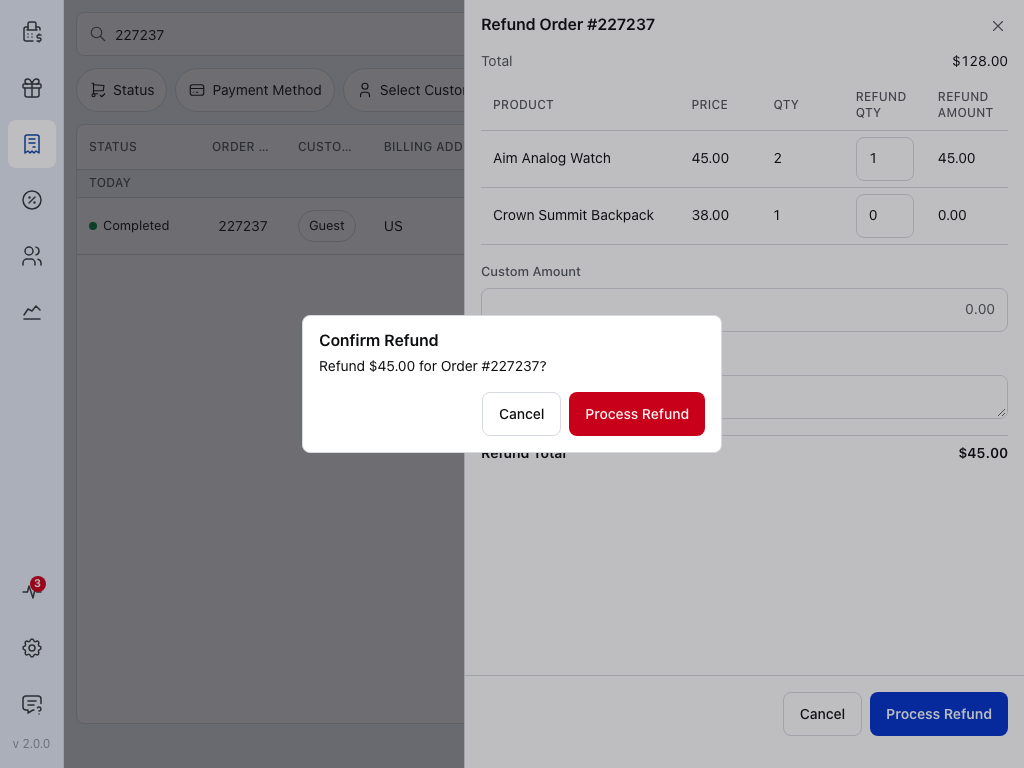
- Effectuer le remboursement — envoie le remboursement à votre boutique.
Lorsque la boutique l’accepte, « Remboursement de (montant) effectué » apparaît et vous revenez à la commande. Pour un remboursement en espèces, remettez maintenant la somme au client.
Si WCPOS indique « WCPOS n’a pas pu confirmer si ce remboursement a abouti », n’appuyez pas immédiatement de nouveau sur Remboursement. Vérifiez d’abord la section Remboursements de la commande : une seconde tentative pourrait rembourser le client deux fois. Si la commande n’a pas été mise à jour, vérifiez-la dans WP Admin avant de réessayer. Consultez PAYMENT311.
Vérifier le remboursement sur la commande
Une fois que WCPOS a actualisé la commande depuis votre boutique, celle-ci indique ce qui a été remboursé. Un remboursement partiel lui attribue la mention Partiellement remboursée, et une ligne Remboursement indiquant le montant déduit apparaît dans Paiement. Lorsque tout est remboursé, WooCommerce attribue à la commande l’état Remboursée.
Faites défiler jusqu’à Remboursements. Chaque remboursement dispose de sa propre fiche : le montant, la personne qui l’a effectué et la date, le motif et les lignes concernées. Le bouton Reçu de la fiche ouvre le reçu correspondant à ce remboursement, à imprimer ou à envoyer.
Remboursements en espèces et tiroir-caisse
Si la caisse est ouverte lorsque vous remboursez en espèces, le montant attendu dans le tiroir diminue. Le montant Dans le tiroir sur votre fiche caissier baisse d’autant, et le panneau de caisse l’indique dans Remboursements en espèces. Lorsque vous comptez et fermez la caisse, les espèces rendues sont déjà prises en compte. Consultez Rapprochement.
La caisse n’a pas besoin d’être ouverte pour effectuer un remboursement. Si elle est fermée, le remboursement ne réduit pas son montant d’espèces attendu. Si vous rendez l’argent depuis le tiroir, ouvrez d’abord la caisse.
En cas de problème
Le bouton Remboursement n’apparaît pas
La commande n’est ni Terminée, ni En cours, ni Suspendue, ou elle n’est pas encore parvenue à votre boutique. Si son état a changé dans WP Admin, appuyez sur Synchroniser sur la commande et rouvrez-la. Une commande qui n’est pas parvenue à votre boutique n’a ni bouton Synchroniser ni bouton Remboursement tant qu’elle n’a pas été envoyée : vérifiez votre connexion, puis rouvrez-la.
« …aucun remboursement n’a été effectué »
Rien n’a été remboursé. Corrigez la cause indiquée dans le message, puis réessayez :
- « Vous êtes hors ligne, aucun remboursement n’a donc été effectué. » Rétablissez d’abord la connexion.
- « Aucun remboursement n’a été effectué — connectez-vous, puis réessayez. » Votre session a expiré. Connectez-vous d’abord.
- « WCPOS était en arrière-plan, aucun remboursement n’a donc été effectué. » L’application est passée en arrière-plan avant que le remboursement n’aboutisse. Réessayez maintenant.
La boutique a refusé le remboursement
Vous voyez le message de votre boutique ou « Échec du remboursement ». Rien n’a été remboursé. Lisez le message, corrigez le problème indiqué et réessayez.
Vous ne savez pas si le remboursement a abouti
« WCPOS n’a pas pu confirmer si ce remboursement a abouti » signifie que le remboursement a été envoyé, mais qu’aucune réponse n’a été reçue. Ouvrez la commande et vérifiez Remboursements avant de réessayer : une seconde tentative pourrait rembourser le client deux fois. Consultez PAYMENT311.
La commande n’affiche toujours aucun remboursement
Si « Remboursement de (montant) effectué » est apparu, votre boutique a répondu au PDV, ce qui signifie normalement que le remboursement a été effectué et que la commande sur le PDV n’est pas encore à jour. Ne la remboursez pas de nouveau avant de l’avoir vérifiée dans WP Admin : une seconde tentative pourrait rembourser le client deux fois.
Le remboursement par le moyen de paiement n’est pas disponible
- Rembourser via (moyen de paiement) est grisé. Ce moyen de paiement ne permet pas de rembourser depuis WCPOS. Remboursez en espèces, ou remboursez la commande dans WP Admin ou dans le tableau de bord du prestataire de paiement.
- « Impossible de vérifier les remboursements par le moyen de paiement d’origine. Les remboursements en espèces restent disponibles. » WCPOS n’a pas pu vérifier si ce moyen de paiement permet les remboursements. Remboursez en espèces ou effectuez le remboursement plus tard.