Gestion des Produits
L'écran des Produits nécessite WCPOS Pro. Les utilisateurs gratuits peuvent visualiser et ajouter des produits au panier depuis le Panneau de Produit POS, mais ne peuvent pas modifier l'inventaire ou les prix.
L'écran des Produits est une interface dédiée à la gestion des stocks. Contrairement au Panneau de Produit POS (qui est destiné à la vente), cet écran est conçu pour gérer votre catalogue de produits.
Écran des Produits vs Panneau de Produit POS
| Fonctionnalité | Panneau de Produit POS | Écran des Produits |
|---|---|---|
| Objectif | Ajouter des produits au panier | Gérer l'inventaire |
| Stocks | Affichage uniquement | Édition en ligne |
| Prix | Affichage uniquement | Édition en ligne |
| Actions | Ajouter au panier | Éditer, Synchroniser, Supprimer |
| Disponible dans | Gratuit + Pro | Pro uniquement |
Aperçu de l'Interface
Recherche & Filtres
En haut de l'écran :
- Barre de recherche - Trouver des produits par nom, SKU ou code-barres
- Boutons de filtre - État du Stock, En Vedette, En Promotion, Catégorie, Tag, Marque
- Paramètres d'affichage () - Configurer les colonnes visibles
Liste des Produits
La zone principale affiche vos produits dans un tableau déroulant :
- Image - Vignette du produit
- Nom du produit - Avec SKU, code-barres, attributs en option
- Stock - Quantité de stock éditable avec bascule "Gérer"
- État du Stock - En Stock (vert), En Rupture de Stock (rouge), Commande en Attente
- Catégories - Badges de catégorie de produit
- Prix - Prix actuel, prix régulier, prix de vente (tous éditables)
- Actions - Menu à trois points avec Éditer, Synchroniser, Supprimer
Produits Variables
Les produits variables montrent :
- Options d'attribut (Couleur, Taille, etc.)
- Lien "Développer" pour voir toutes les variations
- Lignes de variation individuelles avec des stocks/prix séparés
Pied de Page
- Statut fiscal - Base de calcul de la taxe actuelle
- Compteur de produits - "Affichage de X sur Y" avec bouton de synchronisation (). Appuyez longuement sur le bouton de synchronisation pour l'option Effacer et Actualiser (à partir de la version 1.10.0, cela efface également la recherche et les filtres actifs de l'écran, de sorte que la liste revient sans filtre)
Fonctionnalités Clés
Édition en Ligne du Stock
Cliquez directement sur la quantité de stock pour l'éditer :
- Cliquez sur le nombre de stock
- Entrez la nouvelle quantité
- Appuyez sur Entrée pour enregistrer
Les changements se synchronisent automatiquement avec WooCommerce.
Bascule de Gestion des Stocks
La bascule "Gérer" contrôle si WooCommerce suit l'inventaire pour ce produit :
- Activé - Les niveaux de stock sont suivis et décrémentés lors des ventes
- Désactivé - Le produit est toujours disponible (stock infini)
Édition en Ligne des Prix
Cliquez sur n'importe quel champ de prix pour l'éditer :
- Prix - Prix de vente actuel
- Prix Régulier - Prix non remisé
- Prix de Vente - Prix remisé (lorsqu'il est en vente)
Coût des Marchandises Vendues
La fonctionnalité Cost of Goods Sold (COGS) de WooCommerce vous permet de suivre le prix de coût de chaque produit. WCPOS affiche ces données sur l'écran des Produits.
Pour afficher les prix de coût, activez la colonne Cost of Goods Sold dans les Paramètres d'Affichage (). La colonne affiche le prix de coût aux côtés de vos prix de vente, ce qui facilite l'examen des marges en un coup d'œil.
Les utilisateurs de WCPOS Pro peuvent modifier le prix de coût directement depuis l'écran des Produits — cliquez sur la valeur du coût pour la mettre à jour en ligne, tout comme les champs de stock et de prix.
Cost of Goods Sold doit être activé dans votre boutique WooCommerce : allez dans WooCommerce > Settings > Advanced > Features et activez l'option Cost of Goods Sold. Cela nécessite une version récente de WooCommerce avec la fonctionnalité Cost of Goods Sold activée. Consultez la documentation de WooCommerce pour les détails de configuration.
Actions sur les Produits
Cliquez sur le menu à trois points (⋮) pour chaque produit :
- Éditer - Ouvrir la fenêtre modale d'édition du produit
- Synchroniser - Actualiser ce produit depuis WooCommerce
- Supprimer - Retirer le produit de la base de données locale
La suppression d'un produit depuis le POS ne l'enlève que localement. Le produit reste dans WooCommerce et réapparaîtra lors de la prochaine synchronisation.
Paramètres d'Affichage
Cliquez sur l'icône des curseurs () pour personnaliser l'écran des Produits.
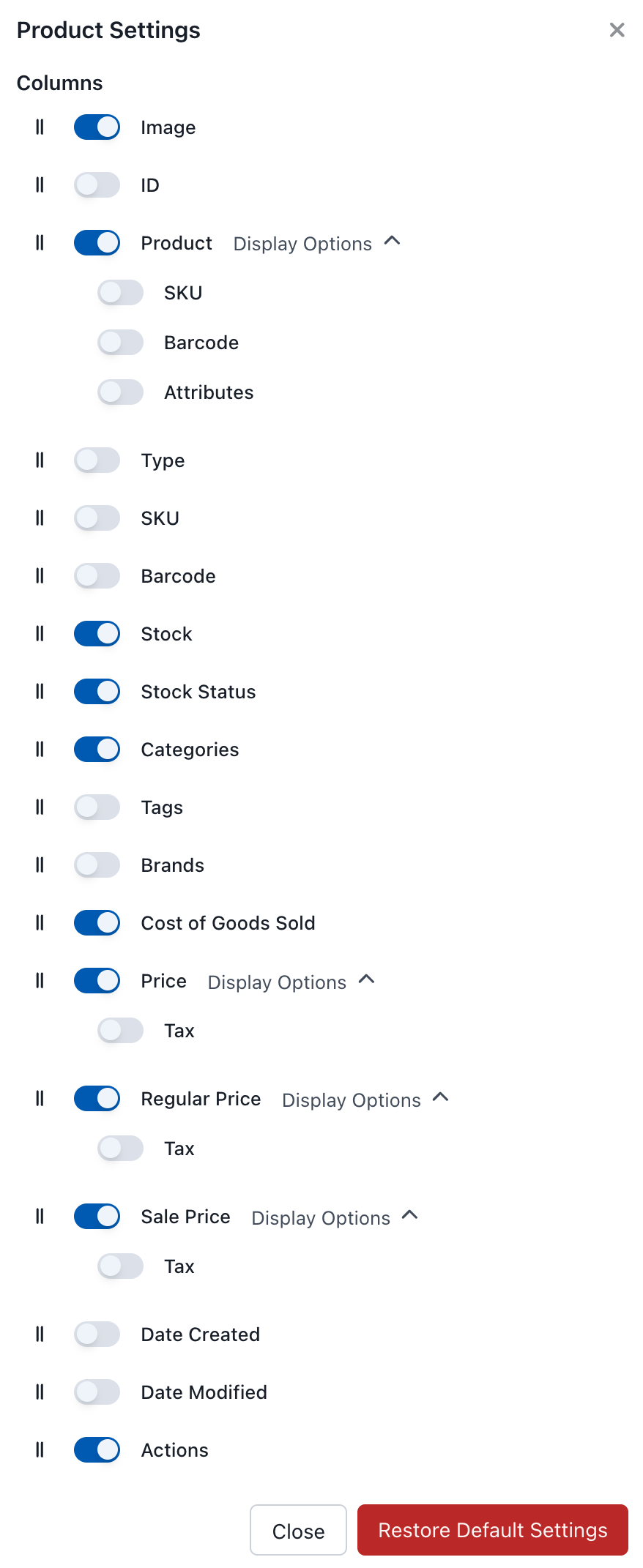
Paramètres d'Affichage des Produits
Colonnes Disponibles
| Colonne | Description | Options d'Affichage |
|---|---|---|
| Image | Vignette du produit | - |
| ID | ID du produit WooCommerce | - |
| Produit | Nom du produit | SKU, Code-barres, Attributs |
| Type | Simple, variable, groupé, etc. | - |
| SKU | Unité de Gestion de Stock | - |
| Code-barres | Code-barres du produit | - |
| Stock | Quantité actuelle (éditable) | - |
| État du Stock | En Stock / En Rupture de Stock / Commande en Attente | - |
| Catégories | Catégories de produit | - |
| Tags | Tags de produit | - |
| Marques | Informations sur la marque (si le plugin est actif) | - |
| Coût des Marchandises Vendues | Prix de coût du produit (éditable avec Pro) | - |
| Prix | Prix de vente actuel (éditable) | Informations fiscales |
| Prix Régulier | Prix non remisé (éditable) | Informations fiscales |
| Prix de Vente | Prix remisé (éditable) | Informations fiscales |
| Date Created | Date de création du produit | - |
| Date Modified | Date de dernière modification | - |
| Actions | Boutons Éditer, Synchroniser, Supprimer | - |
Restaurer les Paramètres par Défaut
Cliquez pour réinitialiser tous les paramètres d'affichage à leurs valeurs par défaut d'origine.
Filtrage des Produits
Utilisez les boutons de filtre pour affiner votre vue :
- État du Stock - En Stock, En Rupture de Stock, Commande en Attente
- En Vedette - Produits marqués comme en vedette
- En Promotion - Produits actuellement en promotion
- Catégorie - Filtrer par catégorie de produit
- Tag - Filtrer par tag de produit
- Marque - Filtrer par marque (si utilisant le plugin de marque)
Tri
Cliquez sur n'importe quel en-tête de colonne pour trier par cette colonne. Cliquez à nouveau pour inverser l'ordre de tri.