Produits réservés au POS
Les Produits réservés au POS est une fonctionnalité qui vous permet de contrôler si les produits apparaissent dans votre boutique en ligne, votre POS, ou les deux. Cela est utile lorsque vous avez différents catalogues de produits pour les ventes en ligne et en magasin.
Aperçu
Lorsqu'elle est activée, chaque produit reçoit un paramètre de Visibilité POS avec trois options :
| Visibilité | Boutique en ligne | POS |
|---|---|---|
| POS & En ligne (par défaut) | Visible | Visible |
| Réservé au POS | Caché | Visible |
| Réservé en ligne | Visible | Caché |
Quand utiliser cette fonctionnalité
Activez les Produits réservés au POS si vous devez :
- Vendre des exclusivités en magasin – Produits uniquement disponibles lorsque les clients visitent votre magasin physique
- Cacher les articles réservés en ligne du POS – Produits numériques, pré-commandes, ou articles qui ne devraient pas être vendus en magasin
- Gérer différents catalogues – Gammes de produits séparées pour les canaux en ligne et de détail
- Contrôler les articles promotionnels – Offres réservées au magasin ou promotions exclusives en ligne
Si tous vos produits doivent apparaître dans les deux canaux, vous n'avez pas besoin de cette fonctionnalité. Laissez-la désactivée pour une meilleure performance.
Activation de la fonctionnalité
- Accédez à WP Admin > PDV > Paramètres > Général
- Activez "Activer les Produits réservés au POS"
- Enregistrez les modifications
Pour plus de détails sur les Paramètres généraux, voir Paramètres généraux WP Admin.
N'activez ce paramètre que si vous en avez besoin. Lorsqu'il est activé, cela ajoute une consultation supplémentaire dans la base de données pour chaque demande de produit, ce qui peut impacter les performances des magasins avec de grands catalogues.
Paramétrage de la visibilité des produits
Produits individuels
Pour définir la visibilité d'un seul produit :
- Allez dans WP Admin → Produits et éditez un produit
- Dans le panneau Données du produit, recherchez Visibilité POS
- Sélectionnez votre option désirée :
- POS & En ligne – Le produit apparaît partout (par défaut)
- Réservé au POS – Produit caché de la boutique en ligne
- Réservé en ligne – Produit caché du POS
- Cliquez sur Mettre à jour pour enregistrer
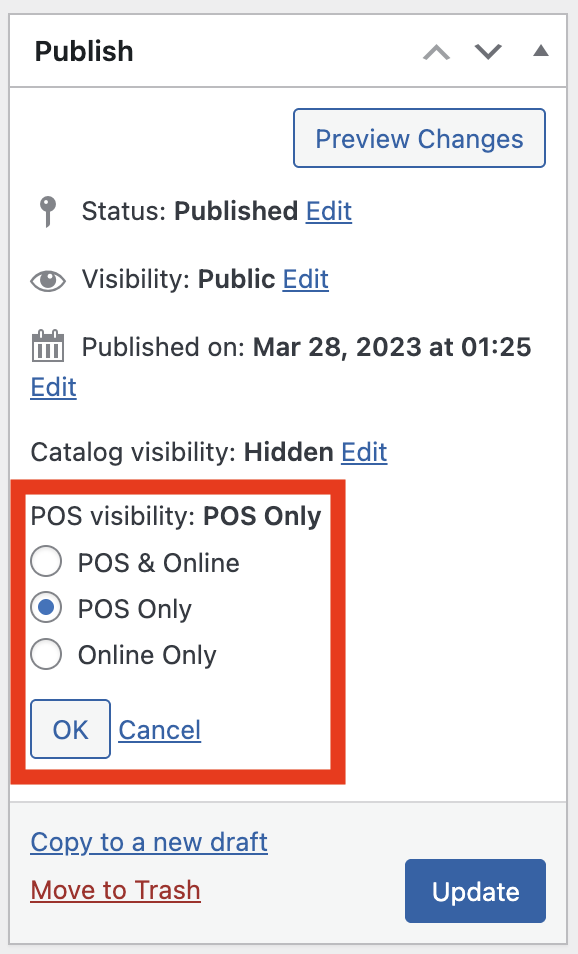
Paramètre de Visibilité POS dans le panneau des données du produit
Édition en masse
Pour changer la visibilité de plusieurs produits en même temps :
- Allez dans WP Admin → Produits
- Sélectionnez les produits que vous souhaitez modifier à l'aide des cases à cocher
- Dans le menu déroulant Actions en masse, sélectionnez Modifier
- Cliquez sur Appliquer
- Dans le panneau d'édition en masse, trouvez le menu déroulant Visibilité POS
- Sélectionnez votre option de visibilité désirée
- Cliquez sur Mettre à jour
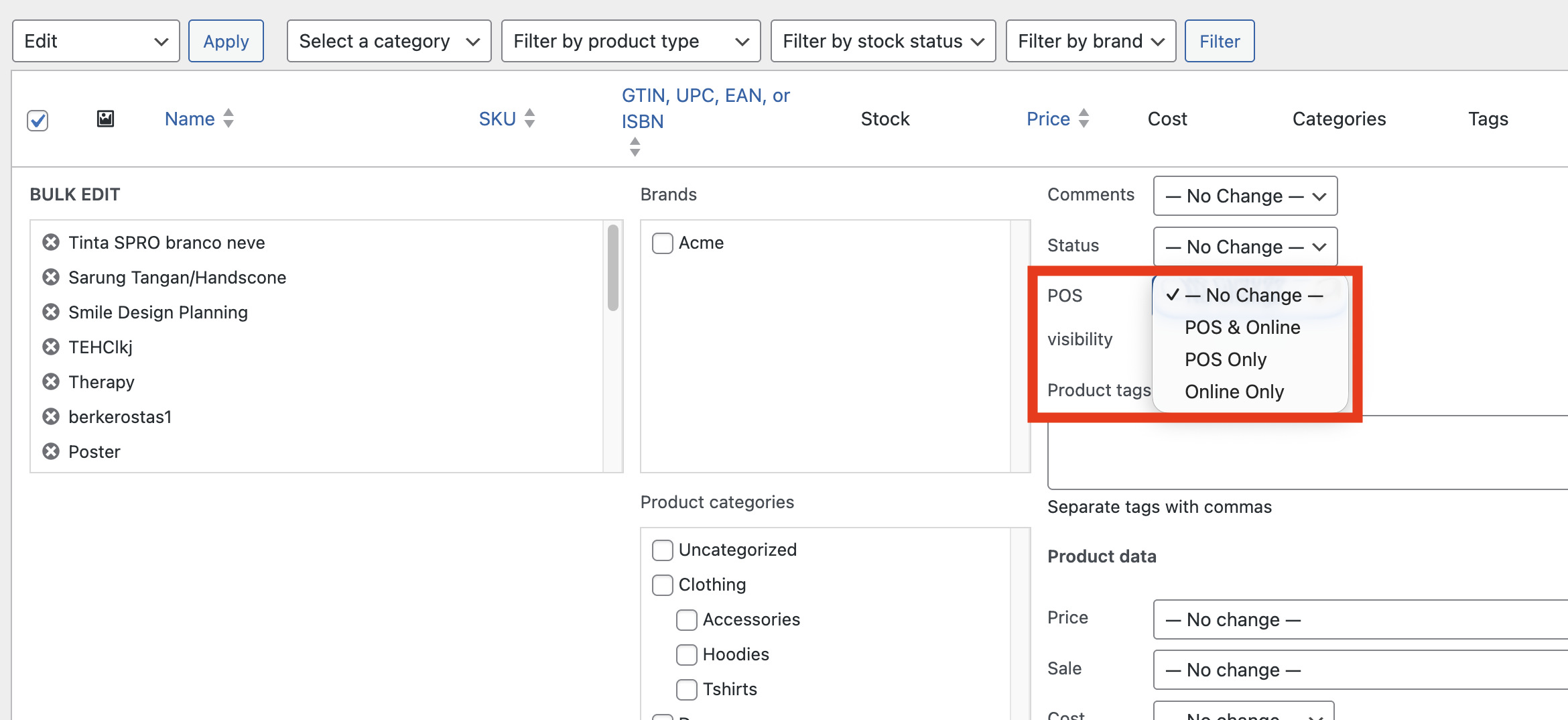
Édition en masse de la visibilité POS dans la liste des Produits
Produits variables
Pour les produits variables, vous pouvez définir la visibilité à la fois au niveau du produit parent et pour chaque variation individuelle. Cela vous donne un contrôle granulaire – par exemple, vous pourriez afficher toutes les variations en ligne mais uniquement certaines couleurs ou tailles en magasin.
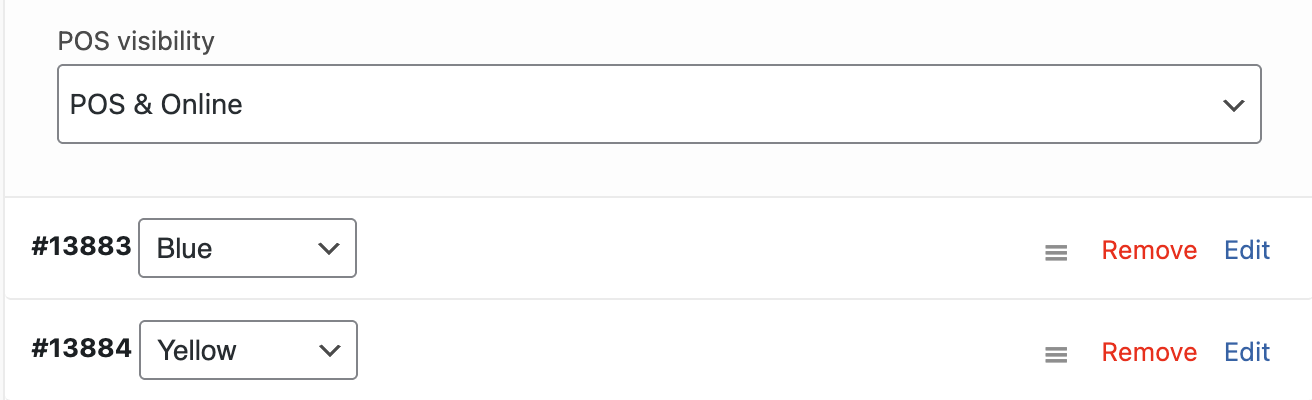
Chaque variation a son propre paramètre de Visibilité POS
Impact sur le POS
Lorsque un produit est défini sur Réservé en ligne :
- Il n'apparaîtra pas dans le Panneau des Produits
- Il ne sera pas trouvé via la recherche ou le scan de code-barres
- Il ne peut pas être ajouté au panier dans le POS
Lorsque un produit est défini sur Réservé au POS :
- Il n'apparaît pas dans le catalogue de la boutique, les pages de catégories ni la recherche intégrée à WooCommerce
- Il ne peut pas être ajouté au panier ni acheté en ligne
- Il est exclu des listes de produits de l'API REST WooCommerce et de la Store API
Définissez également la visibilité du catalogue sur Masqué. Les paramètres Produit réservé au PDV et Visibilité du catalogue de WooCommerce sont distincts ; ce dernier se trouve juste au-dessus de la visibilité PDV dans la boîte Publier. WCPOS exclut les produits réservés au PDV des requêtes de produits WooCommerce standard, mais tout élément qui lit directement la visibilité du catalogue WooCommerce continue d'afficher le produit tant que la visibilité du catalogue n'est pas définie sur Masqué. Cela concerne notamment les extensions de recherche comme FiboSearch ou Relevanssi, les produits associés et les blocs ou codes courts qui listent des produits par ID. Pour la modifier, cliquez sur Modifier à côté de Visibilité du catalogue dans la boîte Publier, choisissez Masqué, puis cliquez sur Mettre à jour. Les deux paramètres restent également distincts dans l'autre sens : lorsque vous repassez ensuite le produit en PDV et en ligne ou En ligne uniquement, rétablissez vous-même la visibilité du catalogue sur Boutique et résultats de recherche, sinon le produit restera masqué sur le site Web.
Si vous avez récemment changé la visibilité d'un produit et qu'il continue à apparaître (ou ne pas apparaître) dans le POS, essayez une synchronisation. Appuyez longuement sur le bouton de synchronisation et sélectionnez "Effacer et Actualiser" pour recharger toutes les données du produit.
Où les produits réservés au PDV restent visibles
Masquer un produit réservé au PDV est une règle qui s'applique à la vitrine. Le produit reste visible partout où vous gérez la boutique, plutôt que là où vous faites vos achats :
- WP Admin, notamment la liste des produits et l'éditeur de produit
- WooCommerce Analytics, afin qu'un rapport filtré par une catégorie de produits réservés au PDV affiche leurs ventes
- Les commandes WP-CLI, telles que
wp wc product list - Le PDV lui-même
Le produit est masqué du catalogue et de la recherche de la boutique, de la WooCommerce Store API utilisée par le panier et le paiement par blocs, de l'API REST WooCommerce (/wc/v3/products) et de tout ce qui repose sur ces API, comme les flux de produits et les plans de site.
Les développeurs peuvent modifier cette décision pour leur propre contexte avec le filtre woocommerce_pos_hide_pos_only_products. Il reçoit la décision par défaut et la WP_Query sur le point d'être exécutée ; renvoyez false pour autoriser cette requête à voir les produits réservés au PDV.
add_filter( 'woocommerce_pos_hide_pos_only_products', function ( $hide, $query ) {
    if ( defined( 'MY_PLUGIN_EXPORTING' ) ) {
        return false;
    }
    return $hide;
}, 10, 2 );
Cas d'utilisation courants
Cartes-cadeaux uniquement en magasin
Cartes-cadeaux physiques qui doivent être activées à la caisse :
- Créez le produit carte-cadeau
- Définissez la visibilité sur Réservé au POS
- La carte n'apparaîtra pas en ligne mais le personnel pourra la vendre en magasin
Pré-commandes en ligne
Produits disponibles en pré-commande en ligne mais encore non en stock :
- Créez le produit de pré-commande
- Définissez la visibilité sur Réservé en ligne
- Les clients peuvent pré-commander en ligne, mais cela ne remplira pas le POS
Vente en gros vs Vente au détail
Si vous utilisez le même magasin WooCommerce pour la vente en gros et au détail :
- Définissez les produits réservés à la vente en gros sur Réservé en ligne (pour l'accès au portail B2B)
- Définissez les exclusivités de détail sur Réservé au POS
- Gardez les produits réguliers en tant que POS & En ligne
Dépannage
Produits apparaissant encore après avoir été définis sur Réservé en ligne
- Ouvrez le POS
- Appuyez longuement sur le bouton de synchronisation en bas du Panneau des Produits
- Sélectionnez "Effacer et Actualiser"
- Attendez que les produits se rechargent
Paramètre non affiché sur les produits
Assurez-vous que la fonctionnalité est activée :
- Accédez à WP Admin > PDV > Paramètres > Général
- Vérifiez que "Activer les Produits réservés au POS" est coché
- Enregistrez les paramètres si vous avez apporté des modifications
Un produit réservé au PDV apparaît toujours sur le site Web
Vérifiez les deux points suivants :
- La visibilité du catalogue est définie sur Masqué. Ouvrez le produit et vérifiez Visibilité du catalogue dans la boîte Publier. Si la valeur est différente de Masqué, cliquez sur Modifier, choisissez Masqué et mettez le produit à jour. Les extensions de recherche, les produits associés et les blocs ou codes courts qui listent des produits par ID lisent ce paramètre WooCommerce plutôt que le paramètre de visibilité PDV de WCPOS ; le réglage Produit réservé au PDV ne leur suffit donc pas.
- La page n'est pas mise en cache. Une extension de mise en cache ou un CDN peut continuer à diffuser une page de boutique ou de recherche générée avant que le produit ne soit réservé au PDV. Videz le cache du site après avoir modifié la visibilité.
L'ouverture du produit à partir d'un lien direct affiche toujours sa page. C'est également le comportement de la visibilité Masqué de WooCommerce. Le produit ne peut pas être ajouté au panier depuis cette page.
Analytics affiche « Aucune donnée » pour une catégorie de produits réservés au PDV
Jusqu'à la version 1.10.26 incluse, les versions de l'extension WCPOS appliquaient également la règle de vitrine à WooCommerce Analytics. Le filtrage d'un rapport par une catégorie composée de produits réservés au PDV ne trouvait aucun produit et affichait Aucune donnée, alors qu'une recherche par nom des mêmes produits affichait leurs ventes.
Ce problème est corrigé dans la première version de l'extension WCPOS publiée après 1.10.26. Mettez l'extension à jour ; aucune modification des produits ni des paramètres du rapport n'est nécessaire.