Modèles de reçus
Administration WP : les modèles se choisissent dans WP Admin → POS → Templates.
Chaque reçu imprimé par WCPOS est un modèle rempli avec les données de la vente. Vous choisissez les modèles dans WP Admin → PDV → Modèles, et la caisse imprime le premier modèle actif, sauf si le caissier en sélectionne un autre. Le même écran regroupe les factures, les reçus cadeaux, les bons de livraison et les tickets de cuisine.
Accédez directement à ce dont vous avez besoin :
- En caisse : imprimer un reçu, l’envoyer par e-mail ou le réimprimer plus tard.
- Propriétaire de boutique : choisir le reçu de votre boutique et l’envoyer à une imprimante.
En caisse
Une fois la vente payée, l’écran de confirmation du paiement affiche son reçu. Pour l’imprimer :
- Vérifiez le reçu dans l’aperçu (5).
- Vérifiez Imprimante (4). Auto en choisit une adaptée au modèle.
- Appuyez sur Imprimer le reçu (6). Après la première impression, le bouton devient Imprimer à nouveau.
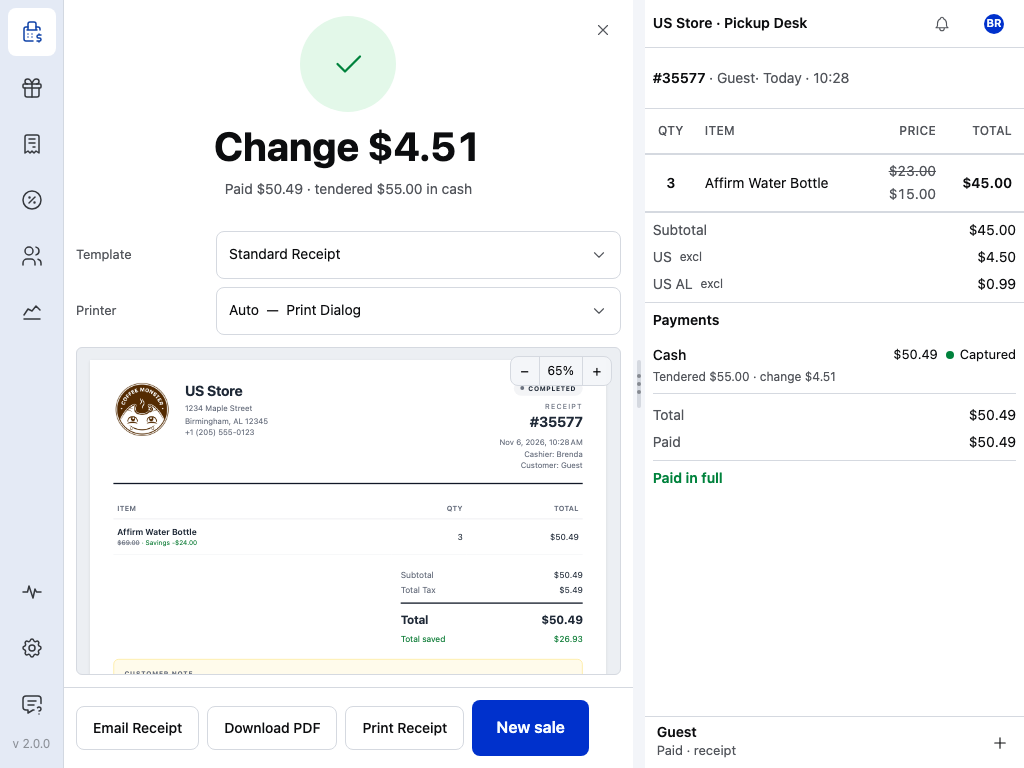
- Monnaie à rendre : le montant à restituer.
- Payé : le montant et le mode de paiement.
- Modèle : le reçu utilisé pour cette vente. Consultez Un reçu différent pour une vente.
- Imprimante : l’imprimante utilisée. Consultez Envoyer chaque modèle à une imprimante.
- Aperçu : le reçu tel qu’il sera imprimé.
- Imprimer le reçu : imprime le reçu affiché sur cette imprimante.
- Envoyer le reçu par e-mail : envoie un e-mail au client. Consultez Envoyer un reçu par e-mail.
- Nouvelle vente : un panier vide pour le client suivant.
Télécharger le PDF, entre les deux, enregistre le reçu dans un fichier. Une connexion est nécessaire.
Envoyer un reçu par e-mail
- Appuyez sur Envoyer le reçu par e-mail.
- Vérifiez Adresse e-mail. Elle correspond initialement à l’adresse e-mail de facturation de la commande. Pour conserver une nouvelle adresse sur la commande, activez Enregistrer l’e-mail dans l’adresse de facturation.
- Appuyez sur Envoyer.
Le client reçoit l’e-mail de facturation WooCommerce de la commande, et non le modèle affiché dans l’aperçu. Hors ligne, le bouton indique Envoyer une fois en ligne, et l’e-mail part lorsque l’appareil se reconnecte à votre boutique.
Réimprimer un reçu
Avec WCPOS Pro, vous pouvez le réimprimer plus tard :
- Ouvrez Commandes dans le menu latéral.
- Recherchez la commande et appuyez sur son bouton de reçu.
- Lancez l’impression depuis le reçu qui s’ouvre.
Sans Pro, imprimez ou envoyez le reçu par e-mail depuis l’écran de confirmation du paiement avant d’appuyer sur Nouvelle vente.
Pour en savoir plus, consultez Réimprimer des reçus.
Un reçu différent pour une vente
Le caissier peut sélectionner un autre modèle actif dans Modèle sur l’écran de confirmation du paiement. Le choix ne vaut que pour cette vente. Lorsqu’un seul modèle est actif, Modèle affiche son nom sans proposer de choix.
Choisir votre reçu
Commencez par Personnaliser votre reçu. Ce guide présente les trois méthodes les plus simples : choisir un autre modèle fourni, demander à l’IA d’en adapter un ou le modifier manuellement.
Le propriétaire de la boutique effectue cette configuration une seule fois, dans WP Admin :
- Dans WP Admin, accédez à PDV → Modèles. L’onglet Reçus affiche Vos modèles en haut et la Galerie de modèles en dessous.
- Dans la galerie, filtrez les fiches avec Rechercher des modèles..., Catégorie, Format et Direction. Aperçu affiche un modèle rempli avec des Données d’exemple ou l’une de vos commandes.
- Cliquez sur Utiliser le modèle. Votre copie rejoint Vos modèles, déjà active, en bas de la liste.
- Faites-la glisser en haut de Vos modèles. La caisse utilise le premier modèle actif par défaut, et le Modèle PHP historique intégré reste devant le vôtre tant que vous ne placez pas votre modèle au-dessus ou ne désactivez pas son interrupteur Actif.
Pour modifier le texte ou l’apparence d’un modèle, ouvrez votre copie dans l’éditeur de modèles, qui affiche un aperçu en direct au fil des modifications. Consultez Personnaliser votre reçu.
Envoyer chaque modèle à une imprimante
Dans l’application, Réglages → Impression répertorie les modèles que la caisse peut imprimer sous Modèles de reçus, avec Modèles de rapports et Modèles de clôture en dessous. Chaque ligne affiche :
- Le modèle, par exemple le Modèle PHP historique intégré.
- Son type : HTML pour la boîte de dialogue d’impression ; un modèle thermique indique son papier, par exemple Thermique 80mm.
- L’imprimante : Auto choisit une imprimante adaptée au type du modèle et à la largeur du papier, et ouvre la Boîte de dialogue d’impression si aucune ne convient. Choisissez une imprimante pour toujours y envoyer ce modèle.
L’ajout d’une imprimante est décrit dans Imprimantes.
Ce qui s’imprime sur un reçu
Voici le Reçu standard tel que la galerie le prévisualise, avec des données d’exemple. Vous trouverez en dessous chaque partie et l’origine de ses données.
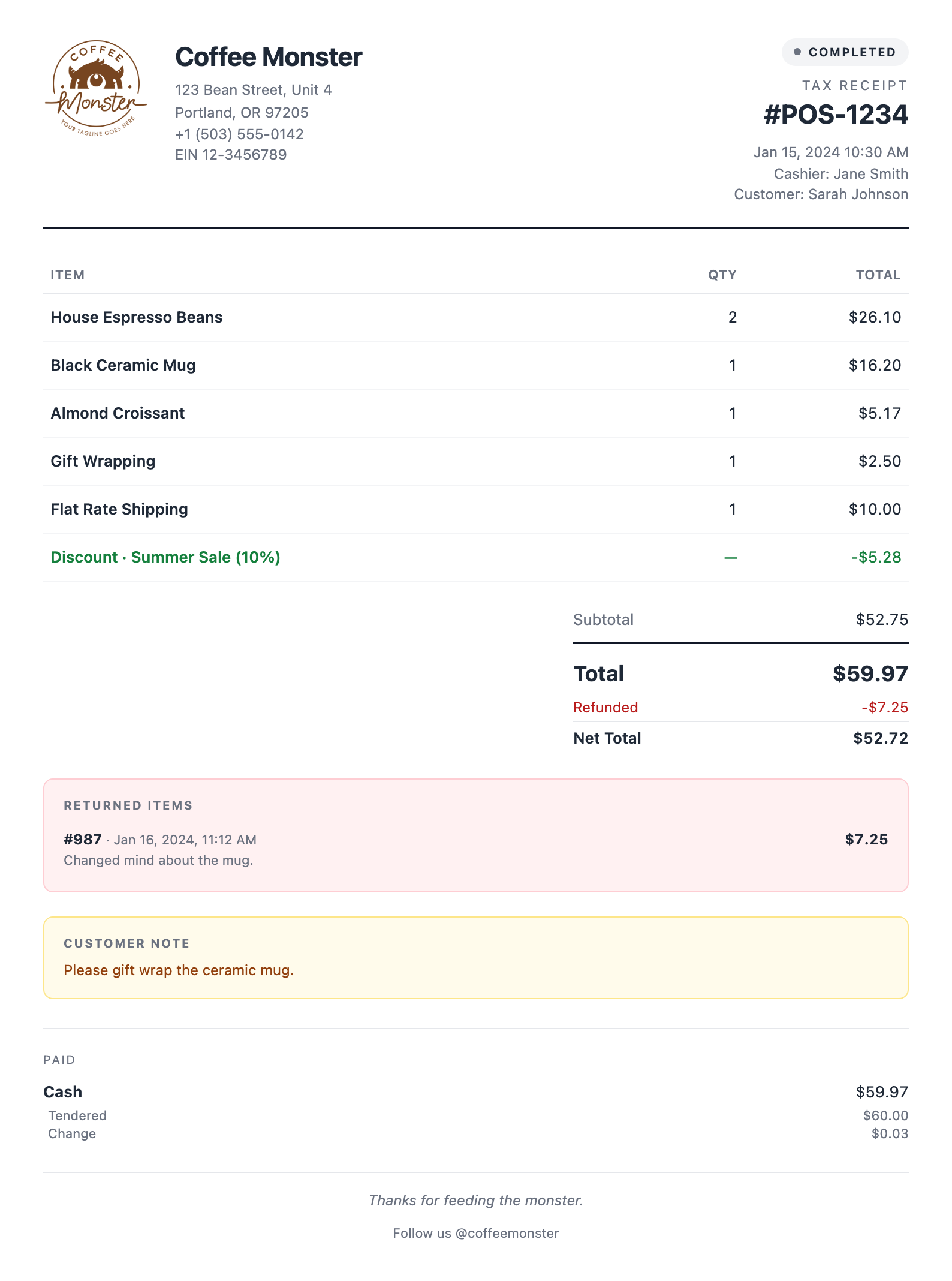
- En haut à gauche (logo, nom, adresse, téléphone et identifiant fiscal) : les coordonnées de votre boutique. Sans Pro, elles proviennent de PDV → Réglages (Coordonnées de la boutique et Identifiants fiscaux de la boutique), et le logo est celui de votre site WordPress. Avec Pro, chaque boutique possède ses propres informations sur ses pages Détails et Taxes.
- En haut à droite (numéro de commande, date, caissier et client) : la commande.
- Au milieu (articles, remise et totaux) : la commande, avec les prix affichés selon votre réglage de taxes. Consultez Affichage adaptatif des taxes.
- Les deux encadrés (Articles retournés et Note du client) : les remboursements et la note de la commande, lorsqu’il y en a.
- Payé (vers le bas) : chaque paiement, avec les espèces remises et la monnaie à rendre.
- En bas (la ligne de remerciement) : avec Pro, les Messages du reçu de chaque boutique. Sinon, le reçu imprime un remerciement standard.
Les identifiants fiscaux sont décrits dans Identifiants fiscaux de la boutique, et les coordonnées de chaque boutique (Pro) dans Remplir les pages de la boutique. Tous les champs qu’un modèle peut imprimer sont répertoriés dans Données de reçu.
Les modèles fournis qui affichent les prix impriment le prix normal et l’économie réalisée lorsqu’un produit est en promotion ou que son prix a été modifié en caisse (Remises du panier) ; pour les ajouter à votre propre modèle, consultez Afficher le prix normal et les économies.
Pro : un reçu pour chaque boutique
Avec WCPOS Pro, chaque boutique peut imprimer son propre reçu. Dans PDV → Boutiques, ouvrez une boutique :
- Reçus : la liste Modèles de reçus de la boutique indique Identique au site jusqu’à ce que vous cliquiez sur Personnaliser. Cochez ensuite les modèles que les caissiers peuvent y imprimer ; le premier modèle coché est celui par défaut de la boutique, et vous pouvez les faire glisser pour changer l’ordre. Utiliser le modèle du site rétablit le réglage précédent. La même page contient les Messages du reçu de la boutique.
- Détails : Logo et adresse, avec Utiliser le logo du site ou Téléverser un logo, ainsi que les informations de Contact de la boutique.
Consultez Remplir les pages de la boutique et Modèles par boutique.
Les reçus en dehors de la caisse
- E-mail : Envoyer le reçu par e-mail en caisse envoie l’e-mail de facturation client de WooCommerce, et non un modèle WCPOS. Modifiez son apparence dans WooCommerce → Réglages → E-mails.
- Télécharger le PDF : le serveur génère le PDF, ce qui nécessite une connexion.
- Clients en ligne : activez Autoriser les clients à télécharger les reçus pour ajouter un bouton Reçu à leurs commandes dans Mon compte. Cette option est désactivée tant que vous ne l’activez pas, et Modèle de reçu pour les clients détermine le modèle qu’ils obtiennent. Consultez Reçus sur la boutique en ligne.
Pour les personnes qui modifient les modèles : les données de reçu
Tous les modèles utilisent les mêmes données de reçu pour l’impression : coordonnées de la boutique, articles, totaux, taxes, paiements, remboursements et plus encore. Chaque montant possède aussi une version _display déjà mise en forme, comme $29.99 au lieu de 29.99.
En cas de problème
Votre nouveau modèle n’est pas celui qui s’imprime. La caisse utilise le premier modèle actif dans Vos modèles. Faites glisser le vôtre en haut ou désactivez ceux qui le précèdent. Pour une seule vente, le caissier peut le sélectionner dans Modèle sur l’écran de confirmation du paiement.
Modèle affiche un nom, mais aucune liste sur l’écran de confirmation du paiement. Un seul modèle de reçu est actif. Activez-en un autre dans Vos modèles pour donner le choix aux caissiers.
Un modèle ne peut pas être sélectionné hors ligne. Le Modèle PHP historique et les modèles WP Overnight sont générés sur le serveur. Définissez un modèle HTML ou thermique par défaut si la caisse perd souvent sa connexion.
Le logo est absent. Sans Pro, le reçu utilise le logo de votre site WordPress : définissez-en un dans votre thème. Avec Pro, ouvrez les Détails de la boutique et choisissez Utiliser le logo du site ou Téléverser un logo. Si le logo manque uniquement lors de l’impression depuis un onglet du navigateur, consultez Logo absent dans le navigateur.
Rien ne s’imprime, ou l’impression part sur la mauvaise imprimante. Vérifiez l’imprimante du modèle dans Réglages → Impression, puis consultez Lorsque rien ne s’imprime.
Galerie de modèles
La galerie propose des modèles prêts à l’emploi que vous pouvez utiliser tels quels ou personnaliser. Filtrez par Catégorie (Reçu, Facture, Reçu cadeau, Avoir, Bon de commande, Ticket de cuisine, Ticket de bar), Format (HTML (impression depuis le navigateur) ou ESC/POS (imprimante thermique)) et Direction (De gauche à droite ou De droite à gauche). Chaque fiche propose Aperçu et Utiliser le modèle ; Utiliser le modèle crée une copie modifiable dans Vos modèles et laisse l’original de la galerie inchangé.
Lorsqu’une version plus récente d’un modèle que vous avez copié est disponible dans la galerie, sa fiche indique Mise à jour disponible. Installer la nouvelle version ajoute cette version comme une copie distincte et préserve ainsi vos modifications.
Modèles HTML
Pour la boîte de dialogue d’impression. Leur rendu se fait sur l’appareil : l’impression fonctionne donc hors ligne. Télécharger le PDF génère le document sur le serveur et nécessite une connexion.
Les 9 modèles HTML
Reçu standard
HTML · Reçu par défaut : logo, identité de la boutique, articles, totaux, paiement.
Reçu standard (RTL)
HTML · RTL · Version de droite à gauche pour l’arabe, l’hébreu, le persan et l’ourdou.
Minimal / Moderne
HTML · Les mêmes informations essentielles que le Reçu standard, dans un espace vertical réduit.
Reçu détaillé
HTML · Facture fiscale complète : colonne SKU, prix unitaire, détail des taxes par taux, adresses.
Reçu cadeau
HTML · Articles uniquement, prix masqués. Comprend un message cadeau et les conditions de retour.
Facture
HTML · Facture pleine page A4/Letter avec un encadré facultatif « Comment payer » pour les commandes impayées.
Bon de livraison
HTML · Document pour l’entrepôt : articles et quantités, adresse de livraison, sans prix.
Devis / Estimation
HTML · Document avant-vente avec prix et conditions, sans section de paiement.
Reçu étroit
HTML · Reçu à chasse fixe pour le papier étroit ou les imprimantes thermiques compatibles HTML.
Modèles thermiques
Pour Epson, Star et les autres imprimantes thermiques de reçus.
Les 6 modèles thermiques
Reçu thermique simple (58mm)
Thermique · 58mm · Mise en page thermique épurée de 58mm.
Reçu thermique simple (80mm)
Thermique · 80mm · Mise en page thermique épurée de 80mm, la plus courante.
Reçu thermique simple 80mm (RTL)
Thermique · 80mm · RTL · Version RTL pour 80mm. Nécessite une imprimante avec une page de codes arabe (CP864 / Windows-1256).
Reçu thermique détaillé (58mm)
Thermique · 58mm · Tout sur 58mm : adresses, détail des taxes, remboursements, paiements, conditions, code-barres.
Reçu thermique détaillé (80mm)
Thermique · 80mm · Tout sur 80mm : adresses, détail des taxes, remboursements, paiements, conditions, code-barres.
Ticket de cuisine
Thermique · 80mm · Articles uniquement, grands caractères, sans prix, pour les postes de préparation.
Rapports, clôtures et écrans clients
Les autres onglets de PDV → Modèles, Rapports, Clôtures et Affichage fonctionnent de la même manière.
Le contenu de chaque onglet
- Rapports : les mises en page des rapports imprimés (Rapport, Rapport (Papier à en-tête) et Rapport thermique en 80mm et 58mm).
- Clôtures : les tickets de fin de service (Clôture, Clôture (Détaillée), Clôture thermique en 80mm, 58mm et 80mm RTL, et Fiche de comptage (80mm)).
- Affichage : les modèles d’écrans clients, qui nécessitent Pro.
Les rapports et les clôtures ne peuvent pas utiliser le moteur PHP historique.
Modèles de documents tiers
Lorsque PDF Invoices & Packing Slips for WooCommerce de WP Overnight est active, sa facture et son bon de livraison rejoignent vos modèles de reçus. Leur impression nécessite une connexion.
Fonctionnement des modèles WP Overnight
WCPOS ajoute Facture (WP Overnight) et Bon de livraison (WP Overnight) aux modèles de reçus, déjà activés. Ils transmettent la commande à l’API de documents de WP Overnight et conservent ainsi la numérotation des factures et des bons de livraison, la mise en page, l’identité visuelle, les champs juridiques et fiscaux, ainsi que les modifications de modèles configurées dans cette extension.
Ils ne sont disponibles que lorsque l’extension WP Overnight est active, et leur rendu s’effectue sur le serveur. Utilisez un modèle HTML ou thermique fourni lorsque vous devez imprimer hors ligne. Consultez Modèles WP Overnight.
Affichage adaptatif des taxes
La plupart des modèles fournis impriment les prix avec ou sans taxes selon votre réglage d’affichage des taxes WooCommerce.
Quels modèles suivent le réglage, et comment
Les modèles Standard, Standard RTL, Minimal/Moderne, Étroit, Facture, Devis et Thermique simple suivent votre réglage d’affichage des taxes WooCommerce :
- Les boutiques qui affichent les prix taxes comprises (EU/UK/AU) impriment les prix TTC avec une ligne « Taxes incluses ».
- Les boutiques qui affichent les prix hors taxes (US/CA) impriment les prix HT, puis ajoutent les taxes sur une ligne distincte intitulée Total des taxes.
- Le total général affiche toujours le montant TTC effectivement facturé.
Les modèles Détaillés sont des factures fiscales formelles : les lignes d’articles sont toujours hors taxes, suivies d’un détail de chaque taux de taxe. Seul l’intitulé des taxes suit votre réglage.
Moteurs de modèles
Chaque modèle utilise l’un des trois moteurs suivants : HTML (Hors ligne), XML (Imprimante de reçus) ou PHP (Historique). HTML et XML permettent d’imprimer hors ligne ; PHP nécessite le serveur.
Les trois moteurs
Vous choisissez le moteur à la création d’un modèle, ou la fiche de la galerie le détermine lorsque vous cliquez sur Utiliser le modèle. Il ne peut plus être modifié une fois le modèle enregistré : créez un nouveau modèle pour en changer.
HTML (Hors ligne), recommandé
HTML sans logique avec des variables {{variable}} . Le rendu s’effectue sur l’appareil : l’impression fonctionne donc hors ligne. Pour la boîte de dialogue d’impression.
XML (Imprimante de reçus)
Du XML qui produit à la fois un aperçu à l’écran et des commandes ESC/POS pour les imprimantes thermiques de reçus. Un même modèle, deux sorties. Pour Epson, Star et les autres imprimantes thermiques.
PHP (Historique)
PHP côté serveur utilisant les fonctions WooCommerce. Conservé pour les personnalisations existantes dans yourtheme/woocommerce-pos/receipt.php et le Modèle PHP historique intégré. Le rendu nécessite une connexion au serveur, et seuls les reçus sont pris en charge.