Modèles thermiques
Administration WP : les modèles thermiques se modifient dans WP Admin → POS → Templates.
Un modèle thermique est un court fichier texte écrit en XML qui définit la mise en page d’un reçu pour une imprimante de reçus. Ce même fichier produit l’aperçu à l’écran et indique à l’imprimante quoi imprimer, quel que soit le Langage de l’imprimante utilisé : ESC/POS, StarPRNT ou Star Line Mode. Il insère les données de la commande à l’aide des mêmes {{placeholders}} que les modèles HTML. Toutes les variables sont répertoriées dans Données des reçus.
Utilisez un modèle thermique pour toute imprimante de reçus configurée selon les instructions de Configuration des imprimantes.
Accès rapide : Créer un modèle thermique · Le modèle et l’imprimante · Balises disponibles · Exemple : reçu simple de 80mm · Aperçu du modèle · En cas de problème
Créer un modèle thermique
Partez d’un modèle de la galerie et modifiez-le. Vous n’avez pas besoin d’en créer un de toutes pièces.
- Ouvrez la galerie. Dans WP Admin, accédez à PDV → Modèles. Dans la Galerie de modèles, filtrez le format sur ESC/POS (imprimante thermique).
- Copiez un modèle. Cliquez sur Utiliser le modèle sur une fiche, par exemple Reçu thermique simple (80mm). Votre copie apparaît dans Vos modèles. Activez son interrupteur Actif.
- Modifiez-le. Ouvrez votre copie. Modifiez le XML à gauche ; l’aperçu à droite se met à jour pendant la saisie. Cliquez sur Mettre à jour pour enregistrer. L’éditeur n’enregistre pas automatiquement.
- Envoyez-le à l’imprimante de reçus. Dans le PDV, accédez à Paramètres → Impression. Sous Modèles de reçus, sélectionnez votre imprimante de reçus à côté du modèle, ou laissez Auto.
- Imprimez un reçu. Dans la fenêtre du reçu, choisissez votre modèle sous Modèle, puis appuyez sur Imprimer le reçu.
Exemple : modifier la ligne de remerciement
Vérifiez d’abord la note de pied de page des reçus de la boutique. Si une note est définie, elle s’imprime à la place de la ligne de remerciement : modifiez donc cette note en suivant Personnaliser un reçu. Si aucune note n’est définie, poursuivez ici.
Dans Reçu thermique simple (80mm), recherchez {{i18n.thank_you_purchase}} vers le bas de l’éditeur. Remplacez uniquement cette variable par votre propre texte.
Avant :
{{i18n.thank_you_purchase}}
Après :
See you again soon!
Laissez tout ce qui précède et suit cette variable sur la même ligne tel quel.
La ligne de remerciement complète, avant et après
{{^store.personal_notes}}<text>{{i18n.thank_you_purchase}}</text>{{/store.personal_notes}}
{{^store.personal_notes}}<text>See you again soon!</text>{{/store.personal_notes}}
Cliquez sur Mettre à jour. L’aperçu affiche la nouvelle ligne en bas du reçu.
La suite de cette page explique ce que vous pouvez écrire à l’étape 3. Pour en savoir plus sur la galerie, consultez Personnaliser un reçu.
- Le modèle et l’imprimante : ce que les paramètres de l’imprimante changent.
- Balises disponibles : chaque balise, ses paramètres et son comportement lorsque vous les omettez.
- Exemple : reçu simple de 80mm : un modèle complet.
- Conseils pour créer des modèles et En cas de problème.
Le modèle et l’imprimante
Certains réglages se font sur l’imprimante, et non dans le modèle. Dans le PDV, accédez à Paramètres → Impression, puis appuyez sur Modifier sur la ligne de l’imprimante.
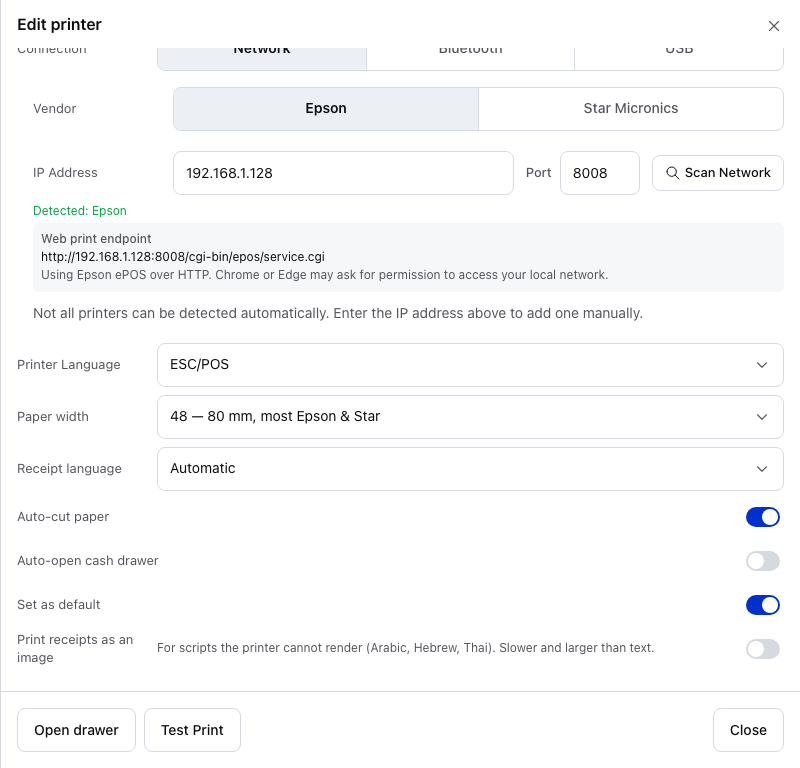
- Langage de l’imprimante — ESC/POS ici. Le même modèle fonctionne avec les trois langages.
- Largeur du papier — 48 ici. Sur papier, ce réglage remplace le
paper-widthdu modèle. - Langue du reçu — le jeu de lettres et de symboles utilisé par l’imprimante. ESC/POS uniquement.
- Imprimer les reçus sous forme d’image — imprime l’intégralité du reçu sous forme d’image.
Lorsque Ouverture automatique du tiroir-caisse est activé, Connecteur du tiroir-caisse apparaît en dessous :
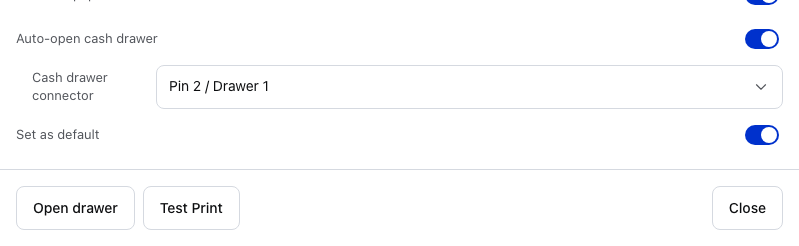
- Ouvrir automatiquement le tiroir-caisse — ouvre le tiroir après le reçu, sauf si le modèle contient son propre
<drawer />. - Connecteur du tiroir-caisse — Pin 2 / Drawer 1 ici.
<drawer />l’utilise lorsque la balise n’indique aucun connecteur. - Ouvrir le tiroir — ouvre le tiroir une fois, sans imprimer.
- Test d’impression — imprime la page de test de l’application, Diagnostic de l’imprimante, et non votre modèle. Si Ouverture automatique du tiroir-caisse est activé, comme ici, le tiroir s’ouvre également.
Surveillez surtout Largeur du papier. Le paper-width du modèle définit uniquement la largeur de l’aperçu. Sur papier, c’est Largeur du papier de l’imprimante qui prévaut. Une colonne width="*" occupe l’espace restant après les autres colonnes (Colonnes extensibles). Vérifiez le résultat pour chaque largeur de papier utilisée (Largeur du reçu).
Paramètres de l’imprimante qui influencent votre reçu
| Paramètre de l’imprimante | Effet sur un modèle thermique |
|---|---|
| Largeur du papier (32, 42, 48 ou 64) | Le nombre de caractères par ligne sur papier. Ce réglage remplace le paper-width du modèle à l’impression. Consultez Largeur du reçu. |
| Langage de l’imprimante | ESC/POS, StarPRNT ou Star Line Mode. Le même modèle s’imprime avec les trois. |
| Langue du reçu (ESC/POS uniquement) | Le jeu de lettres et de symboles utilisé par l’imprimante. |
| Ouvrir automatiquement le tiroir-caisse | Ouvre le tiroir après le reçu, sauf si le modèle contient son propre <drawer />. |
| Connecteur du tiroir-caisse | Pin 2 / Drawer 1 ou Pin 5 / Drawer 2. Affiché lorsque Ouvrir automatiquement le tiroir-caisse est activé. Utilisé par <drawer /> lorsqu’elle n’indique aucun connecteur. |
| Imprimer les reçus sous forme d’image | Imprime l’intégralité du reçu sous forme d’image. Pour les écritures que l’imprimante ne peut pas imprimer sous forme de texte, comme l’arabe, l’hébreu et le thaï. Plus lent que le texte. |
Balises disponibles
Chaque balise dispose de sa propre section ci-dessous, avec un exemple. Les paramètres à l’intérieur d’une balise, comme width="2", sont facultatifs sauf indication contraire.
Tous les éléments et attributs dans un tableau
| Balise | Ce qu’elle imprime et ses paramètres (valeur utilisée en cas d’omission) |
|---|---|
<receipt> | Obligatoire. Encadre l’intégralité du modèle.paper-width (48) |
<text> | Une ligne de texte. |
<bold>, <underline>, <invert> | Texte mis en forme. <invert> affiche du blanc sur fond noir. |
<size> | Texte agrandi de 1–8 fois.width (1), height (identique à width) |
<align> | Aligne son contenu.mode: left, center, right (left) |
<row> + <col> | Colonnes côte à côte.width: un nombre ou * (12); align: left, right (left) |
<line /> | Un trait sur toute la largeur du papier.style: single, double, dashed, dotted (single) |
<feed /> | Lignes vides.lines (1) |
<barcode> | Un code-barres représentant le texte contenu.type (code128), height (40) |
<qrcode> | Un code QR représentant le texte contenu.size (4) |
<image /> | Un logo ou une image.src (obligatoire), width en points d’impression (200) |
<cut /> | Coupe le papier.type: full, partial (partial) |
<drawer /> | Ouvre le tiroir-caisse.connector: pin2, pin5 (réglage de l’imprimante) |
Les nombres doivent être entiers et supérieurs à zéro. Toute autre valeur, comme width="1.5" ou lines="0", est ignorée et la balise utilise sa valeur habituelle. Une balise absente de ce tableau est ignorée, mais le texte qu’elle contient est tout de même imprimé.
La balise <receipt>
Chaque modèle thermique commence et se termine par <receipt> :
<receipt paper-width="48">
  <!-- 48 characters = 80 mm paper on most Epson and Star printers -->
  <!-- 32 characters = 58 mm paper -->
</receipt>
paper-width définit la largeur de l’aperçu, en caractères. Sur papier, Largeur du papier de l’imprimante la remplace (Le modèle et l’imprimante).
Texte en gras, souligné et inversé
<text>Plain text</text>
<bold><text>Bold text</text></bold>
<underline><text>Underlined text</text></underline>
<invert><text>Inverted (white on black)</text></invert>
Une balise de style seule ne termine pas la ligne : placez donc un <text> à l’intérieur. Un <text> termine la ligne après son texte (Encapsuler les titres stylisés). À l’intérieur d’un <align> centré ou aligné à droite, il existe une exception (Titres stylisés centrés).
À gauche, au centre et à droite
<align mode="left"><text>Left aligned</text></align>
<align mode="center"><text>Centered</text></align>
<align mode="right"><text>Right aligned</text></align>
Toute autre valeur de mode imprime à gauche.
Texte agrandi
Augmentez la largeur du texte, sa hauteur, ou les deux :
<size width="2" height="2"><text>Double-size text</text></size>
<size width="2" height="1"><text>Wide text</text></size>
<size width="1" height="2"><text>Tall text</text></size>
Si vous omettez height, sa valeur sera celle de width. Les imprimantes ESC/POS vont jusqu’à 8 fois la taille normale ; les imprimantes Star s’arrêtent à 6.
Colonnes
Utilisez <row> et <col> pour placer du texte côte à côte en colonnes :
<row>
  <col width="16">Item name</col>
  <col width="4" align="right">Qty</col>
  <col width="12" align="right">Price</col>
</row>
Ces largeurs totalisent 32, soit le papier le plus étroit : la ligne convient donc à toutes les imprimantes. Sur un papier plus large, le reste de la ligne reste vide.
La largeur des colonnes se compte en caractères. Attribuez width="*" à une colonne pour qu’elle occupe l’espace restant et que la ligne s’adapte au papier :
<row>
  <col width="*">{{name}}</col>
  <col width="12" align="right">{{line_total_display}}</col>
</row>
- Un
<col>s'aligne àleftou àright. Une colonne ne peut pas être centrée. - Un
<col>placé en dehors d’un<row>est ignoré. - Une colonne n’imprime que son texte seul. La mise en forme à l’intérieur d’un
<col>(<bold>,<size>et les autres) apparaît dans l’aperçu mais pas sur le papier, sauf si Imprimer les reçus sous forme d’image est activé. Les modèles de la galerie mettent le TOTAL en gras de cette façon (dans Simple Thermal Receipt (80mm), par exemple) : leur TOTAL s’imprime donc sans mise en forme. Pour imprimer une ligne entière en gras, placez le<bold>autour du<row>.
Exemple : une ligne TOTAL qui s’imprime en gras
<!-- Prints bold on paper -->
<bold>
  <row>
    <col width="*">{{i18n.total}}</col>
    <col width="16" align="right">{{totals.total_display}}</col>
  </row>
</bold>
Traits et espaces vides
<line />                       <!-- Single line -->
<line style="double" />        <!-- Double line -->
<line style="dashed" />        <!-- Dashed line -->
<line style="dotted" />        <!-- Dotted line -->
<feed lines="2" />             <!-- Two blank lines -->
L’aperçu représente chaque style différemment. Sur papier, single et dashed ont le même aspect.
Rendu de chaque style de trait sur papier
singleetdashedimpriment tous deux une rangée de caractères-sur toute la largeur du papier.dottedimprime. . . .sur toute la largeur du papier. Sur une imprimante Epson à laquelle l’application accède via ePOS, la connexion réseau propre à Epson (une imprimante réseau Epson depuis le navigateur, ou depuis l’application de bureau si l’imprimante répond sur son port ePOS), ce style imprime-commesingle.doubleimprime une rangée de caractères à double trait. Via ePOS et l’impression cloud, ce style imprime une rangée de=.
Couper le papier et ouvrir le tiroir
<cut />                <!-- Partial cut (leaves a small tab) -->
<cut type="full" />    <!-- Full cut -->
<drawer />             <!-- Open the cash drawer -->
<drawer connector="pin5" /> <!-- Open the drawer on pin 5 -->
<cut />avance d’abord le papier jusqu’au massicot. L’aperçu affiche la coupe sous la forme d’une ligne en pointillés avec ✂. Sur une imprimante Epson que l’application atteint via ePOS,<cut />et<cut type="full" />produisent la même coupe.<drawer />ouvre le tiroir quel que soit le réglage Ouvrir automatiquement le tiroir-caisse. Lorsque le modèle contient son propre<drawer />, l’application n’ouvre pas le tiroir une seconde fois. L’aperçu n’affiche rien pour cette balise. Consultez Tiroir-caisse.
Codes-barres et codes QR
<barcode type="code128" height="40">{{order.number}}</barcode>
<qrcode size="4">{{fiscal.qr_payload}}</qrcode>
heightest la hauteur du code-barres en points d’impression.sizeest la taille de chaque carré du code QR : plus le nombre est élevé, plus le code est grand.
Un code QR créé avec <barcode>
<barcode type="qrcode"> (ou type="qr") génère aussi un code QR. Sa taille découle de height : height ÷ 10, limité à une valeur comprise entre 2 et 10.
L’aperçu représente les codes-barres et les codes QR sous forme d’images. L’imprimante reçoit ses propres commandes de code-barres, ou une image à imprimer lorsque l’application en a créé une.
Exemple : reçu simple de 80mm
Un reçu complet, de haut en bas : le nom et l’adresse de la boutique, le numéro de commande, la date et le caissier, les articles sur trois colonnes, les totaux avec une ligne TOTAL en gras, chaque paiement avec le montant remis et la monnaie rendue, une ligne de remerciement et une coupe.
Afficher le modèle complet (environ 80 lignes)
<receipt paper-width="48">
  <align mode="center">
    <bold><size height="2"><text>{{store.name}}</text></size></bold>
    {{#store.address_lines}}<text>{{.}}</text>{{/store.address_lines}}
    {{#store.phone}}<text>{{store.phone}}</text>{{/store.phone}}
  </align>
  <line />

  <text>Order: #{{order.number}}</text>
  <text>Date: {{order.created.datetime}}</text>
  {{#cashier.name}}<text>Cashier: {{cashier.name}}</text>{{/cashier.name}}
  <line />

  <!-- Column headers, bold on paper -->
  <bold>
    <row>
      <col width="*">Item</col>
      <col width="4" align="right">Qty</col>
      <col width="12" align="right">Total</col>
    </row>
  </bold>
  <line />

  <!-- Line items -->
  {{#lines}}
  <row>
    <col width="*">{{name}}</col>
    <col width="4" align="right">{{qty}}</col>
    <col width="12" align="right">{{line_total_display}}</col>
  </row>
  {{/lines}}

  <line />

  <!-- Totals -->
  <row>
    <col width="*">Subtotal</col>
    <col width="16" align="right">{{totals.subtotal_display}}</col>
  </row>
  {{#totals.tax_total}}
  <row>
    <col width="*">Tax</col>
    <col width="16" align="right">{{totals.tax_total_display}}</col>
  </row>
  {{/totals.tax_total}}
  <bold>
    <row>
      <col width="*">TOTAL</col>
      <col width="16" align="right">{{totals.total_display}}</col>
    </row>
  </bold>

  <line />

  {{#payments}}
  <row>
    <col width="*">{{method_title}}</col>
    <col width="16" align="right">{{amount_display}}</col>
  </row>
  {{#tendered}}
  <row>
    <col width="*">Tendered</col>
    <col width="16" align="right">{{tendered_display}}</col>
  </row>
  <row>
    <col width="*">Change</col>
    <col width="16" align="right">{{change_display}}</col>
  </row>
  {{/tendered}}
  {{/payments}}

  <feed lines="2" />
  <align mode="center">
    <text>Thank you for your purchase!</text>
  </align>
  <feed lines="3" />
  <cut />
</receipt>
Les libellés de cet exemple sont en anglais. Les modèles de la galerie utilisent à la place des libellés {{i18n.*}}, pour que le reçu suive la langue de la boutique (Champs i18n).
Colonnes extensibles
Une colonne width="*" s’adapte à la largeur du papier. Au lieu de fixer chaque colonne pour un seul format de papier, attribuez * à la colonne qui doit s’étendre :
<!-- Works on 58 mm (32 characters) AND 80 mm (48 characters) printers -->
<row>
  <col width="*">{{name}}</col>
  <col width="10" align="right">{{line_total_display}}</col>
</row>
Sur une imprimante de 48 caractères, le nom de l’article dispose de 38 caractères. Sur une imprimante de 32 caractères, il en dispose de 22. Les colonnes fixes gardent la même taille sur les deux.
Plusieurs colonnes * extensibles
L’espace restant est réparti à parts égales. La dernière colonne * reçoit le caractère restant si le partage tombe sur un nombre impair. Une colonne * fait toujours au moins 1 caractère de large.
Aperçu du modèle
L’éditeur de modèles dans WP Admin affiche un aperçu thermique en direct pendant la saisie. Il se met à jour 300 ms après l’arrêt de la saisie. La fenêtre du reçu dans le PDV affiche le même type d’aperçu avant l’impression. Tous deux représentent votre modèle avec des caractères de largeur fixe, sur une largeur de paper-width.
Le même modèle sert à l’aperçu et à l’impression. Il n’existe pas de modèle d’impression distinct. L’aperçu est proche du résultat sur papier, sans être exact : imprimez donc un reçu de test sur chaque largeur de papier utilisée avant de vous y fier.
Différences entre l’aperçu et le papier
| Dans l’aperçu | Sur papier |
|---|---|
La largeur est paper-width | La largeur est Largeur du papier de l’imprimante |
<bold>, <size> à l’intérieur d’un <col> s’affichent | La colonne imprime du texte brut, sauf si Imprimer les reçus sous forme d’image est activé |
<size> n'agrandit que selon width, donc une taille en hauteur seule semble normale | La largeur et la hauteur s'appliquent toutes les deux |
| Les traits simples et en tirets ont un aspect différent | Tous deux impriment des caractères - |
<cut /> apparaît sous la forme d’une ligne en pointillés avec ✂ ; <drawer /> n’affiche rien | Le papier est coupé ; le tiroir s’ouvre |
| Toutes les écritures s’affichent | Seules les lettres disponibles dans l’imprimante s’impriment, sauf si Imprimer les reçus sous forme d’image est activé |
Conseils pour créer des modèles
L’impression thermique présente quelques pièges qui n’existent pas en HTML. Les voici, avec une solution pour chacun.
Encadrer les titres mis en forme avec <text> pour un saut de ligne
Les balises de style — <bold>, <size>, <underline>, <invert>, <align> — ne terminent pas la ligne à elles seules. Un <text> termine la ligne après son texte, de même que les balises de ligne entière comme <line />, <row> et <feed />. Une exception : un titre stylisé placé directement à l’intérieur d’un <align> centré ou aligné à droite termine sa propre ligne lorsqu’une autre ligne suit (Titres stylisés centrés).
<!-- ❌ Wrong: the heading runs into whatever follows -->
<bold>{{i18n.bill_to}}</bold>
{{customer.name}}

<!-- ✅ Right: put the words inside <text> -->
<bold><text>{{i18n.bill_to}}</text></bold>
<text>{{customer.name}}</text>
Les modèles de 80 mm de la galerie procèdent ainsi pour chaque titre.
Éviter <size width="2"> dans les lignes étroites
Un texte de largeur double occupe deux fois plus d’espace par lettre. Un titre qui tient sur une imprimante de 48 caractères peut déborder sur une imprimante de 42 caractères, et sur du papier de 58 mm, il ne reste que 16 caractères.
La taille à l’intérieur d’un <col> ne s’imprime de toute façon pas. Pour une grande valeur (un total en gros caractères, un numéro de commande de cuisine), imprimez-la plutôt sur sa propre ligne avec <size>.
Exemple : un nom de boutique plus haut et un total en grand
<!-- For store names, prefer normal-width, double-height -->
<bold><size height="2"><text>{{store.name}}</text></size></bold>

<!-- For a big total, put it on its own line above the row -->
<align mode="right">
  <bold><size height="2"><text>{{totals.total_display}}</text></size></bold>
</align>
Utiliser width="*" pour adapter les lignes à tous les papiers
Une colonne width="*" occupe la largeur restante après les colonnes fixes. Les lignes construites ainsi conviennent aux imprimantes de 32, 42, 48 et 64 caractères (Colonnes extensibles). Les colonnes fixes et le texte de largeur double occupent toujours tout leur espace : vérifiez donc le résultat pour chaque largeur de papier utilisée.
Si vous utilisez des largeurs fixes, veillez à ce que leur somme ne dépasse pas la Largeur du papier de l’imprimante : 32 sur du papier de 58 mm. Sur du papier de 80 mm, utilisez 42, et non 48 : de nombreuses imprimantes de 80 mm impriment 42 caractères par ligne, et une ligne totalisant 48 passe sur deux lignes. Vérifiez le nombre de caractères de votre imprimante dans Largeur du reçu.
Titres mis en forme centrés dans les blocs <align>
À l’intérieur de <align mode="center"> (ou right), un titre stylisé placé directement dans le <align> — <bold>, <size>, <underline> ou <invert> — termine sa propre ligne lorsqu’une autre ligne suit. Un nom de boutique centré et agrandi au-dessus d’une adresse centrée s’imprime correctement, même sans l’encapsulation dans <text>.
En dehors d’un bloc <align>, conservez l’encapsulation dans <text>.
Tirets et guillemets typographiques
Sur les imprimantes ESC/POS, les tirets et les guillemets typographiques s’impriment sous leur forme simple : vous pouvez donc les saisir librement. Sur les imprimantes Star, utilisez uniquement les lettres et symboles disponibles dans l’imprimante.
Ce qui change exactement, et sur quelles imprimantes
Lorsque Langage de l’imprimante est réglé sur ESC/POS, la ponctuation typographique est convertie en caractères simples du clavier avant l’impression :
- Traits d’union et tirets de toutes longueurs (demi-cadratin, cadratin, tiret numérique, signe moins) →
- - Guillemets typographiques → guillemets droits
Ainsi, Mon–Sat 9:00–18:00 et “open” s’impriment correctement même sur les imprimantes qui ne disposent pas de ces caractères. Les imprimantes Star (StarPRNT et Star Line Mode) conservent les tirets et guillemets d’origine lorsque l’application leur envoie une impression : utilisez donc uniquement les caractères disponibles dans l’imprimante. Avec l’impression cloud, les reçus Star bénéficient de la même conversion en caractères simples.
Sur toutes les imprimantes, les espaces spéciales (insécables, étroites et fines) s’impriment comme une espace ordinaire.
Écritures non latines et de droite à gauche
Une imprimante thermique imprime du texte avec ses propres caractères intégrés. L’arabe, l’hébreu, le persan, l’ourdou, le thaï et les autres écritures non latines ne s’impriment correctement que si l’imprimante dispose de cette écriture. Sinon, vous obtenez des blancs ou des lettres incorrectes.
La solution fiable consiste à activer Imprimer les reçus sous forme d’image sur l’imprimante. Le reçu entier est dessiné comme une image : il s’imprime donc tel qu’il a été conçu, quels que soient les caractères dont dispose l’imprimante. Une coupe, un avance-papier ou un <drawer /> à la fin du modèle fonctionne toujours ; ceux placés au milieu du modèle sont omis. Pour les autres solutions, consultez Reçus en caractères non latins.
Une imprimante thermique ne peut pas imprimer un modèle HTML pleine page. Le contenu doit être converti en commandes d’imprimante (ESC/POS ou Star), et une page HTML ne peut pas être écrite sous cette forme. Utilisez un modèle thermique pour une imprimante thermique. Pour du HTML pleine page au format A4/Letter, imprimez avec une imprimante système ou PDF, ou via PrintNode.
Logos et images
Utilisez <image /> pour ajouter un logo. Le logo de la boutique se trouve dans {{store.logo}} :
<align mode="center">
  <image src="{{store.logo}}" width="200" />
</align>
L’application transforme l’image en points d’impression sur l’appareil : elle remplit les zones transparentes de blanc, réduit l’image pour l’adapter au papier et la convertit en noir et blanc (sous forme de trame de points, pour préserver les nuances du logo). Elle l’envoie ensuite à l’imprimante sous forme d’image. Utilisez un PNG à fort contraste ; le SVG ne s’imprime pas encore.
Largeur de l’image, sources et formats acceptés
- Largeur :
widths’exprime en points d’impression (200 si vous l’omettez). L’image ne s’imprime jamais plus large que le papier : 384 points sur du papier de 58 mm (32 caractères ou moins), 576 points sur du 80 mm. - Sources acceptées : les URL de données
data:image/pngetdata:image/jpeg, les adresseshttp(s)et les chemins de votre propre site commençant par/. Les adresses commençant par//et les chemins contenant des barres obliques inverses ou..sont refusés. - Format recommandé : un PNG à fort contraste sur fond transparent ou blanc. Le JPEG fonctionne, mais son flou peut produire des points parasites à l’impression.
- Le SVG n’est pas encore pris en charge sur les imprimantes thermiques.
Conseils
- Partez d’un modèle de la galerie. Les modèles thermiques de la galerie utilisent toutes les techniques ci-dessus. Vous y trouverez des reçus de 58 mm, de 80 mm et de droite à gauche, un ticket de cuisine, ainsi que des versions pour la clôture de caisse, le bordereau de comptage et les rapports.
- Testez chaque largeur de papier utilisée, même avec des colonnes
width="*". Les colonnes fixes et le texte de largeur double peuvent toujours provoquer un retour à la ligne. - Utilisez les champs
_displaypour les montants. Ils sont déjà formatés selon la devise de la boutique (Champs monétaires). - Restez simple. Une imprimante thermique offre moins de moyens de mettre le texte en forme qu’une page web. Construisez le reçu avec
<text>,<row>et<col width="*">.
En cas de problème
L’aperçu de l’éditeur indique « Erreur de rendu du modèle thermique. Vérifiez votre syntaxe XML. » Le modèle ne peut pas être lu. Deux causes possibles :
- Une balise n’est pas fermée, ou un
&ou un<isolé figure dans le texte. Fermez chaque balise (<line />, et non<line>) et écrivez&pour un&. - La balise la plus externe n’est pas
<receipt>. Encadrez tout le modèle avec<receipt>…</receipt>.
Un titre se poursuit sur la ligne suivante.
Une balise de style seule ne termine pas la ligne : les mots suivants continuent donc sur la même ligne. Placez un <text> à l’intérieur (Encapsuler les titres stylisés). Un titre stylisé placé directement dans un <align> centré ou aligné à droite fait exception (Titres stylisés centrés).
Une ligne s’étale sur deux lignes sur papier.
La somme des largeurs fixes dépasse la Largeur du papier de l’imprimante. Attribuez width="*" à une colonne, ou réduisez la somme des largeurs fixes pour qu’elle ne dépasse pas la Largeur du papier : 32 sur du papier de 58 mm, 42 sur de nombreuses imprimantes de 80 mm (Utiliser width="*").
Le total est en gras dans l’aperçu, mais pas sur papier.
La mise en forme à l’intérieur d’un <col> ne s’imprime pas, et les modèles de la galerie mettent le TOTAL en gras de cette façon. Placez le <bold> autour de tout le <row> (Colonnes), ou activez Imprimer les reçus sous forme d’image.
L’aperçu est plus étroit ou plus large que le papier.
Le résultat sur papier suit la Largeur du papier de l’imprimante, et non paper-width. Réglez paper-width sur le même nombre pour prévisualiser ce qui sera imprimé.
La coupe laisse une attache.
<cut /> est une coupe partielle. Utilisez <cut type="full" /> pour une coupe complète. Sur une imprimante Epson atteinte via ePOS, les deux produisent la même coupe : type n’y a donc aucun effet.
Le logo ne s’imprime pas.
Vérifiez que src correspond à l’une des sources acceptées et qu’il ne s’agit pas d’un SVG. Dans le navigateur, consultez Logo absent dans le navigateur.
Des points d’interrogation, des blancs ou des lettres incorrectes apparaissent. L’imprimante ne dispose pas de cette écriture. Activez Imprimer les reçus sous forme d’image (Écritures non latines).
Le tiroir-caisse s’ouvre à chaque reçu.
Soit Ouvrir automatiquement le tiroir-caisse est activé, soit le modèle contient un <drawer />, qui ouvre le tiroir quel que soit le réglage. Pour l’empêcher, désactivez le réglage et retirez <drawer /> du modèle.
Le tiroir-caisse ne s’ouvre pas.
Si le <drawer /> du modèle comporte un connector, celui-ci prend le pas sur l’imprimante. Retirez le connector afin que le réglage Connecteur du tiroir-caisse de l’imprimante s’applique, puis essayez l’autre pin à cet endroit (le réglage s’affiche lorsque Ouvrir automatiquement le tiroir-caisse est activé). Vérifiez aussi que Langage de l’imprimante correspond à l’imprimante, car la commande du tiroir en dépend.
Un modèle conçu pour l’ancienne mise en page fixe StarPRNT n’imprime rien d’exploitable.
Cette mise en page a été supprimée dans la version 1.10. Reconstruisez-la avec <row>, <col> et width="*", ou repartez d’un modèle de la galerie.