Rapports
L'écran Rapports nécessite WCPOS Pro.
L'écran Rapports fournit des outils de reporting des ventes et de rapprochement quotidien. Il est principalement conçu pour les rapports de fin de journée afin d'aider les caissiers et les responsables à clôturer la journée.
Pour des analyses détaillées sur n'importe quelle période, utilisez WP Admin > Analytics. L'écran des Rapports POS est optimisé pour des résumés rapides de fin de journée et un rapprochement quotidien.
Vue d'ensemble de l'interface
Filtres
En haut de l'écran :
- Filtre de statut - Filtrer par statut de commande (Terminé, En traitement, etc.)
- Filtre client - Filtrer par client
- Filtre caissier - Filtrer par qui a traité les commandes
- Filtre magasin - Filtrer par magasin (configurations multi-magasins)
- Période - Sélectionnez la période de reporting (Aujourd'hui, Cette semaine, Personnalisé)
Disposition à Trois Panneaux
L'écran Rapports est divisé en trois zones :
1. Graphique des Ventes (Haut)
Un graphique à barres montrant les ventes dans le temps :
- Ventilation horaire pour les rapports quotidiens
- Représentation visuelle des schémas de vente
- Aide à identifier les heures de pointe
2. Tableau des Commandes (Bas Gauche)
Une liste des commandes incluses dans le rapport :
- Checkbox - Sélectionner/désélectionner des commandes pour inclusion
- Statut - Icône de statut de commande
- Numéro de commande - ID de commande unique
- Date Created - Date à laquelle la commande a été passée
- Date payée - Date à laquelle le paiement a été reçu
- Total - Montant de la commande
Cliquez sur l'icône des paramètres d'affichage pour personnaliser les colonnes.
3. Résumé du Rapport (Bas Droit)
Les totaux calculés du rapport :
- Type de rapport dropdown (Par défaut/Hors ligne)
- Informations sur le magasin (nom, ID)
- Période du rapport (horodatages de début/fin)
- Caissier (si filtré)
Résumé des ventes :
- Total des Commandes
- Total des Ventes Nettes
- Total des Taxes Perçues
- Total des Ventes
- Total des Remises
Méthodes de Paiement :
- Ventilation par type de paiement (Espèces, Carte, etc.)
Bouton Imprimer pour générer un rapport physique.
Paramètres d'Affichage
Cliquez sur l'icône des curseurs () pour personnaliser le tableau des commandes.
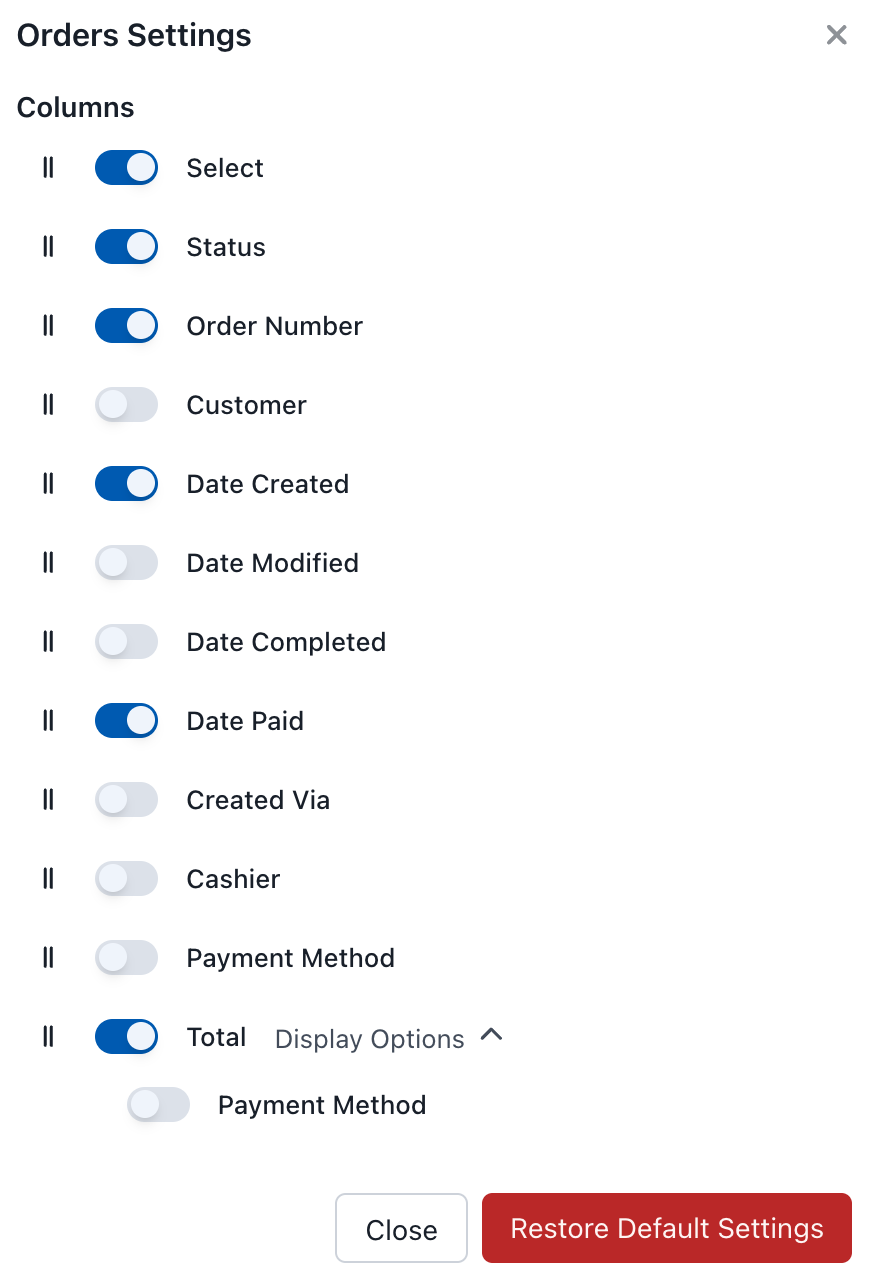
Paramètres d'affichage des Rapports
Colonnes Disponibles
| Colonne | Description |
|---|---|
| Sélectionner | Checkbox pour inclusion dans le rapport |
| Statut | Statut de la commande |
| Numéro de commande | ID de commande unique |
| Client | Nom du client |
| Date Created | Heure de création de la commande |
| Date modifiée | Dernière modification |
| Date terminée | Heure d'achèvement |
| Date payée | Heure de paiement |
| Créé via | Source de la commande |
| Caissier | Qui l'a traité |
| Méthode de paiement | Type de paiement |
| Total | Montant de la commande |
Types de Rapport
Par défaut (Hors ligne)
Le rapport par défaut est généré à partir de données stockées localement. Cela :
- Fonctionne sans connexion au serveur
- Offre une génération de rapports rapide
- Utilise des données déjà synchronisées sur l'appareil
C'est idéal pour des résumés rapides de fin de journée où toutes les commandes pertinentes sont déjà synchronisées.
Flux de Travail de Fin de Journée
Rapprochement Quotidien Typique
- Définir la période - Sélectionnez "Aujourd'hui" ou une date spécifique
- Filtrer par caissier (optionnel) - Pour des rapports de caissier individuels
- Revoir les commandes - Vérifiez le tableau des commandes pour précision
- Vérifier les totaux - Comparez avec le décompte de caisse physique et le terminal de carte
- Imprimer le rapport - Générer un enregistrement physique
Rapprochement de la Caisse
- Filtrez pour ne montrer que les paiements en espèces
- Notez le montant total en espèces du rapport
- Comptez les espèces physiques dans le tiroir
- Comparez les totaux (doivent correspondre)
- Documentez toute différence
Rapprochement des Cartes
- Filtrez pour ne montrer que les paiements par carte
- Notez le montant total des cartes du rapport
- Comparez avec le total de lot de votre terminal de carte
- Vérifiez que les montants correspondent avant de régler le lot
Impression des Rapports
Cliquez sur le bouton Imprimer pour générer un rapport imprimable. Cela inclut :
- Informations sur le magasin
- Période du rapport
- Résumé des ventes
- Ventilation des méthodes de paiement
- Détails des commandes (si sélectionnés)