Réglages
Les réglages se trouvent à quatre endroits. La plupart des modifications effectuées en caisse se font dans les Réglages du PDV et ne concernent que cet appareil. Le propriétaire de la boutique définit dans WordPress ce que toutes les caisses partagent. Avec WCPOS Pro, chaque boutique y dispose aussi de sa propre page. Enfin, certains écrans ont leur propre bouton pour régler leur affichage.
- Les Réglages du PDV modifient cet appareil, pour la boutique à laquelle il est connecté. Toute personne pouvant ouvrir le PDV peut les modifier.
- Les réglages de
WP Admin > POS > Réglagess’appliquent à toutes les caisses du site. Le propriétaire de la boutique les définit, et certains ne sont transmis à une caisse qu’une seule fois : consultez qui peut les modifier et lesquels sont concernés. - Avec WCPOS Pro, la page propre à chaque boutique, dans
WP Admin > POS > Boutiques, définit son nom et son adresse, sa devise et sa langue, ses taxes, ses reçus, son afficheur client, ses caisses et son personnel. - Les réglages d’affichage propres à un écran modifient l’apparence de cet écran sur cet appareil. Toute personne pouvant ouvrir le PDV peut les modifier.
Ouvrir les réglages du PDV
Appuyez sur la roue dentée en bas du menu, entre État de la boutique et Assistance. Les réglages s’ouvrent sur Général, avec les sept pages à gauche. Appuyez sur une page pour l’ouvrir. Chaque modification est enregistrée au fur et à mesure : il n’y a pas de bouton Enregistrer. Sur un téléphone, ouvrez d’abord le menu en haut à gauche : consultez Sur un téléphone.
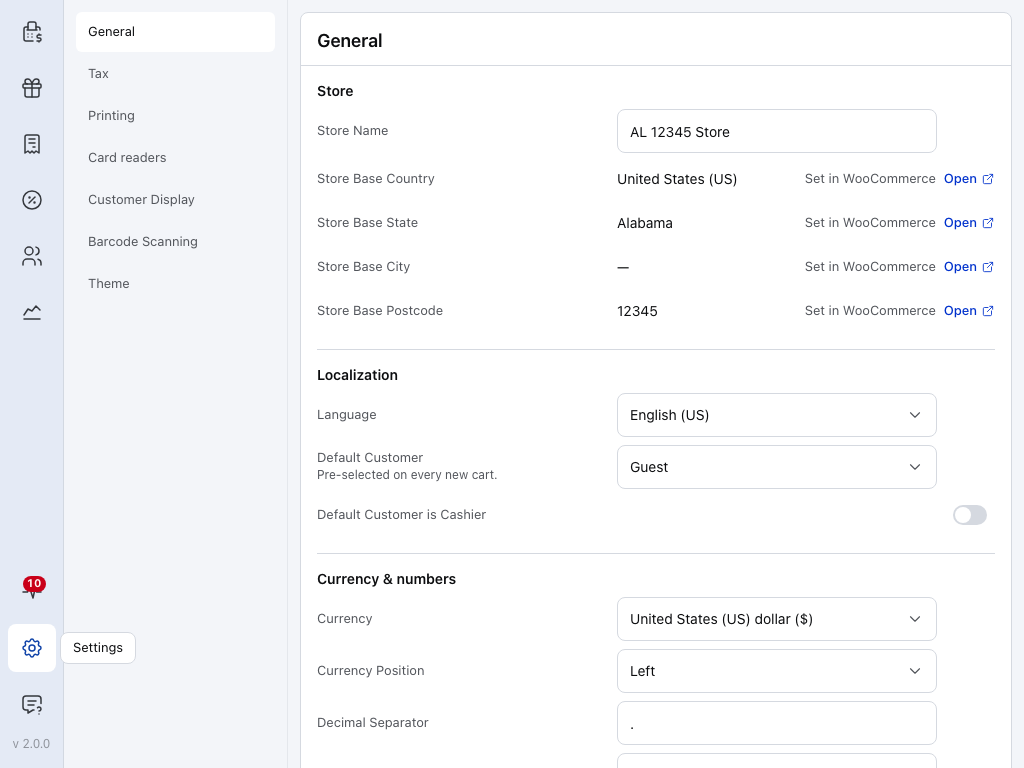
- Réglages — la roue dentée en bas du menu. Appuyez sur l’icône de caisse en haut du menu pour revenir aux ventes.
- Général — le nom et l’adresse de la boutique, la langue, le client associé à chaque nouveau panier, ainsi que la devise et le format des montants. L’adresse est définie dans WooCommerce ou sur la page propre à la boutique avec WCPOS Pro ; vous pouvez modifier le reste pour cet appareil : consultez Ce qui reste sur cet appareil. Consultez Coordonnées de la boutique, langue et devise.
- Taxes — la façon dont le PDV calcule et affiche les taxes. Les règles fiscales elles-mêmes sont définies dans WooCommerce. Consultez Réglages des taxes.
- Impression — les imprimantes utilisées par cet appareil, une Impression de test pour chacune et l’imprimante utilisée par chaque modèle de reçu. Consultez Imprimantes.
- Lecteurs de cartes — les lecteurs de cartes utilisés par cette caisse pour encaisser les paiements. Configurez d’abord un lecteur avec sa passerelle de paiement dans WooCommerce ; il apparaît ensuite ici pour être connecté. Les lecteurs de cartes sont disponibles avec WCPOS Pro. Consultez Compatibilité des lecteurs de cartes.
- Afficheur client — associez un second écran qui présente au client sa vente, à l’aide d’un code d’association. Les afficheurs clients sont disponibles avec WCPOS Pro. Consultez Afficheur client.
- Lecture de codes-barres — la façon dont le PDV distingue une lecture d’une saisie au clavier, un son à chaque lecture et une zone pour tester votre lecteur. Consultez Lecture de codes-barres.
- Thème — l’apparence du PDV sur cet appareil : le thème, l’Échelle des boutons et du texte, les icônes et les polices. Consultez Thème.
Les raccourcis clavier ne sont pas un réglage : ils sont fixes et aucun n’ouvre les réglages. Appuyez sur Alt + / dans l’écran du PDV pour les afficher tous, ou consultez Raccourcis clavier.
Sur un téléphone
Ouvrez le menu en haut à gauche et appuyez sur Réglages. Sur un téléphone, les sept pages forment une liste : appuyez sur l’une d’elles pour l’ouvrir. Chaque page est décrite plus haut.
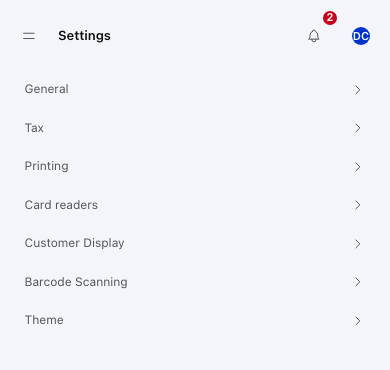
Une page occupe tout l’écran. Appuyez sur Réglages en haut à gauche pour revenir à la liste.
- Réglages — retour à la liste des sept pages.
Ce qui reste sur cet appareil
Les modifications apportées dans les Réglages du PDV ne concernent que cet appareil, pour la boutique à laquelle il est connecté. Une autre caisse de la même boutique conserve ses propres réglages, et aucune modification faite ici n’est transmise à WordPress. Désactiver Gérer les réglages du PDV pour un rôle dans WordPress ne masque pas cet écran : consultez Accès et rôles.
La page Général mérite une attention particulière. Le nom de la boutique, la langue, le client par défaut, la devise et le format des nombres sont copiés une seule fois depuis votre boutique ; vous pouvez ensuite les modifier ici pour cet appareil. L’adresse de la boutique est copiée de la même façon, mais vous ne pouvez pas la modifier ici. Après cette première copie, aucune modification dans WooCommerce ou WP Admin ne leur est transmise tant que vous n’appuyez pas sur Restaurer les réglages du serveur en bas de Général.

- Restaurer les réglages du serveur — en bas de Général. Appuyez dessus, puis confirmez.
Restaurer les réglages du serveur recharge les réglages de votre boutique depuis WooCommerce et remplace les modifications faites sur cet appareil : toutes les valeurs de Général, sauf le Style de regroupement des milliers, y compris l’adresse, et tous les choix de Taxes. Les imprimantes, les lecteurs de cartes, l’afficheur client, la lecture de codes-barres et le thème restent inchangés.
Réglages communs à toutes les caisses
Le propriétaire de la boutique les définit dans WordPress, dans WP Admin > POS > Réglages. Ils s’appliquent à toutes les caisses du site : par exemple, le Champ de code-barres utilisé pour lire les codes des produits, le client associé à un nouveau panier, les passerelles de paiement proposées au moment du paiement, les e-mails envoyés pour les commandes du PDV et les personnes autorisées à utiliser le PDV. Avec WCPOS Pro, les règles des caisses définies ici deviennent les valeurs par défaut du site, et chaque boutique peut les modifier sur sa propre page Caisses : consultez Davantage de caisses avec Pro. Consultez Réglages dans l’administration WordPress.
Pour les modifier, vous devez disposer d’un compte WordPress autorisé à gérer le PDV. Les administrateurs et les gestionnaires de boutique le peuvent ; un caissier ne le peut que si le propriétaire active Gérer les réglages du PDV pour son rôle. Consultez Accès et rôles.
Certains de ces réglages, comme le client associé à un nouveau panier, sont copiés sur la page Général de chaque caisse lors de sa configuration. Une caisse conserve sa copie jusqu’à ce que quelqu’un y appuie sur Restaurer les réglages du serveur : consultez Ce qui reste sur cet appareil.
Réglages propres à un écran
Le panneau des produits et le panier ont chacun un bouton à curseurs (), Réglages des produits et Réglages du panier. Les écrans Produits, Commandes, Clients et Codes promo possèdent le même bouton, nommé Options d’affichage. Ces réglages définissent l’apparence de l’écran : les colonnes ou les détails affichés, le tri et la vue à l’ouverture. Chaque modification est enregistrée au fur et à mesure, uniquement sur cet appareil. Les réglages de chaque écran sont expliqués sur sa page :
En cas de problème
Une modification sur une caisse n’apparaît pas sur l’autre. Les réglages du PDV sont propres à chaque appareil. Effectuez la même modification sur chaque caisse ou, pour un réglage commun à toutes, demandez au propriétaire de la boutique de le modifier dans WP Admin > POS > Réglages.
Le nom ou la devise de la boutique reste inchangé après une modification dans WooCommerce. Ouvrez Réglages, puis Général, et appuyez sur Restaurer les réglages du serveur. Cela écrase les modifications faites sur cet appareil dans Général et Taxes (consultez Ce qui reste sur cet appareil). Consultez Coordonnées de la boutique, langue et devise.
Le menu PDV n’apparaît pas dans WP Admin. Votre compte WordPress n’est pas autorisé à gérer le PDV. Demandez à un administrateur d’activer Gérer les réglages du PDV pour votre rôle. Consultez Accès et rôles.