Réglages du PDV
Réglages du PDV : les réglages du PDV ne modifient que cet appareil.
Les Réglages permettent de configurer le fonctionnement du PDV sur cet appareil : la langue et le format des montants, l’affichage des taxes, les imprimantes, lecteurs de cartes et scanners de cette caisse, un écran client et l’apparence du PDV. Il n’y a pas de bouton Enregistrer : chaque modification prend effet immédiatement.
Les modifications effectuées ici sont conservées sur cet appareil, y compris celles des lignes de Taxes : elles persistent après un rechargement ou une synchronisation avec votre boutique. Chaque caisse conserve ses propres réglages ; configurez donc chacune directement sur son appareil.
Les autorisations d’accès au PDV, les moyens de paiement proposés et vos caisses se configurent dans WordPress, pas ici. Voir Réglages dans WP Admin.
Ouvrir les réglages
Sur un téléphone, appuyez sur le menu (☰) en haut à gauche, puis sur Réglages. Voir Sur un téléphone.
Sur un écran plus large, cliquez sur Réglages vers le bas du menu latéral, entre État de la boutique et Assistance. Les réglages s’ouvrent sur Général, avec la liste des sept pages à côté. Cliquez sur une page pour l’ouvrir. Lorsque vous avez terminé, cliquez sur PDV en haut du menu latéral pour revenir à la caisse.
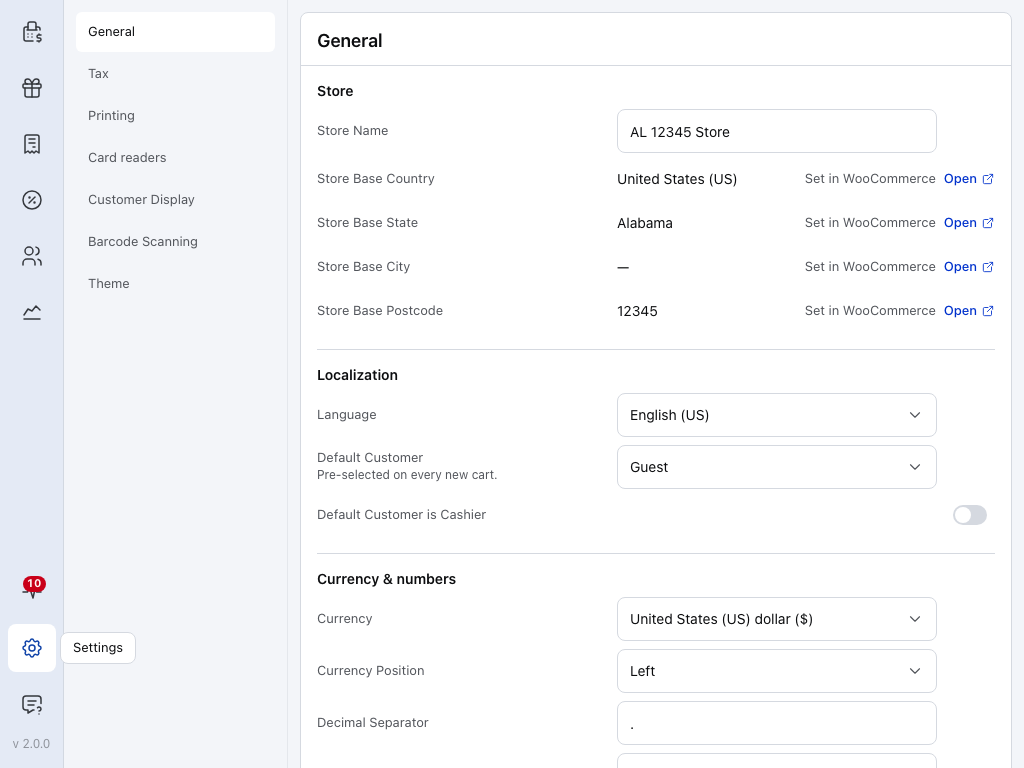
- Réglages — dans le menu latéral, sous État de la boutique (le tracé de pouls avec le compteur rouge) et au-dessus de Assistance.
- Général — le nom de la boutique, la langue, le client par défaut d’un nouveau panier et le format des montants : devise, décimales et séparateurs. Restaurer les réglages du serveur se trouve en bas de la page. Voir Général.
- Taxes — la base de calcul des taxes et l’affichage des prix avec ou sans taxes. Voir Taxes.
- Impression — les imprimantes de reçus utilisées par cet appareil et l’imprimante associée à chaque modèle de reçu. Voir Imprimantes.
- Lecteurs de cartes — les lecteurs de cartes utilisés par cette caisse pour encaisser les paiements : connectez, déconnectez ou oubliez un lecteur. Les lecteurs de cartes nécessitent WCPOS Pro. Voir Lecteurs de cartes.
- Écran client — associez un second écran tourné vers le client. Les écrans clients nécessitent WCPOS Pro. Voir Associer un écran client.
- Lecture de codes-barres — configurez et testez le lecteur de codes-barres de cette caisse. Si un code scanné n’est pas détecté, ou si la saisie au clavier est prise pour un scan, voir Réglages des codes-barres.
- Thème — les couleurs, la taille des boutons et du texte, les icônes et les polices. Voir Thème.
Restaurer les réglages du serveur remplace les valeurs de Général et de Taxes que vous avez modifiées sur cet appareil par celles de votre boutique, à l’exception de Style de groupement des milliers. Les imprimantes, les scanners et le thème restent inchangés. Voir Restaurer les réglages du serveur.
Une ligne portant la mention Défini dans WooCommerce affiche une valeur envoyée par votre boutique, comme son adresse ou Activer les taxes. Vous ne pouvez pas la modifier ici : appuyez sur Ouvrir à côté pour la modifier dans WooCommerce.
Associer un écran client
- Dans Réglages, ouvrez Écran client.
- Appuyez sur Générer un code d’association.
- Sur l’écran tourné vers le client, ouvrez l’URL de la page d’affichage, puis saisissez-y le code.
Sur un téléphone
- Appuyez sur le menu (☰) en haut à gauche, puis sur Réglages vers le bas du menu.
- Les réglages s’ouvrent sur la liste des sept pages, les mêmes que ci-dessus. Appuyez sur une page pour l’ouvrir.
- Appuyez sur ‹ Réglages en haut pour revenir à la liste.
- Pour revenir à la caisse, appuyez sur le menu (☰) depuis la liste, puis sur PDV.
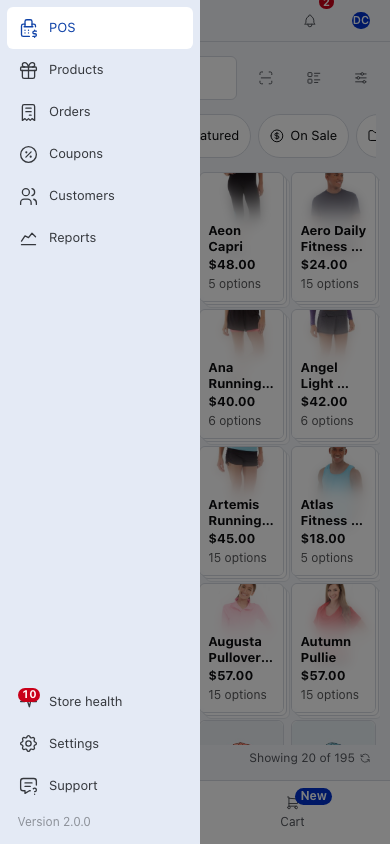
- PDV — revient à la caisse.
- État de la boutique — la connexion à la boutique et les journaux de l’application. Voir État de la boutique.
- Réglages — ouvre la liste des pages de réglages.
- Assistance — de l’aide et un moyen de nous contacter. Voir Assistance.
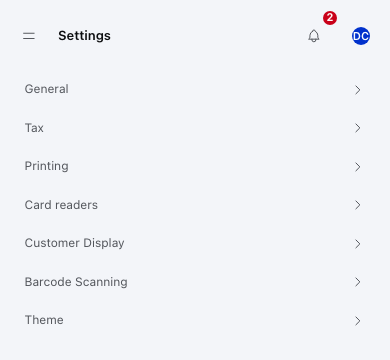
- Général — voir Général.
- Taxes — voir Taxes.
- Impression — voir Imprimantes.
- Lecteurs de cartes — voir Passerelles de paiement.
- Écran client — associez un second écran tourné vers le client (WCPOS Pro).
- Lecture de codes-barres — voir Réglages des codes-barres.
- Thème — voir Thème.
Raccourcis clavier
Il n’existe pas de page de réglages pour les raccourcis clavier, et ils ne sont pas modifiables. Sur l’écran du PDV, appuyez sur Alt + / pour tous les afficher. Voir Raccourcis clavier.
Réglages dans WP Admin
Les autorisations d’accès au PDV, les passerelles de paiement proposées, les caisses et leurs fonds de caisse, les e-mails envoyés pour les commandes du PDV et les identifiants fiscaux de votre boutique se configurent dans WordPress, sous WP Admin > POS > Réglages, et non dans l’application. Voir Réglages de l’administration WordPress.
En cas de problème
Une autre caisse a une apparence ou un fonctionnement différent. Chaque appareil conserve ses propres réglages. Ouvrez Réglages sur cette caisse et configurez-la également.
Une valeur ne correspond pas à WooCommerce. La restauration remplace les valeurs de Général et de Taxes que vous avez modifiées sur cet appareil par celles de votre boutique, à l’exception de Style de groupement des milliers. Les imprimantes, les scanners et le thème restent inchangés. Appuyez sur Restaurer les réglages du serveur en bas de Général. Voir Restaurer les réglages du serveur.
Aucun lecteur de cartes n’est configuré pour cette boutique. Les lecteurs de cartes se configurent d’abord sur la page de la passerelle de paiement dans WooCommerce et nécessitent WCPOS Pro. Voir Passerelles de paiement.
Les écrans clients sont une fonctionnalité Pro. Votre boutique utilise l’extension gratuite. Voir WCPOS Pro. Si le message Les écrans clients nécessitent une version plus récente de WCPOS Pro s’affiche, mettez à jour l’extension Pro dans WordPress.