Valeurs par défaut de la boutique
Réglages du PDV : Settings → General dans le PDV, enregistrés sur cet appareil.
Général regroupe le nom et l’adresse de la boutique, la langue d’affichage du PDV, le client associé à chaque nouveau panier et le format des montants. Ouvrez cette page depuis Réglages en bas du menu : c’est la première de la liste.
Ces réglages reprennent initialement ceux de votre boutique : le nom provient des Coordonnées de la boutique dans WP Admin, l’adresse et le format des montants de WooCommerce, la langue de WordPress et le client par défaut du Client par défaut du PDV. Avec WCPOS Pro, une boutique créée dans WP Admin > POS > Boutiques apporte ses propres nom, adresse, devise et langue : consultez Configurer les boutiques.
Chaque modification est enregistrée immédiatement (il n’y a pas de bouton Enregistrer) et ne s’applique qu’à cet appareil. Vos réglages WooCommerce et les autres caisses restent inchangés. Pour revenir aux valeurs de la boutique, utilisez Restaurer les réglages du serveur.
La page Général
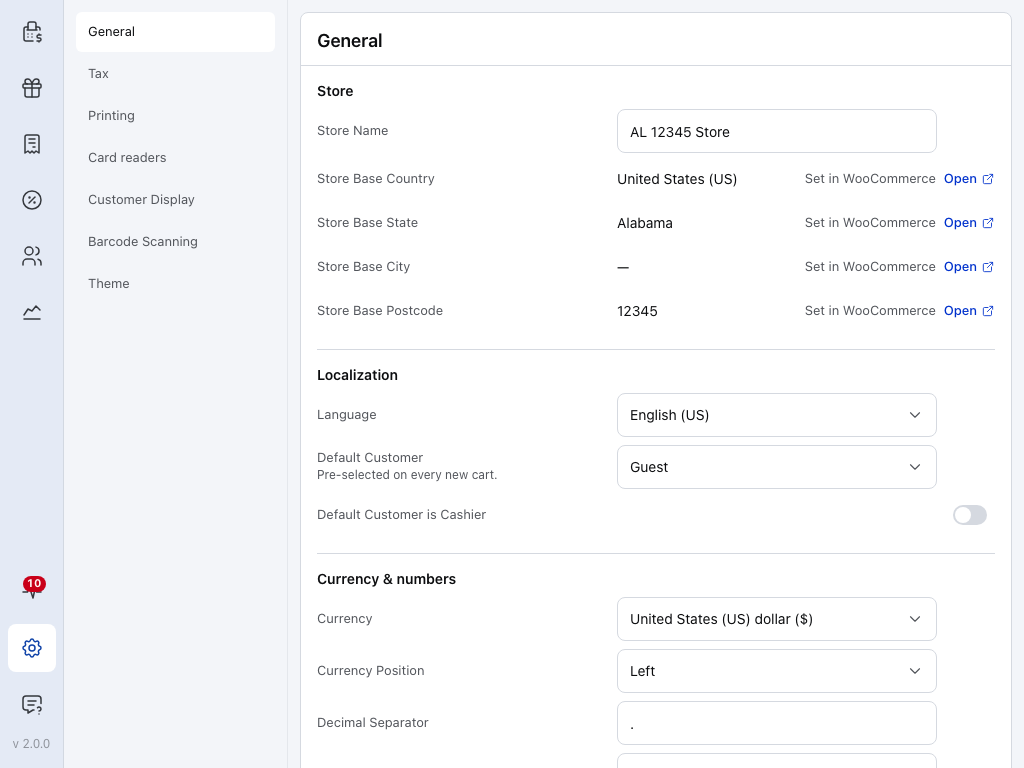
- Général — cette page, la première de la liste des Réglages.
- Nom de la boutique — le nom de la boutique dans le PDV sur cet appareil.
- Pays de base de la boutique — la première des quatre lignes d’adresse que vous ne pouvez pas modifier ici. Consultez Adresse de la boutique.
- Ouvrir — ouvre vos réglages WooCommerce dans le navigateur, où l’adresse est définie.
- Langue — la langue des écrans du PDV sur cet appareil. Consultez Langue.
- Client par défaut — le client associé à chaque nouveau panier. Consultez Client par défaut.
Sous Client par défaut, l’interrupteur Le client par défaut est le caissier associe chaque nouveau panier au caissier connecté. Plus bas se trouvent Devise et nombres, puis Restaurer les réglages du serveur et Effacer toutes les données locales : consultez Format des montants et Restaurer les réglages du serveur.
Adresse de la boutique
Pays de base de la boutique, État de base de la boutique, Ville de base de la boutique et Code postal de base de la boutique affichent l’adresse sous forme de texte non modifiable, avec la mention Défini dans WooCommerce. Il s’agit de l’adresse de votre boutique. Le PDV l’utilise pour calculer les taxes lorsqu’une vente est taxée selon l’adresse de base de la boutique : elle doit donc correspondre à celle utilisée par votre boutique.
Pour modifier l’adresse :
- Appuyez sur Ouvrir sur l’une des quatre lignes. Vos réglages WooCommerce s’ouvrent dans le navigateur.
- Modifiez l’Adresse de la boutique dans
WP Admin > WooCommerce > Réglages > General, puis enregistrez. - De retour dans le PDV, appuyez sur Restaurer les réglages du serveur. Le PDV ne récupère pas automatiquement une nouvelle adresse.
Une boutique créée dans WP Admin > POS > Boutiques conserve sa propre adresse sur sa page Détails. Modifiez-la à cet endroit (consultez Renseigner les pages de la boutique), puis appuyez sur Restaurer les réglages du serveur. Ouvrir mène toujours aux réglages WooCommerce, qui ne contiennent pas l’adresse de cette boutique.
Si aucune ville n’est définie pour la boutique, Ville de base de la boutique affiche un tiret. Sur un téléphone, Défini dans WooCommerce et Ouvrir se trouvent sous chaque valeur.
Langue
Langue modifie les écrans du PDV sur cet appareil et la présentation des montants sur les reçus et l’afficheur client. Ce réglage ne traduit pas les mots imprimés sur les reçus, comme « Sous-total » : ils proviennent de votre boutique. Consultez Traductions.
La langue initiale est celle de votre site WordPress ou, avec WCPOS Pro, celle définie sur la page Devise et langue de la boutique.
Client par défaut
Chaque nouveau panier est associé au Client par défaut : Invité pour une vente à un client de passage, ou un client choisi dans la liste. Activez Le client par défaut est le caissier pour associer chaque nouveau panier au caissier connecté ; la liste Client par défaut est alors grisée.
Ces deux réglages reprennent initialement ceux de votre boutique : Client par défaut du PDV et Utiliser le compte du caissier. Une modification ici s’applique aux nouveaux paniers sur cet appareil. Un panier déjà ouvert conserve son client, et vous pouvez changer le client de toute vente dans le panier : consultez Choisir le client.
Format des montants
La Devise est inscrite dans chaque nouvelle commande que cet appareil envoie à WooCommerce, et le Nombre de décimales sert à arrondir les paiements et la monnaie rendue au moment du paiement. Des valeurs différentes de celles de votre boutique produisent des commandes dans la mauvaise devise ou des paiements qui ne correspondent pas au total de la commande. Un panier déjà ouvert conserve sa devise initiale.
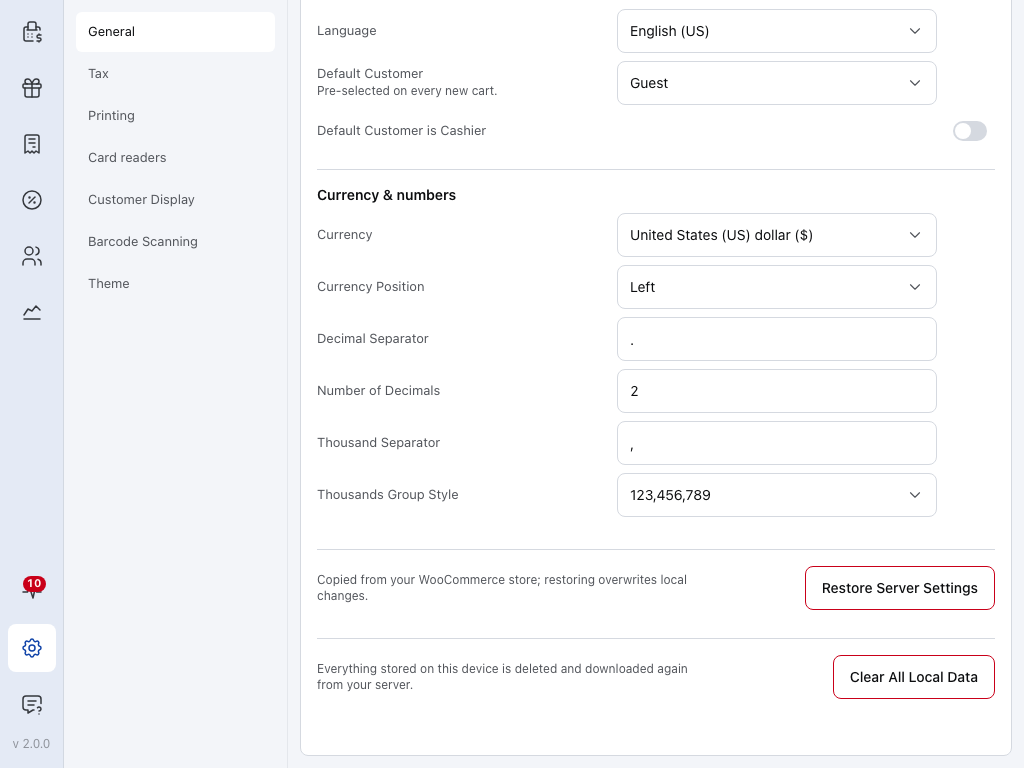
- Devise — la devise des nouvelles commandes créées sur cet appareil. Gardez la même que celle de votre boutique.
- Nombre de décimales — le nombre de chiffres après la virgule pour les montants à l’écran et au moment du paiement. Gardez la même valeur que dans votre boutique.
- Restaurer les réglages du serveur — rétablit les valeurs de votre boutique. Consultez Restaurer les réglages du serveur.
- Effacer toutes les données locales — supprime tout ce qui est stocké sur cet appareil et le télécharge à nouveau. Consultez Effacer les données locales.
Devise, Position de la devise, Séparateur décimal, Séparateur des milliers et Nombre de décimales reprennent initialement les options de devise de votre boutique, dans WP Admin > WooCommerce > Réglages > General. Avec WCPOS Pro, la page Devise et langue propre à une boutique peut définir sa Devise et sa Position de la devise à la place.
Position de la devise, Séparateur décimal, Séparateur des milliers et Style de regroupement des milliers ne modifient que l’affichage des montants sur les écrans de cet appareil.
Position de la devise, séparateurs et regroupement des chiffres
| Ligne | Ce qu’elle définit, illustré pour 1234.5 dollars américains |
|---|---|
| Position de la devise | À gauche $1,234.50 · À droite 1,234.50$ · À gauche avec une espace $ 1,234.50 · À droite avec une espace 1,234.50 $ |
| Séparateur décimal | Le signe avant les centimes, généralement . ou ,. |
| Séparateur des milliers | Le signe entre les groupes de chiffres, généralement ,, . ou une espace. Utilisez un signe différent du séparateur décimal. |
| Style de regroupement des milliers | 123,456,789 (groupes de trois) · 12,34,56,789 (lakh, utilisé en Inde) · 1,2345,6789 (groupes de quatre, utilisés en Chine et au Japon). Les choix affichent votre séparateur des milliers. |
Les reçus et l’afficheur client utilisent quant à eux le format des montants de la langue.
Restaurer les réglages du serveur
Restaurer les réglages du serveur recharge les réglages de votre boutique. Utilisez cette fonction après une modification dans WooCommerce, comme l’adresse ou la devise de la boutique, ainsi que lorsque les valeurs du PDV et de votre boutique diffèrent.
Le nom de la boutique, l’adresse, la langue, le client par défaut et le format des montants reprennent les valeurs de votre boutique, même si vous les avez modifiés sur cet appareil.
Quels réglages sont restaurés ?
La restauration actualise également les réglages des taxes de la boutique sur la page Taxes. Le Style de regroupement des milliers est un réglage propre à cet appareil ; il reste donc inchangé.
- Faites défiler Général jusqu’en bas et appuyez sur Restaurer les réglages du serveur. La boîte de dialogue Restaurer les réglages du serveur ? s’ouvre.
- Appuyez sur Restaurer les réglages du serveur pour continuer, ou sur Annuler pour ne rien modifier.
- Une fois la restauration terminée, Restaurés s’affiche brièvement sous le bouton, et la page présente les valeurs de votre boutique.
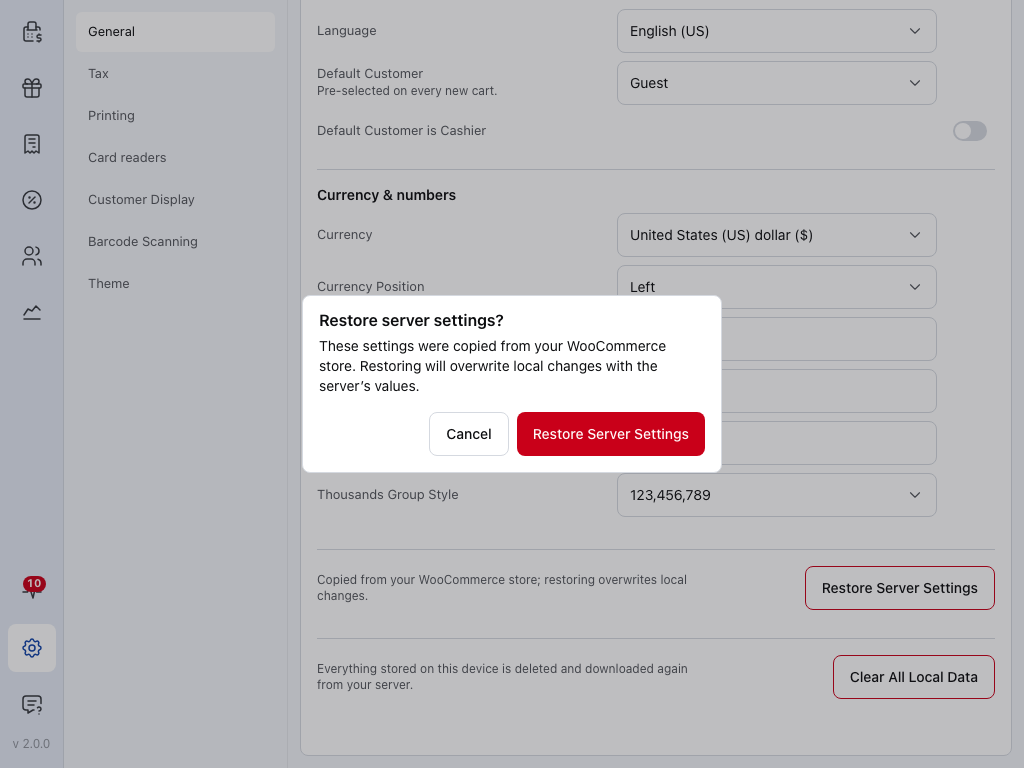
- Annuler — ferme la boîte de dialogue. Rien ne change.
- Restaurer les réglages du serveur — rétablit les valeurs de votre boutique sur cet appareil.
La restauration nécessite une connexion à votre boutique. Hors ligne, la page indique Impossible de joindre la boutique et rien ne change. Appuyez sur Réessayer lorsque vous êtes de nouveau en ligne.
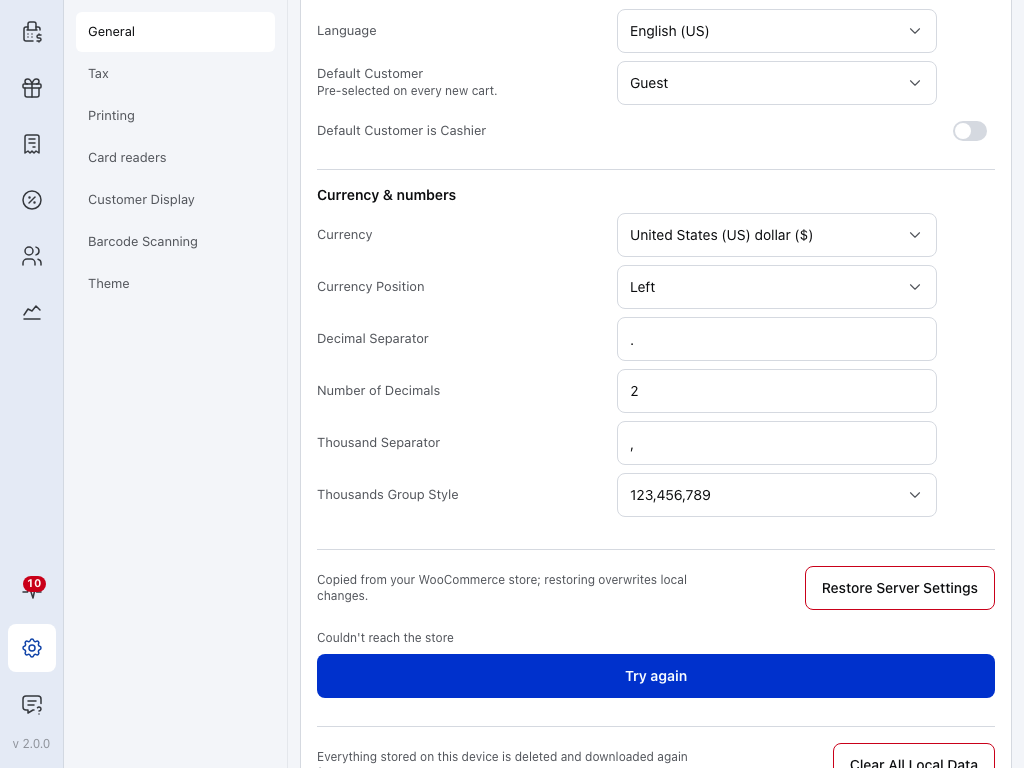
- Restaurer les réglages du serveur — la restauration qui n’a pas pu joindre la boutique.
- Réessayer — ouvre à nouveau la confirmation. Appuyez dessus lorsque vous êtes de nouveau en ligne.
En cas de problème
Le nom, l’adresse ou la devise de la boutique n’est plus à jour. Le PDV les copie depuis votre boutique lors de son premier chargement et ne les actualise pas automatiquement. Un changement de nom dans WP Admin ou une modification dans WooCommerce n’est donc pas transmis au PDV sans intervention. Appuyez sur Restaurer les réglages du serveur.
Impossible de joindre la boutique. L’appareil est hors ligne ou votre boutique n’a pas répondu. Vérifiez la connexion, puis appuyez sur Réessayer. Vos réglages restent inchangés jusqu’à ce qu’une restauration réussisse.
Les prix affichent le mauvais symbole ou les mauvais séparateurs. Quelqu’un a modifié Devise et nombres sur cet appareil. Rétablissez les valeurs manuellement ou appuyez sur Restaurer les réglages du serveur. La restauration rétablit aussi le nom, l’adresse, la langue et le client par défaut de la boutique sur cet appareil.
Le PDV s’affiche dans la mauvaise langue. Modifiez Langue sur cette page. Chaque appareil conserve son propre réglage.
Les nouveaux paniers sont associés au mauvais client. Vérifiez Client par défaut et Le client par défaut est le caissier sur cet appareil. Pour tous les appareils, modifiez Client par défaut du PDV dans WP Admin, puis appuyez sur Restaurer les réglages du serveur sur chaque appareil.