Thème
Paramètres du PDV : Settings → Theme dans le PDV, sur cet appareil.
Thème modifie l’apparence du PDV : ses couleurs, la taille de ses boutons et de son texte, ses icônes et ses polices. Cela ne change rien aux ventes, aux prix ni aux reçus. Votre choix est enregistré sur cet appareil, pour la boutique dans laquelle vous travaillez : la caisse près de la fenêtre peut donc être sombre tandis que celle du fond reste claire.
Ouvrez Paramètres, la roue dentée au bas du menu, puis Thème. Chaque modification s’affiche et s’enregistre immédiatement ; il n’y a pas de bouton Enregistrer.
Choisir un thème
Appuyez sur une tuile : tout le PDV change, y compris cet écran. Essayez un thème à la caisse ; vous pouvez toujours revenir à Clair.
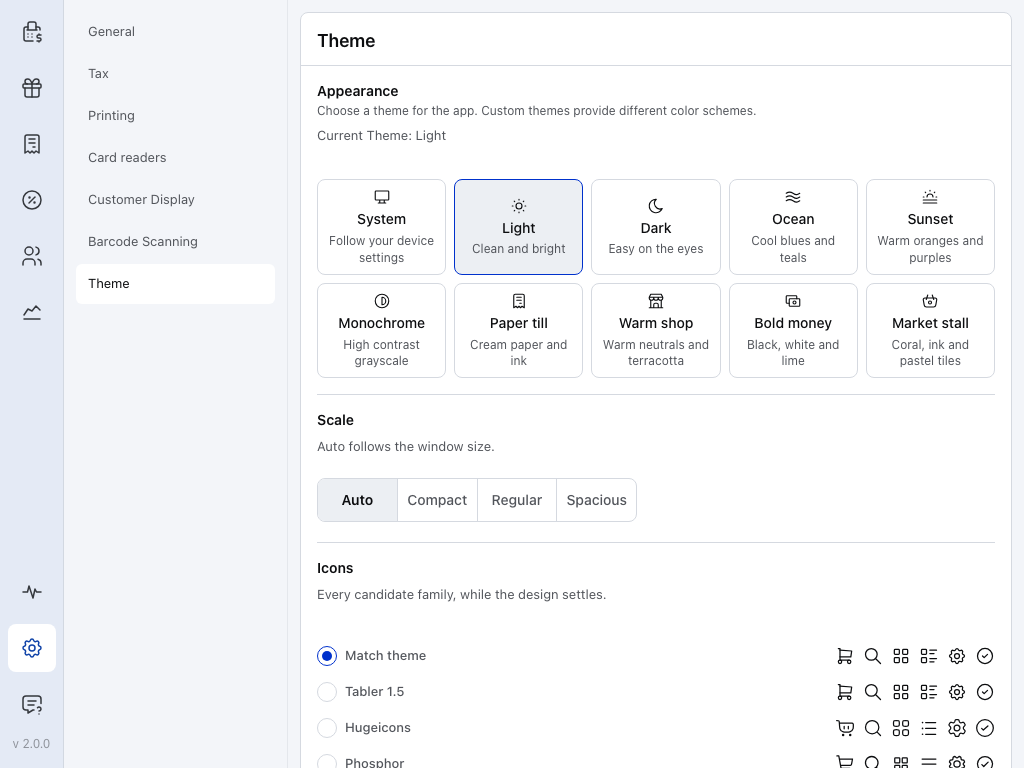
- Thème — cette page, dans Paramètres.
- Système — suit votre appareil. Lorsque l’appareil passe en mode sombre, le PDV passe à Sombre, puis revient à Clair lorsque l’appareil y revient. La ligne au-dessus des tuiles indique alors Suit le thème du système.
- Clair — la tuile encadrée correspond au thème utilisé, dont le nom figure au-dessus des tuiles sous Thème actuel. Un nouvel appareil utilise Clair, adapté à une boutique bien éclairée.
- Sombre — du texte clair sur un fond sombre, pour une boutique peu éclairée ou le travail en soirée.
- Océan — l’une des trois palettes de couleurs, avec Coucher de soleil et Monochrome. Océan et Coucher de soleil donnent plus de personnalité à la caisse. Monochrome propose des gris fortement contrastés, pour un écran en pleine lumière ou un caissier ayant besoin d’un contraste élevé.
- Caisse papier — l’un des quatre styles de boutique, avec Boutique chaleureuse, Argent vif et Étal de marché. Chacun possède ses propres couleurs, polices et icônes. Consultez Ce que chaque thème modifie.
- Auto — la Taille utilisée sur un nouvel appareil. Consultez Tout agrandir ou réduire.
- Compact — plus petit, pour afficher davantage d’éléments à l’écran.
- Spacieux — plus grand. Normal se situe entre les deux.
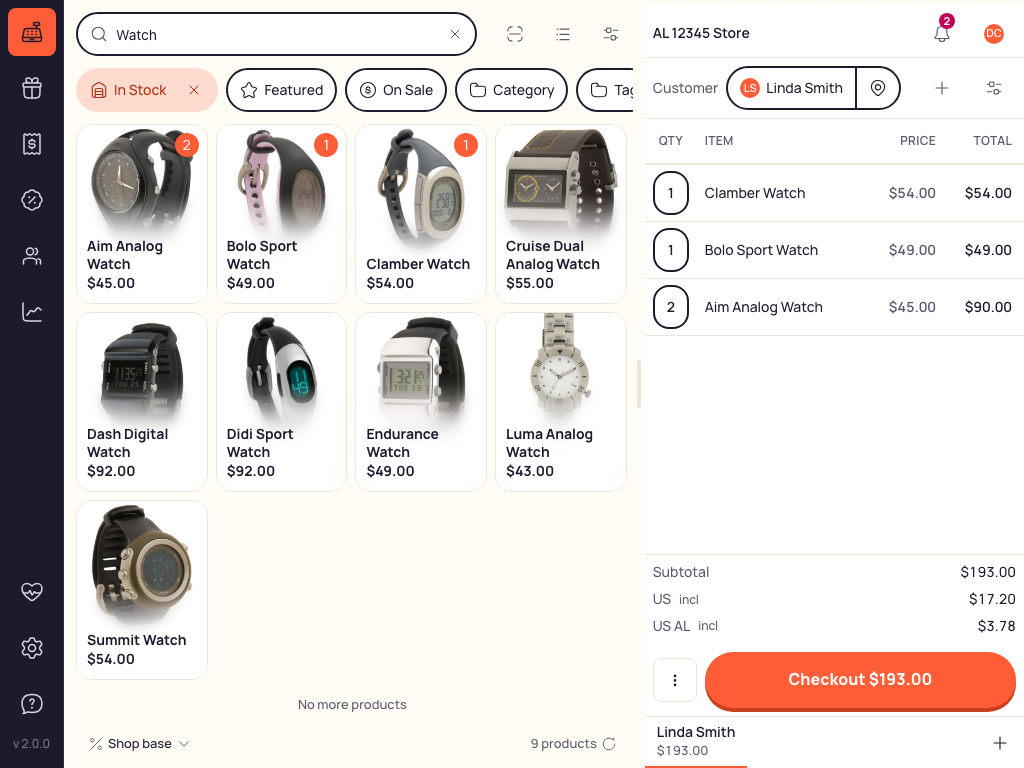
Étal de marché appliqué à l’écran de vente, avec une commande en cours : le panneau des produits à gauche, le panier à droite.
Ce que chaque thème modifie
Les quatre styles de boutique ne changent pas seulement les couleurs. Tant que Icônes et Polices sont réglés sur Selon le thème, chaque thème utilise son propre style d’icônes et ses propres polices.
Comparer les thèmes, les icônes et les polices
| Thème | Icônes et polices |
|---|---|
| Système Clair ou Sombre, selon l’appareil | Icônes : Tabler 1.5 Polices : Système |
| Clair Épuré et lumineux | Icônes : Tabler 1.5 Polices : Système |
| Sombre Doux pour les yeux | Icônes : Tabler 1.5 Polices : Système |
| Océan Bleus et bleu-vert froids | Icônes : Phosphor Polices : Système |
| Coucher de soleil Oranges et violets chauds | Icônes : Phosphor Polices : Système |
| Monochrome Niveaux de gris à contraste élevé | Icônes : Tabler 1.5 Polices : Système |
| Caisse papier Papier crème et encre | Icônes : Phosphor Polices : DM Sans · Instrument Serif |
| Boutique chaleureuse Tons neutres chauds et terre cuite | Icônes : Hugeicons Polices : DM Sans · Fraunces |
| Argent vif Noir, blanc et vert citron | Icônes : Phosphor Polices : Space Grotesk |
| Étal de marché Corail, encre et tuiles pastel | Icônes : Hugeicons Polices : Manrope |
Tout agrandir ou réduire
Taille définit la taille des boutons, du texte et des espacements dans tout le PDV. Laissez ce réglage sur Auto, sauf si l’écran vous semble trop chargé ou trop vide.
Dans Paramètres → Thème, sous Taille, appuyez sur Auto, Compact, Normal ou Spacieux.
- Auto — choisit la taille selon la fenêtre : Compact pour une fenêtre étroite comme sur un téléphone, Spacieux sur un grand écran de bureau, Normal entre les deux.
- Compact affiche davantage d’éléments à l’écran ; Spacieux agrandit les boutons et le texte ; Normal se situe entre les deux. Ces trois options conservent la même taille lorsque la fenêtre change.
Seuils du mode Auto et écrans tactiles
Auto utilise Compact en dessous de 640 pixels de large, Spacieux à partir de 1600 pixels de large, et Normal entre les deux. Redimensionnez la fenêtre du navigateur ou de l’application de bureau : la taille s’adapte. Dans les applications iOS et Android, Auto se base plutôt sur le côté le plus court de l’écran : faire pivoter l’appareil ne change donc pas la taille.
Sur un écran tactile, Compact conserve une hauteur minimale de 44 pixels pour chaque bouton afin qu’il reste facile à toucher ; le texte et les espacements sont tout de même réduits. Avec une souris, les boutons adoptent pleinement la taille Compact.
Choisir les icônes et les polices
Dans Paramètres → Thème, faites défiler au-delà de Taille jusqu’à Icônes et Polices, puis appuyez sur une option dans l’une des listes.
Les deux réglages sont initialement sur Selon le thème, qui suit le thème choisi (voir Ce que chaque thème modifie). Choisissez une autre option que Selon le thème pour conserver ces icônes ou ces polices lorsque vous changez de thème.
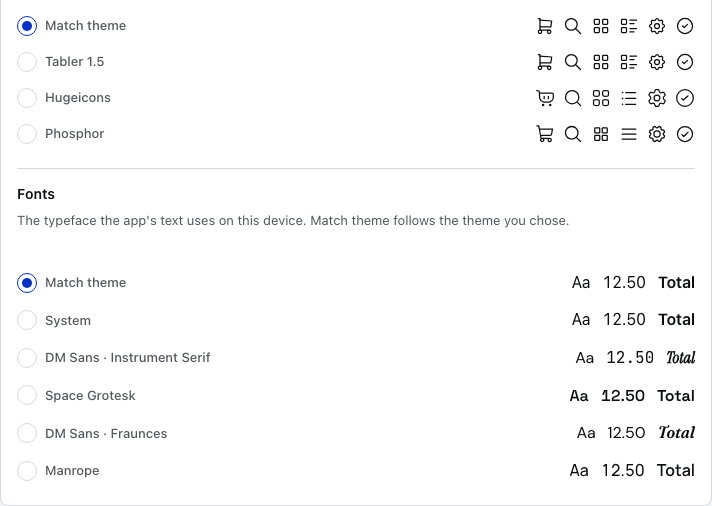
- Icônes : Selon le thème — la liste du haut est Icônes. Selon le thème utilise les icônes fournies par votre thème. C’est le réglage initial d’un nouvel appareil.
- Exemples — six icônes présentes sur tous les écrans, dessinées dans cette famille, pour vous permettre de comparer avant de choisir.
- Phosphor — l’un des trois styles d’icônes, avec Tabler 1.5 et Hugeicons. Choisissez-en un pour l’utiliser avec tous les thèmes.
- Polices : Selon le thème — la liste sous Polices. Selon le thème utilise les polices fournies par votre thème. C’est le réglage initial d’un nouvel appareil.
- Exemples — Aa pour le texte, 12.50 pour les prix et Total pour les titres, chacun dans cette police.
- DM Sans · Fraunces — l’un des cinq ensembles de polices, avec Système, DM Sans · Instrument Serif, Space Grotesk et Manrope. Système correspond à la police de votre appareil.
En cas de problème
- Le PDV est devenu sombre tout seul — Système est activé et l’appareil est passé en mode sombre. Choisissez Clair ou Sombre pour garder la même apparence toute la journée.
- Une autre caisse a une apparence différente — chaque appareil conserve son propre thème. Réglez-le aussi sur cet appareil.
- Les polices ou les icônes n’ont pas changé avec le thème — Icônes ou Polices est réglé sur une autre option que Selon le thème. Rétablissez Selon le thème.
- Les boutons sont trop petits pour être touchés, ou trop peu tiennent à l’écran — modifiez la Taille.
- Le thème a changé après un changement de boutique — chaque boutique conserve son propre thème sur cet appareil. Réglez-le à nouveau pour cette boutique.