Réglages dans WP Admin
WP admin : WP Admin → POS → Settings, communs à toutes les caisses.
L’autorisation Gérer les réglages du PDV est nécessaire pour accéder à ces réglages : les administrateurs et les gestionnaires de boutique en disposent, les caissiers non (Accès).
Pour l’imprimante, le lecteur de codes-barres, le thème ou l’affichage d’une caisse, ouvrez plutôt les réglages dans le PDV. Ces réglages s’appliquent uniquement à cet appareil.
Trouver un réglage
Opérations courantes :
- Modifier le nom, le téléphone ou la politique de retour de la boutique : Informations de la boutique.
- Choisir les moyens de paiement proposés en caisse : Choisir les moyens de paiement.
- Définir ce que les caissiers peuvent faire : Accès.
- Déconnecter un appareil perdu ou partagé : Sessions.
- Définir le fonds de caisse initial : Caisse.
- Choisir le champ produit lu par le lecteur de codes-barres : Champ du code-barres.
- Choisir le client associé au début de chaque vente : Client PDV par défaut.
- Télécharger toutes les clôtures de caisse dans un fichier tableur : Exporter les clôtures.
- Consulter les erreurs et avertissements enregistrés par WCPOS : Journaux.
- Activer votre clé de licence WCPOS Pro : Installer WCPOS Pro.
Le menu à gauche de PDV > Réglages comporte trois groupes : Réglages, Outils et Compte. Dans Général et Caisse, chaque modification est enregistrée dès que vous l’effectuez ; seuls les réglages PDV d’un moyen de paiement comportent un bouton Enregistrer.
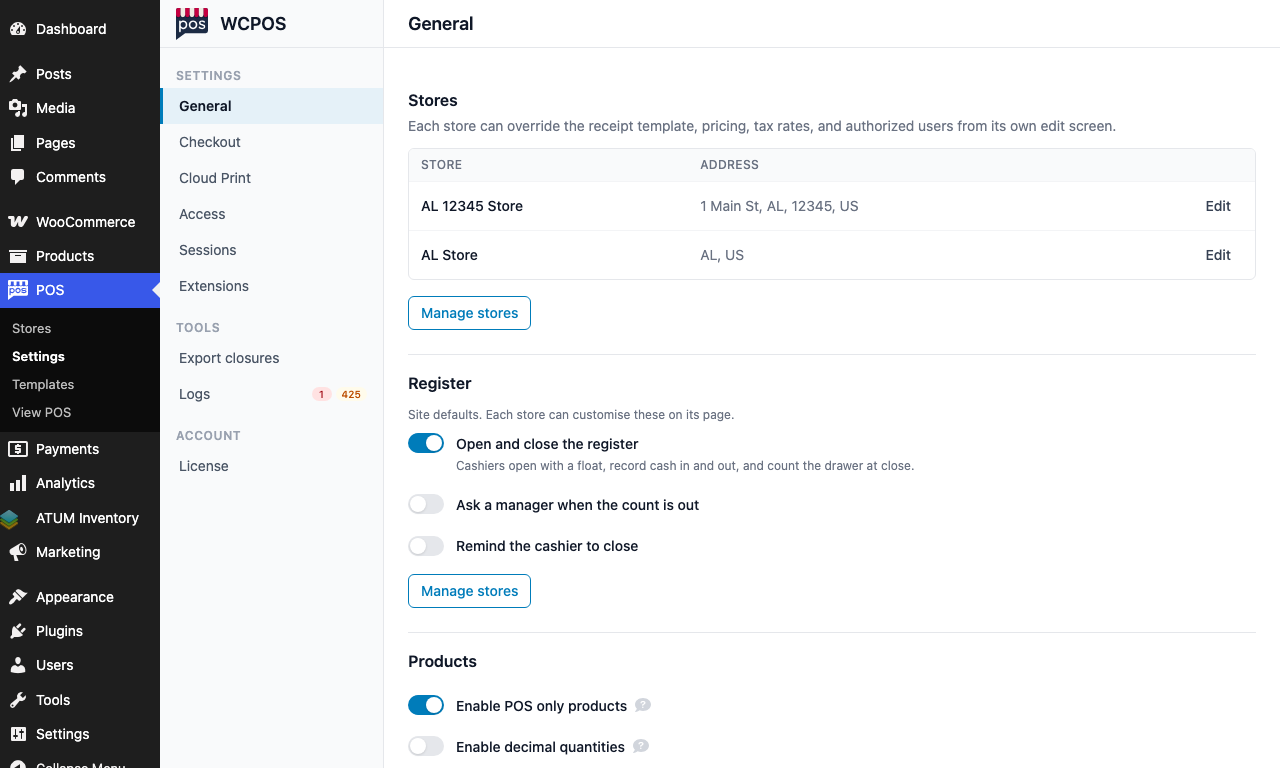
- Réglages — Général, Caisse, Impression cloud, Accès, Sessions et Extensions.
- Outils — Exporter les clôtures et Journaux.
- Compte — Licence.
Tout le contenu du menu des réglages
Réglages
- Général : informations de la boutique, caisse, produits, clients, confidentialité et Forcer SSL. Consultez les réglages généraux, ou ouvrez Contenu de Général plus bas.
- Caisse : ventes au-delà du stock, e-mails du PDV et moyens de paiement (Passerelles de paiement), avec le statut de commande défini par chacun. Consultez les réglages de caisse, ou ouvrez Contenu de Caisse plus bas.
- Impression cloud : imprimantes qui récupèrent les reçus par Internet, règles d’impression automatique des commandes et file d’attente d’impression. Consultez Impression cloud.
- Accès : ce que chaque rôle WordPress peut faire dans le PDV, y compris le rôle Caissier. Consultez Accès.
- Sessions : qui est connecté au PDV, sur quels appareils et comment déconnecter un appareil. Consultez Sessions.
- Extensions : parcourir, installer, mettre à jour et désactiver les extensions WCPOS. Le nombre à côté du nom indique les mises à jour en attente. Consultez Extensions.
Outils
- Exporter les clôtures : Télécharger le CSV de toutes les clôtures de caisse enregistrées par cette boutique, avec une ligne par clôture et les chiffres tels qu’ils étaient à la clôture. Consultez Rapprochement.
- Journaux : le journal WCPOS de la boutique, avec les erreurs et avertissements. À côté du nom, un nombre indique les erreurs non lues et un autre les avertissements. Consultez Journaux.
Compte
- Licence : lorsque WCPOS Pro est installé, saisissez votre Clé de licence et cliquez sur Activer, ou sur Désactiver pour la désactiver. Sans Pro, la page propose la mise à niveau. Consultez Installer WCPOS Pro.
Une extension peut ajouter sa propre page sous Outils ou Compte.
Contenu de Général : informations de la boutique, caisse, produits, clients, confidentialité, Forcer SSL
- Informations de la boutique : nom, téléphone, e-mail, politique de retour et Identifiants fiscaux de la boutique. Consultez Informations de la boutique.
- Caisse : ouverture et clôture de caisse, fonds de caisse initial et règles de clôture. L’extension gratuite comporte une caisse ; Pro est nécessaire pour en avoir davantage. Consultez Caisse.
- Produits : produits réservés au PDV, quantités décimales, rétablissement du stock à la suppression d’une commande et Champ du code-barres. Consultez les réglages généraux.
- Clients : identifiants générés, Client PDV par défaut, Autoriser les clients à télécharger les reçus et Identifiants fiscaux des clients (Identifiants fiscaux des clients). Consultez les réglages généraux.
- Confidentialité : données d’utilisation anonymes et rapports d’erreur. Tant qu’un administrateur n’a pas répondu, les boutons Autoriser et Non merci sont affichés. Consultez les réglages généraux.
- Avancé : Forcer SSL. Consultez Forcer SSL.
Contenu de Caisse : ventes au-delà du stock, e-mails, moyens de paiement
- Empêcher les ventes au-delà du stock. Consultez les réglages de caisse.
- Les interrupteurs E-mails aux administrateurs, E-mails aux clients et E-mails aux caissiers. Consultez Notifications par e-mail.
- Le tableau Passerelles de paiement. Consultez les réglages de caisse. Il vous permet de :
- choisir les moyens de paiement proposés en caisse et leur ordre (avec l’extension gratuite, seuls Espèces et Carte peuvent être activés ou modifiés ; les autres moyens de paiement nécessitent Pro) ;
- choisir le Statut de commande attribué à une commande du PDV lorsqu’elle est payée avec chaque moyen ;
- ouvrir les réglages PDV d’un moyen de paiement pour modifier le nom et la description affichés en caisse et, pour les espèces, l’Arrondi : Aucun arrondi ou un incrément de 0.05 à 10. Consultez Arrondi des paiements en espèces.
Notifications par e-mail, caisses et identifiants fiscaux
Les Notifications par e-mail correspondent aux trois interrupteurs d’e-mail de Caisse. Les Caisses correspondent à la section Caisse de Général. Les Identifiants fiscaux de la boutique font partie des Informations de la boutique, et les Identifiants fiscaux des clients se trouvent sous Clients, tous deux dans Général.
Informations de la boutique
Ouvrez WP Admin > POS > Réglages > General et modifiez les champs en haut. Chaque modification est enregistrée dès que vous l’effectuez. Ces informations sont utilisées sur les reçus et factures du PDV :
| Champ | Contenu |
|---|---|
| Nom de la boutique | Le nom de votre boutique. |
| Téléphone | Le numéro de téléphone de la boutique. |
| L’adresse e-mail de la boutique. | |
| Politique de remboursement et de retour | Un court texte imprimé sur les reçus du PDV. |
| Identifiants fiscaux de la boutique | Les numéros fiscaux de la boutique. Consultez Identifiants fiscaux de la boutique. |
Laissez un champ vide pour conserver la valeur déjà définie dans WooCommerce, affichée en gris dans le champ vide. Si WooCommerce n’en possède pas non plus, Nom de la boutique utilise le titre du site et E-mail l’adresse d’expédition de vos e-mails WooCommerce.
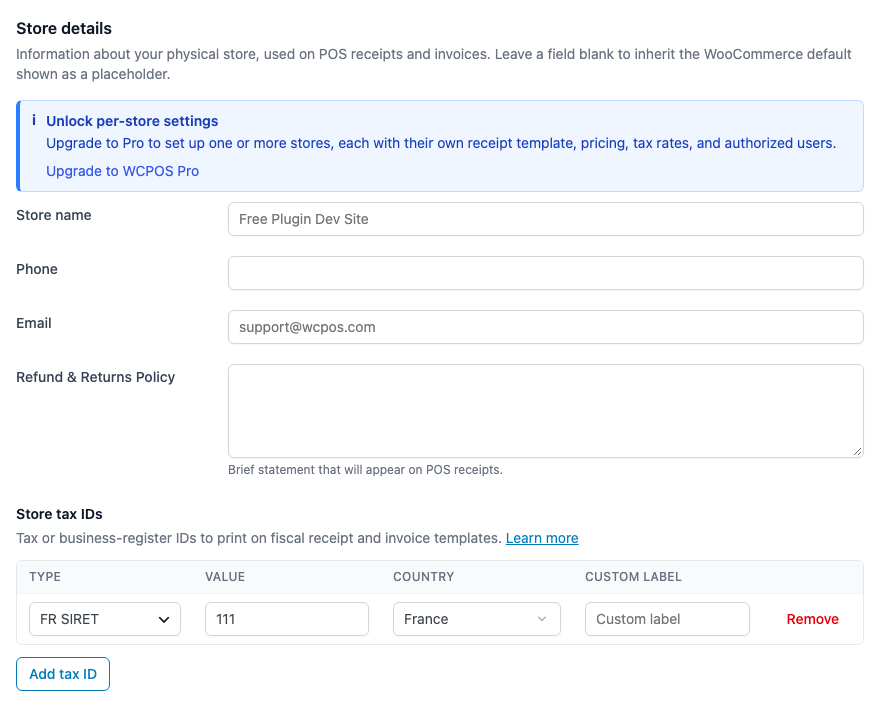
- Nom de la boutique — vide ici, donc le titre du site affiché en gris est utilisé.
- Téléphone — aucun par défaut.
- E-mail — vide ici, donc l’adresse affichée en gris est utilisée.
- Politique de remboursement et de retour — imprimée sur les reçus du PDV.
- Identifiants fiscaux de la boutique — les numéros fiscaux de la boutique. Consultez Identifiants fiscaux de la boutique.
Tant que vous n’avez pas créé de boutique, Informations de la boutique affiche ces mêmes champs et un bouton Gérer les boutiques. Dès que vous en avez une, la section devient Boutiques et affiche la liste de vos boutiques, chacune avec un bouton Modifier. Les informations de chaque boutique se règlent alors sur sa propre page. Consultez Configurer une boutique.
Forcer SSL
Laissez Forcer SSL activé. Ce réglage se trouve sous Avancé, en bas de Général. Activé par défaut, il sécurise toutes les connexions entre le PDV et votre site (HTTPS).

- Forcer SSL — activé par défaut. Laissez-le activé.
Ce que change Forcer SSL et quand le désactiver
Lorsque Forcer SSL est activé, ouvrir le PDV à une adresse http:// vous redirige vers l’adresse https://. Les liens de connexion, de paiement et de reçu du PDV utilisent HTTPS même si l’adresse du site commence par http://, comme cela peut être le cas derrière un proxy qui gère SSL.
Désactivez ce réglage uniquement sur un site sans certificat SSL, par exemple un site de test sur votre ordinateur. Le PDV utilise alors l’adresse du site telle quelle.
Avec WCPOS Pro
Pro ajoute PDV > Boutiques au menu de WP Admin. Chaque boutique dispose de ses propres informations, modèles de reçus, caisses et membres du personnel, ainsi que de sa propre page Affichage client. Consultez Configurer une boutique.
Choisir un modèle d’affichage client pour une boutique
Sur la page Affichage client de la boutique, la liste Modèle d’affichage commence par Identique au site, suivi entre parenthèses du nom du modèle d’affichage du site (Par défaut de la boutique si le site n’en a aucun d’actif). Conservez cette option pour que la boutique utilise le modèle du site. Choisissez un autre modèle pour lui en attribuer un propre. Un modèle apparaît dans la liste une fois activé sous PDV > Modèles, dans l’onglet Affichage.
En cas de problème
Le menu PDV n’apparaît pas dans WP Admin. WordPress affiche l’ensemble du menu PDV, y compris Réglages, uniquement aux utilisateurs disposant de l’autorisation Gérer les réglages du PDV, que votre compte ne possède pas. Demandez à un administrateur de l’accorder à votre rôle, ou consultez Accès.
Général affiche Boutiques à la place d’Informations de la boutique. Vous avez WCPOS Pro et au moins une boutique. Appuyez sur Modifier sur une boutique pour changer ses informations.
Impossible de télécharger les polices des reçus
L’avertissement commence par : « WCPOS n’a pas pu télécharger les polices de ses reçus depuis cdn.jsdelivr.net. » Il s’affiche dans WP Admin pour toute personne qui gère WooCommerce. Tant que le téléchargement échoue, les reçus utilisent une police de base qui ne couvre que les lettres latines ; les textes dans d’autres alphabets risquent donc de mal s’imprimer. WCPOS réessaie toutes les heures. Si votre hébergeur bloque les requêtes sortantes, demandez-lui d’autoriser cdn.jsdelivr.net.
Impossible de configurer les polices des reçus
L’avertissement commence par : « WCPOS n’a pas pu publier la table de correspondance des polices de ses reçus. » WCPOS n’a pas pu enregistrer le fichier qui indique aux reçus où trouver les polices. Les reçus utilisent la police latine de base tant que l’opération échoue, et WCPOS réessaie toutes les heures. Demandez à votre hébergeur de vérifier que le dossier des téléversements de WordPress est accessible en écriture.
« Votre boutique est derrière Cloudflare » en haut de Général. WCPOS a détecté que votre site passe par Cloudflare, dont les contrôles de sécurité peuvent empêcher le PDV d’accéder à votre boutique. Si le PDV affiche HOST121 ou une fenêtre de contrôle de sécurité, consultez Cloudflare.
Caisse affiche un avertissement de ralentissement
L’avertissement en haut de Caisse commence par : « Le paiement dans WCPOS ralentit à mesure que votre catalogue et votre historique de commandes augmentent ». Votre boutique conserve encore ses commandes dans l’ancien système de stockage de WooCommerce. Passez au stockage haute performance des commandes : l’avertissement contient un lien vers le réglage WooCommerce et reste affiché jusqu’au changement. Consultez Stockage des commandes.
« Aidez-nous à améliorer WCPOS » dans WP Admin
WCPOS vous demande l’autorisation d’envoyer des données d’utilisation anonymes et des rapports d’erreur. Appuyez sur Autoriser ou Non merci. Vous pouvez modifier votre réponse à tout moment sous Général > Confidentialité.
Tant qu’une personne disposant de l’autorisation Gérer les réglages du PDV n’a pas répondu, l’encadré s’affiche sur les écrans Tableau de bord et Extensions. Pendant les 7 jours qui suivent l’installation ou la mise à jour de WCPOS, il s’affiche également sur la plupart des écrans WooCommerce. Le fermer le masque pour vous pendant 7 jours.