Identifiants fiscaux des clients
Administration WordPress : WP Admin → POS → Settings → General → Tax IDs. L’identifiant s’ajoute ensuite sur la fiche du client.
Un client qui achète pour une entreprise a souvent besoin de son identifiant fiscal sur le reçu : un numéro de TVA, un ABN, un CPF ou un GSTIN. Ajoutez-le une fois sur sa fiche : le PDV le copie sur chacune de ses commandes et l’imprime sur le reçu. Vous pouvez aussi en ajouter un à une seule vente, y compris avec l’extension gratuite.
La plupart des boutiques n’ont rien à configurer. La section Identifiants fiscaux dans WP Admin > PDV > Réglages > Général détermine uniquement le champ WordPress où les numéros sont enregistrés, afin qu’une extension de TVA que vous utilisez déjà continue de fonctionner. Consultez Choisir où sont enregistrés les identifiants fiscaux.
Ajouter un identifiant fiscal à un client
L’ajout et la modification de clients dans le PDV nécessitent Pro. Avec l’extension gratuite, ajoutez plutôt l’identifiant fiscal à la vente.
- Ouvrez le formulaire client :
- Nouveau client : dans le panier, appuyez sur + et choisissez Ajouter un nouveau client, ou appuyez sur Ajouter un nouveau client à côté de la recherche sur l’écran Clients.
- Client existant : appuyez sur la flèche d’ouverture (›) de sa ligne dans Clients.
- Appuyez sur Identifiant fiscal. Une ligne s’affiche.
- Choisissez le Type, saisissez l’ID et vérifiez le Pays. Consultez La ligne Identifiant fiscal.
- Nouveau client : appuyez sur Ajouter un client. Client existant : il n’y a pas de bouton ; chaque modification s’enregistre au fur et à mesure. Le reste du formulaire est décrit dans Clients.
Ajouter un identifiant fiscal à une seule vente
Cette fonction est également disponible avec l’extension gratuite.

- Adresse — le repère à côté du nom du client. Il reste gris tant que la vente ne comporte ni rue, ni ville, ni code postal, mais vous pouvez tout de même appuyer dessus.
- En haut du panier, appuyez sur l’adresse à côté du nom du client. Modifier l’adresse du client s’ouvre.
- Appuyez sur Identifiant fiscal, puis choisissez le Type, saisissez l’ID et vérifiez le Pays, comme indiqué dans La ligne Identifiant fiscal.
- Appuyez sur Fermer. Le numéro a été enregistré sur cette commande au fil de la saisie et sera imprimé sur son reçu.
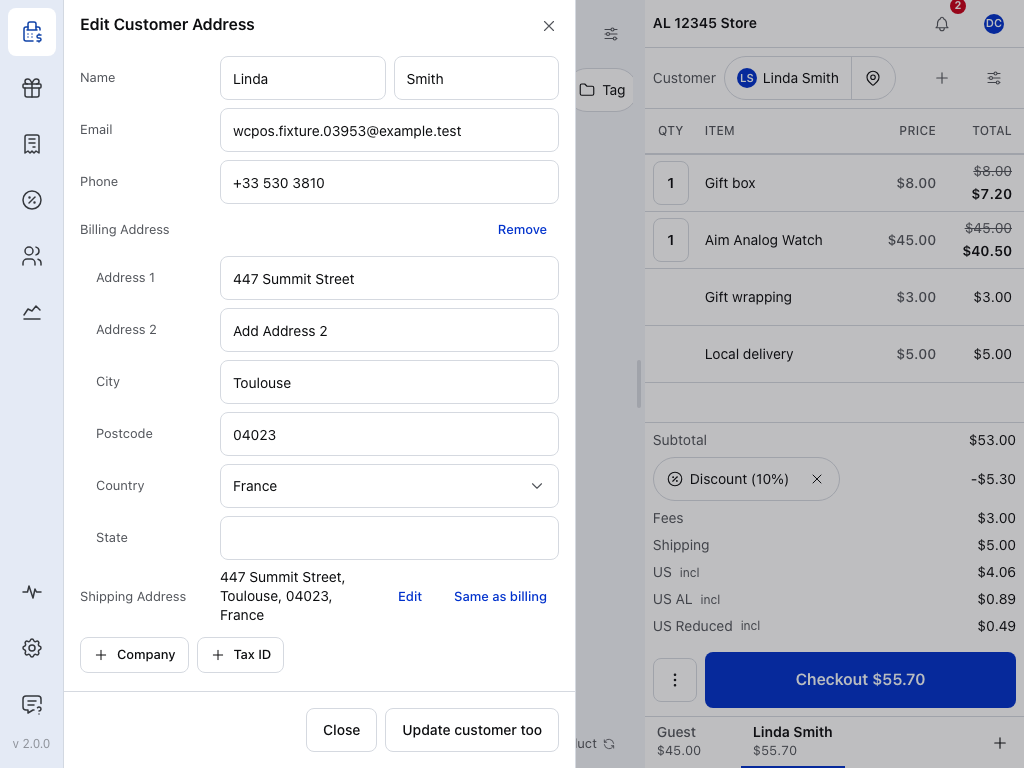
- Nom — prénom et nom. E-mail et Téléphone se trouvent en dessous.
- Adresse de facturation — Modifier ouvre les lignes, Supprimer les efface.
- Pays — choisissez dans la liste. Au-delà de dix pays, vous pouvez y effectuer une recherche.
- État — une liste pour les pays qui en disposent, un champ de texte pour les autres.
- Adresse de livraison — Identique à l’adresse de facturation tant que vous n’appuyez pas sur Utiliser une autre adresse.
- Identifiant fiscal — ajoute une ligne Identifiant fiscal à cette commande.
- Mettre aussi à jour le client — enregistre également ces informations dans le profil du client.
Pour conserver aussi le numéro dans le profil du client, appuyez sur Mettre aussi à jour le client. Ce bouton s’affiche pour un client possédant un compte, et uniquement pour un caissier autorisé à modifier les clients. Consultez Modifier l’adresse de la commande.
La ligne Identifiant fiscal
La ligne est identique dans le formulaire client et dans Modifier l’adresse du client du panier, présenté ici.
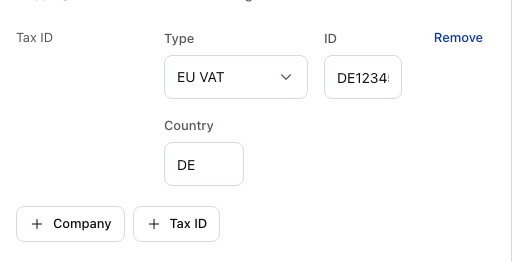
- Identifiant fiscal — ajoute une ligne. Appuyez à nouveau dessus pour un second numéro, par exemple le Codice Fiscale et la Partita IVA d’un client italien.
- Type — la nature du numéro. Une nouvelle ligne sélectionne le premier type correspondant au pays de facturation du client, ou au pays de votre boutique si l’adresse de facturation est vide, et Autre si aucun type ne correspond à ce pays. Consultez Types d’identifiants fiscaux.
- ID — le numéro. Le champ vide affiche un exemple du format attendu pour le type choisi, et les numéros longs défilent dans le champ. À l’enregistrement, les espaces sont supprimés et les lettres passent en majuscules.
- Pays — deux lettres. Le choix d’un type renseigne ce champ : GB pour TVA Royaume-Uni, BR pour CPF Brésil. Pour TVA UE et Autre, il reprend le pays de facturation ; vérifiez-le donc pour un client de l’UE provenant d’un autre État membre.
- Supprimer — retire la ligne.
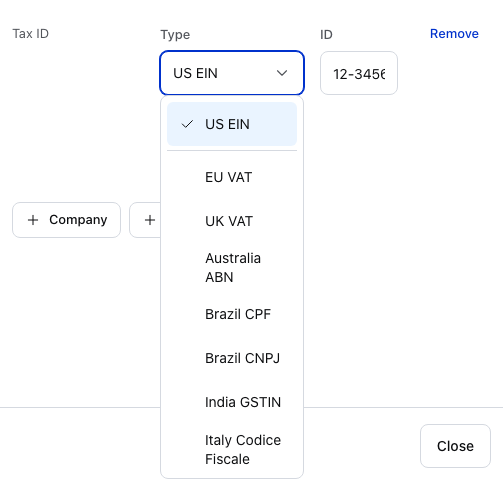
- Types pour le pays — au-dessus de la séparation : les types correspondant au pays de facturation ou au pays de votre boutique. Ici, la boutique se trouve aux États-Unis, donc seul EIN États-Unis apparaît.
- Tous les autres types — sous la séparation, à partir de TVA UE.
Un numéro de TVA de l’UE se saisit avec les lettres de son pays, par exemple DE123456789. Si vous les omettez, la boutique ajoute le Pays devant le numéro à l’enregistrement, uniquement pour TVA UE et TVA Royaume-Uni.
Ce que la commande conserve
Lorsque vous choisissez un client pour une vente, le PDV copie ses identifiants fiscaux sur la commande. Ils apparaissent sous l’adresse de la commande, où vous pouvez les modifier pour cette vente. La commande conserve les numéros utilisés lors de la vente :
- Modifier ultérieurement l’identifiant fiscal d’un client ne change pas ses commandes passées : un ancien reçu se réimprime donc à l’identique.
- Un identifiant fiscal modifié ou ajouté dans le panier est utilisé pour cette commande à la place de celui du client.
- Modifier les identifiants fiscaux d’une commande ne modifie que cette commande. Ils ne sont plus recopiés depuis la fiche du client.
- Une vente à un invité ne comporte aucun identifiant fiscal, sauf si vous en ajoutez un à la vente.
Sur le reçu
Les modèles Reçu standard, Reçu détaillé, Facture et Devis, ainsi que les reçus thermiques détaillés, impriment les identifiants fiscaux du client avec ses coordonnées. Chaque numéro possède son propre libellé, comme ID TVA, ABN ou CPF : consultez le tableau sous Types d’identifiants fiscaux. Pour les imprimer dans votre propre modèle, consultez Objets d’identifiants fiscaux.
Rechercher un client par identifiant fiscal
Saisissez le numéro dans la recherche de clients, dans le panier ou sur l’écran Clients. La recherche retrouve aussi les numéros enregistrés par une extension de TVA avant que vous n’utilisiez WCPOS, parmi les extensions répertoriées sous Choisir où sont enregistrés les identifiants fiscaux. Consultez Recherche de clients.
Choisir où sont enregistrés les identifiants fiscaux
WCPOS enregistre les identifiants fiscaux là où votre extension de TVA les conserve déjà. Ainsi, un numéro saisi en caisse apparaît dans l’extension, et un numéro enregistré par l’extension apparaît dans le PDV. Cette section ne vous est utile que s’ils ne correspondent pas.
Pour vérifier, ouvrez WP Admin > PDV > Réglages > Général et faites défiler jusqu’à Identifiants fiscaux. Le bandeau indique si WCPOS a détecté une extension de TVA.
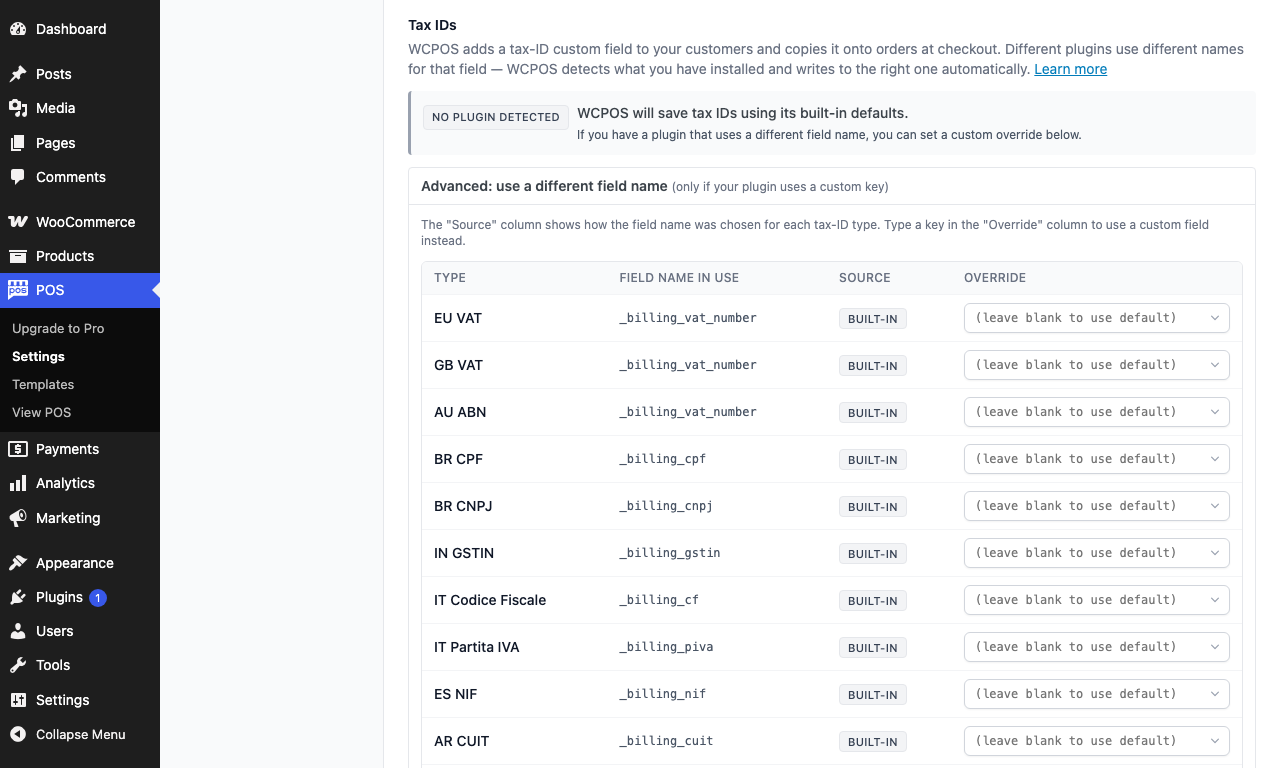
- Aucune extension détectée — WCPOS n’a trouvé aucune extension de TVA et utilise ses noms de champs intégrés.
- Avancé : utiliser un autre nom de champ — ouvre le tableau ci-dessous. Consultez Utiliser un autre nom de champ.
- Type — une ligne par type d’identifiant fiscal.
- Nom de champ utilisé — l’endroit où WCPOS enregistre actuellement ce type.
- Source — la façon dont ce nom de champ a été choisi ; ici, Intégré pour chaque type.
- Remplacement — votre propre nom de champ ; laissez ce champ vide pour utiliser la valeur par défaut.
Comment WCPOS choisit le champ et quelles extensions il détecte
WordPress conserve l’identifiant fiscal d’un client dans un champ nommé (une clé de métadonnées), et chaque extension de TVA utilise son propre nom. Le bandeau indique :
- Détecté automatiquement — indique le nom de l’extension trouvée, sous la forme « … est installé. ». WCPOS enregistre les identifiants fiscaux au format TVA dans le champ lu par cette extension. Vous n’avez rien à faire.
- Aucune extension détectée — WCPOS utilise ses noms de champs intégrés ou le champ déjà utilisé par vos commandes récentes.
Pour chaque type, WCPOS retient la première option applicable parmi les suivantes :
- Votre propre nom de champ, si vous en avez défini un sous Utiliser un autre nom de champ.
- Le champ d’une extension détectée.
- Si aucune extension n’a été détectée, le champ le plus utilisé sur vos 200 dernières commandes.
- Son nom de champ intégré.
Les extensions détectées :
- WooCommerce EU VAT Number
- Aelia EU VAT Assistant, y compris le résultat de la validation du numéro par Aelia
- WPFactory EU/UK VAT Manager
- WooCommerce Germanized et Germanized Pro
- Brazilian Market on WooCommerce et Extra Checkout Fields for Brazil
- NIF/CIF Spain for WooCommerce
Les noms de champs intégrés :
| Type | Nom du champ |
|---|---|
| TVA UE, TVA Royaume-Uni, TVA Arabie saoudite, ABN Australie, GST/HST Canada, EIN États-Unis, Autre | _billing_vat_number |
| CPF Brésil | _billing_cpf |
| CNPJ Brésil | _billing_cnpj |
| GSTIN Inde | _billing_gstin |
| Codice Fiscale Italie | _billing_cf |
| P. IVA Italie | _billing_piva |
| NIF/CIF Espagne | _billing_nif |
| CUIT Argentine | _billing_cuit |
Utiliser un autre nom de champ
Ne le faites que si votre extension conserve les identifiants fiscaux sous un nom que WCPOS ne connaît pas.
Modifier le nom du champ
Dans la section Identifiants fiscaux, ouvrez Avancé : utiliser un autre nom de champ. Une ligne s’affiche pour chaque type :
- Type — le type d’identifiant fiscal.
- Nom de champ utilisé — l’endroit où WCPOS enregistre actuellement ce type.
- Source — Extension (provenant d’une extension détectée), Intégré (valeur par défaut de WCPOS) ou Personnalisé (votre remplacement).
- Remplacement — saisissez le nom du champ utilisé par votre extension. Le champ suggère les noms que WCPOS connaît grâce à d’autres extensions. L’enregistrement se fait lorsque vous choisissez une suggestion, appuyez sur Entrée ou quittez le champ après avoir saisi votre propre nom ; il n’y a pas de bouton Enregistrer.
Pour revenir au nom automatique, videz le champ Remplacement : il indique « (laisser vide pour utiliser la valeur par défaut) ». La ligne Avancé : utiliser un autre nom de champ affiche le nombre de remplacements actifs.
Seuls les identifiants fiscaux des clients apparaissent ici. Les numéros de votre entreprise, comme un numéro USt-IdNr., KVK ou SIRET, se définissent sous Identifiants fiscaux de la boutique.
Types d’identifiants fiscaux
Un même type possède un nom court dans le PDV, un autre dans WP Admin et son propre libellé sur le reçu. L’exemple montre la structure attendue par la vérification du format.
Afficher les noms et les exemples d’identifiants fiscaux
Sur un téléphone, faites glisser le tableau horizontalement pour voir les exemples.
| Dans le PDV | Dans WP Admin | Sur le reçu | Exemple |
|---|---|---|---|
| TVA UE | TVA UE | ID TVA | DE123456789 |
| TVA Royaume-Uni | TVA GB | N° de TVA | GB123456789 |
| TVA Arabie saoudite | TVA SA | N° de TVA | 300000000000003 |
| ABN Australie | ABN AU | ABN | 12345678901 |
| CPF Brésil | CPF BR | CPF | 123.456.789-00 |
| CNPJ Brésil | CNPJ BR | CNPJ | 12.345.678/0001-99 |
| GSTIN Inde | GSTIN IN | GSTIN | 22AAAAA0000A1Z5 |
| Codice Fiscale Italie | Codice Fiscale IT | Codice Fiscale | RSSMRA80A01H501U |
| P. IVA Italie | Partita IVA IT | P.IVA | 12345678901 |
| NIF/CIF Espagne | NIF ES | NIF | A12345678 |
| CUIT Argentine | CUIT AR | CUIT | 20-12345678-9 |
| GST/HST Canada | GST/HST CA | N° GST/HST | 123456789RT0001 |
| EIN États-Unis | EIN US | EIN | 12-3456789 |
| Autre | Autre | Identifiant fiscal | n’importe quel numéro |
En cas de problème
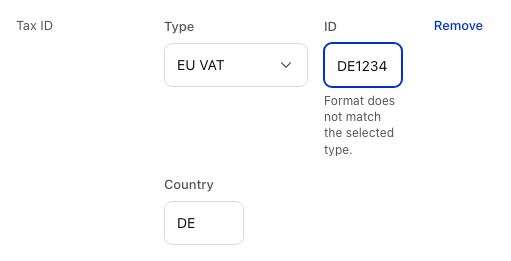
- L’avertissement de format — s’affiche sous l’ID. La marche à suivre figure dans le premier point ci-dessous.
- Le format ne correspond pas au type sélectionné. — vérifiez d’abord le Type, puis le numéro avec le client pour repérer un éventuel chiffre manquant. Il s’agit d’un simple avertissement : le numéro s’enregistre quand même. Un numéro de TVA de l’UE saisi sans les lettres du pays déclenche aussi cet avertissement ; la boutique ajoute le Pays devant le numéro à l’enregistrement. Vérifiez donc que le Pays est correct. Le PDV vérifie la structure du numéro, jamais s’il a été délivré par une administration fiscale.
- Un ancien reçu affiche l’ancien numéro — la commande conserve le numéro utilisé lors de la vente. Modifiez l’identifiant fiscal sur cette commande, pas sur la fiche du client.
- Aucun identifiant fiscal sur le reçu — la vente a été faite à un invité, ou le client n’en avait pas au moment de la vente. Ajoutez-en un à la vente avant le paiement et vérifiez que votre modèle de reçu affiche les coordonnées du client.
- Votre extension de TVA n’affiche pas les numéros saisis en caisse — dans WP Admin > PDV > Réglages > Général > Identifiants fiscaux, ouvrez Avancé : utiliser un autre nom de champ et comparez le Nom de champ utilisé au champ lu par votre extension. Définissez un Remplacement s’ils diffèrent.
- Mettre aussi à jour le client n’apparaît pas — la vente est faite à un invité, ou votre rôle WordPress ne permet pas de modifier les clients. L’identifiant fiscal est tout de même enregistré sur la commande.
- Ajouter un nouveau client est grisé — cette fonction nécessite Pro et un rôle autorisé à créer des clients.