Paramètres généraux
La page Paramètres généraux permet de configurer les fonctionnalités principales de WCPOS. Ces paramètres affectent la manière dont les produits sont affichés, dont les quantités sont gérées et dont la lecture de codes-barres fonctionne.
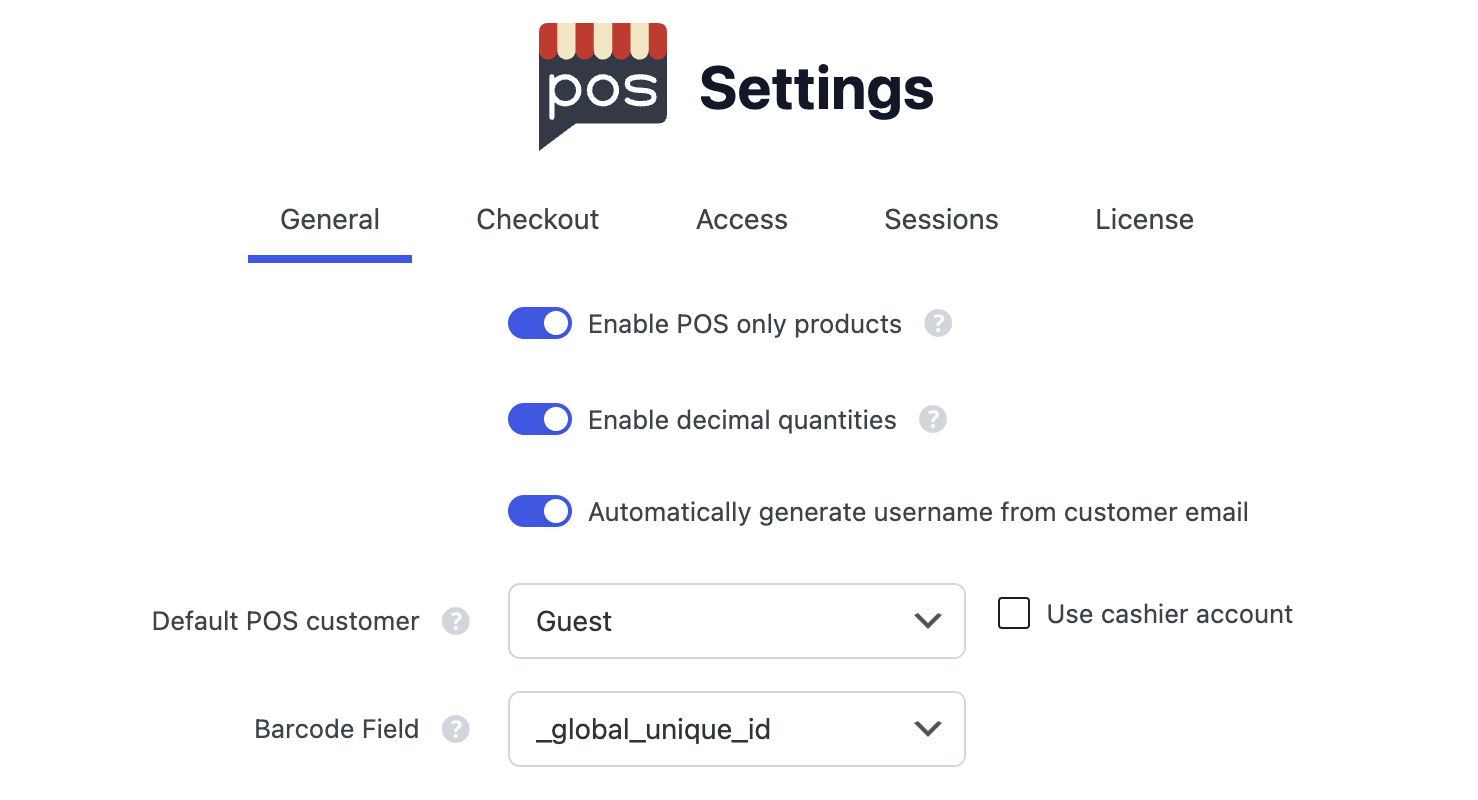
Paramètres généraux dans WP Admin
Activer les produits réservés au PDV
Ce paramètre ajoute des options de visibilité aux produits, permettant de contrôler s'ils apparaissent dans la boutique en ligne, au PDV, ou les deux.
N'activez ce paramètre que si vous devez masquer des produits de votre boutique en ligne ou du PDV. Lorsqu'il est activé, il ajoute une requête supplémentaire à la base de données pour chaque demande de produit.
Pour des informations détaillées sur l'utilisation de cette fonctionnalité, y compris la définition de la visibilité sur des produits individuels et la modification en masse, consultez Produits réservés au PDV.
Activer les quantités décimales
Ce paramètre permet aux clients et au personnel de saisir des quantités décimales lors de l'ajout de produits au panier.
Exemples de quantités décimales :
- 0,25 (quart d'unité)
- 1,5 (une unité et demie)
- 2,75 (deux unités et trois quarts)
Utile pour :
- Les produits vendus au poids (par ex., 0,5 kg de grains de café)
- Les services fractionnés (par ex., 1,5 heure de consultation)
- Les produits en vrac pouvant être vendus en quantités partielles
Restaurer le stock lors de la suppression d'une commande
Lorsque cette option est activée, WCPOS restaure automatiquement le stock des produits lorsqu'une commande PDV est mise à la corbeille ou supprimée — une vente annulée par erreur remet ainsi les articles en stock. Ce paramètre est activé par défaut.
Désactivez cette option si vous rapprochez le stock autrement et ne souhaitez pas que les commandes PDV supprimées modifient l'inventaire.
Générer automatiquement le nom d'utilisateur à partir de l'e-mail du client
Lorsque cette option est activée, WCPOS crée automatiquement des noms d'utilisateur pour les nouveaux clients à partir de leur adresse e-mail lors du passage en caisse. Cela simplifie le processus de création de clients et garantit un formatage cohérent des noms d'utilisateur.
Client PDV par défaut
Sélectionnez le client par défaut qui sera attribué aux nouvelles commandes du PDV. Les options courantes incluent :
- Invité : les commandes ne sont associées à aucun compte utilisateur
- Caissier : les commandes sont associées au compte du caissier connecté
- Client de passage : les commandes sont associées à un compte client spécifique (ce compte doit être créé au préalable)
Utiliser le compte du caissier
Lorsque cette option est activée, le compte utilisateur du caissier sera utilisé comme client par défaut pour les commandes du PDV à la place du client PDV par défaut sélectionné.
Autoriser les clients à télécharger les reçus
Lorsque cette option est activée, WCPOS ajoute un bouton Reçu à Mon compte → Commandes dans votre boutique en ligne, afin que les clients puissent télécharger leur reçu de commande au format PDF, généré à partir de votre modèle WCPOS. Ce paramètre est désactivé par défaut.
La liste déroulante Modèle de reçu pour les clients, sous l'interrupteur, permet de choisir le modèle qui leur sera proposé. Par défaut, elle utilise Utiliser le modèle de reçu actif pour rester synchronisée avec votre PDV ; sélectionnez un modèle particulier pour donner un autre aspect aux commandes en ligne (par exemple une facture pleine page).
Consultez Reçus de la boutique en ligne pour le guide complet, notamment les statuts de commande admissibles, le code court [wcpos_receipt] et les filtres destinés aux développeurs.
Champ code-barres
Ce paramètre détermine quel champ produit WCPOS utilisera lors de la lecture de codes-barres ou de l'utilisation de la fonction de recherche par code-barres.
Utilisez _global_unique_id — le champ Identifiant unique global de WooCommerce, introduit dans WooCommerce 8.2 (juillet 2024). Il est conçu pour stocker les codes GTIN, UPC, EAN ou ISBN et constitue le choix recommandé pour les nouvelles installations. Si vous n'utilisez pas le champ Identifiant unique global, _sku (le champ SKU / unité de gestion des stocks du produit) est une bonne solution de repli.
Extensions courantes → clé méta
Si vous utilisez une extension de gestion des codes-barres, vous devrez peut-être utiliser sa clé méta spécifique :
| Extension / type de champ | Clé méta |
|---|---|
| Identifiant unique global WooCommerce (par défaut, recommandé) | _global_unique_id |
| SKU du produit (solution de repli) | _sku |
| Extensions EAN (European Article Number) | _ean, _ean13, _ean8 |
| Extensions UPC (Universal Product Code) | _upc, _upc_code |
| Extensions GTIN (Global Trade Item Number) | _gtin, _gtin13, _gtin14 |
| Champs de code-barres génériques | _barcode, _product_barcode |
| WooCommerce Product Barcodes | _barcode_text |
| ATUM Inventory | _atum_barcode |
Vous pouvez utiliser n'importe quelle clé méta personnalisée qui stocke des données de code-barres. Saisissez simplement le nom de la clé méta dans ce champ, y compris le préfixe de soulignement, le cas échéant.
Trouver la clé méta de votre extension
Si votre extension ne figure pas dans la liste ci-dessus, trouvez la bonne clé méta comme suit :
Ajouter un code-barres à un produit
Modifiez un produit dans WP Admin et ajoutez-y un code-barres avec votre extension.
Consulter la documentation de l'extension
Recherchez dans la documentation de l'extension le nom de la clé méta utilisée.
Ou examiner la base de données
Examinez la table wp_postmeta de la base de données pour voir quelle clé méta a été créée pour le produit.
Lorsque vous modifiez le champ de code-barres, WCPOS reconstruit l'index local des codes-barres du catalogue afin que les scans correspondent au nouveau champ sélectionné — vous n'avez pas besoin d'effacer puis de télécharger à nouveau les produits manuellement.
Si les scans ne correspondent toujours pas, vous pouvez forcer une actualisation complète : accédez à l'écran Produits, faites un appui long sur l'icône de synchronisation (↻) en bas, puis choisissez « Effacer et actualiser ». Effectuez ensuite un scan de test pour vérifier que le nouveau champ est utilisé.
Confidentialité
L'interrupteur Autoriser les données d'utilisation anonymes détermine si WCPOS collecte des statistiques d'utilisation anonymes pour contribuer à l'amélioration du produit. Il s'agit bien d'un choix d'activation ou de désactivation : aucune donnée client, aucun prix ni aucune adresse de boutique ne sont jamais collectés. Utilisez le lien En savoir plus à côté du paramètre pour connaître précisément les données recueillies ou non.
Identifiants fiscaux de la boutique
Ajoutez les identifiants fiscaux de l'entreprise — numéro de TVA, ABN, GSTIN, EIN ou numéros de registre du commerce locaux — que WCPOS imprime sur les reçus et factures du PDV. WooCommerce ne dispose pas de champ intégré pour ces informations, et de nombreuses régions en nécessitent plusieurs.
Consultez Identifiants fiscaux de la boutique pour le guide complet.
Identifiants fiscaux des clients
WCPOS conserve un champ d'identifiant fiscal sur vos clients et le reporte sur leurs commandes lors du passage en caisse. Étant donné que différentes extensions stockent ce champ sous différents noms, WCPOS détecte automatiquement l'extension installée et écrit dans le champ approprié. La section Identifiants fiscaux permet également de remplacer le nom du champ si nécessaire.
Consultez Identifiants fiscaux des clients pour le guide complet.