Notifications
La cloche en haut du PDV permet à WCPOS de vous informer des mises à jour des extensions, de votre licence Pro et des actualités de WCPOS. Un panneau vide indiquant Aucune notification est normal : WCPOS ne vous a encore rien envoyé pour cette boutique. Aucune information concernant vos ventes n’arrive ici : les e-mails que votre boutique envoie au sujet des commandes se configurent dans Notifications par e-mail.
Repérer la cloche
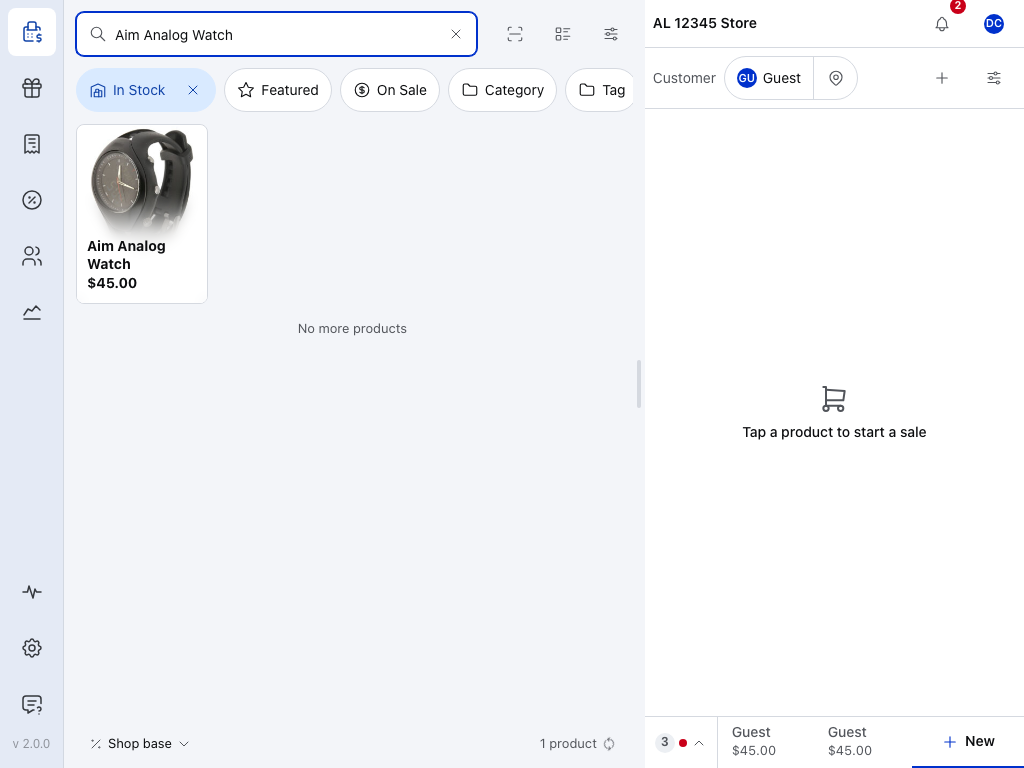
- Notifications — la cloche. Le nombre rouge indique le nombre de notifications que vous n’avez pas lues ; au-delà de 99, il affiche 99+. Aucun nombre ne s’affiche lorsque tout est lu.
- Votre avatar — votre fiche de caissier, pas les notifications. Consultez Votre fiche de caissier.
Dans le PDV, la cloche se trouve à l’extrémité de la barre de caisse. Sur les pages Produits, Commandes, Coupons, Clients et Rapports, elle se trouve à l’extrémité de la barre supérieure. Dans l’application de bureau, elle remonte dans la barre de titre de la fenêtre et revient dans la barre lorsque la fenêtre passe en plein écran.
Lire vos notifications
Appuyez sur la cloche. Le panneau Notifications s’ouvre sur le côté (sur un téléphone, il occupe tout l’écran), avec les notifications les plus récentes en premier, sous Aujourd’hui et Plus tôt. Ouvrir le panneau ne marque pas les notifications comme lues.
Appuyez sur une notification pour la marquer comme lue, ou sur Tout marquer comme lu pour les marquer toutes comme lues et faire disparaître le nombre rouge.
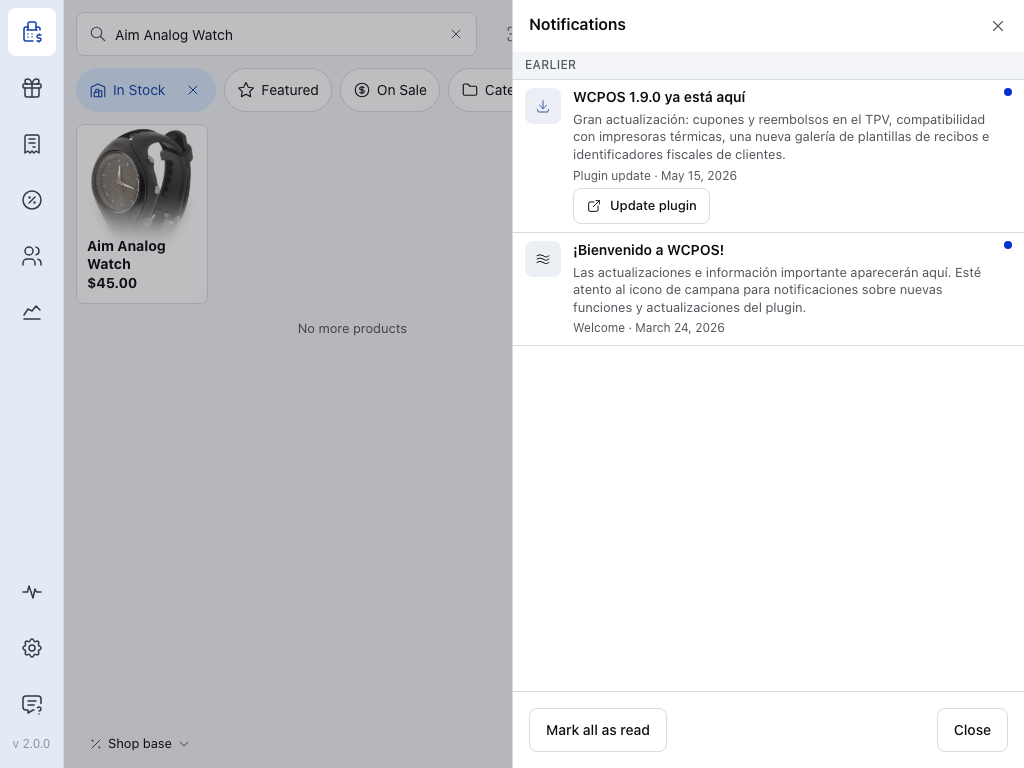
- Plus tôt — tout ce qui est antérieur à aujourd’hui, selon l’horloge de votre boutique. Les notifications du jour figurent au-dessus, sous Aujourd’hui.
- Une mise à jour d’extension — son titre reste en gras, avec un point à la fin, jusqu’à ce qu’elle soit lue. Sous le message figurent son type et le moment de sa réception : le temps écoulé pour les notifications des dernières vingt-quatre heures, puis la date pour les plus anciennes.
- Mettre à jour l’extension — ouvre la page Extensions de votre administration WordPress, où un administrateur WordPress installe la mise à jour. Si vous n’êtes pas administrateur, demandez à la personne qui s’occupe de votre site de l’installer. Les avis concernant la licence affichent Renouveler à la place.
- Un message de bienvenue — un message d’accueil de WCPOS. Il ne comporte aucun bouton.
- La croix — ferme le panneau.
- Tout marquer comme lu — marque chaque notification comme lue et fait disparaître le nombre rouge. Ce bouton n’apparaît que s’il reste des notifications non lues.
- Fermer — ferme le panneau, comme la croix.
Ce que vous recevez ici
Chaque notification appartient à l’un des quatre types indiqués sous son message.
- Bienvenue — un message d’accueil de WCPOS. Il ne comporte aucun bouton et ne s’affiche pas dans une fenêtre contextuelle.
- Mise à jour d’extension — une nouvelle version d’une extension WCPOS est disponible. Mettre à jour l’extension ouvre la page Extensions de votre administration WordPress. La notification s’affiche dans une fenêtre contextuelle à sa réception.
- Licence — votre licence Pro arrive à expiration ou a expiré. Renouveler ouvre wcpos.com/pro. La notification s’affiche à sa réception dans une fenêtre contextuelle avec un bouton Renouveler ; une fois la licence expirée, le bouton de cette fenêtre indique Renouveler maintenant et la fenêtre ne comporte aucun bouton de fermeture.
- Annonce — des actualités de WCPOS. La notification ne comporte aucun bouton. Elle s’affiche dans une fenêtre contextuelle à sa réception.
Une fenêtre contextuelle ne s’affiche que pour une notification reçue pendant que le PDV est ouvert. Tout ce qui est envoyé pendant sa fermeture vous attend dans le panneau. Les mises à jour d’extensions et les avis concernant la licence reçus pendant que le PDV est ouvert sont également consignés dans le journal de Santé de la boutique, afin de les retrouver lorsque vous demandez de l’aide.
À qui appartiennent les notifications
- Elles vous sont destinées, pour cette boutique. Chaque utilisateur WordPress dispose de sa propre liste pour chaque boutique. Changez de boutique pour afficher la liste de cette boutique.
- Une liste par application. Le navigateur et l’application de bureau conservent des listes distinctes : une notification lue dans l’un reste donc non lue dans l’autre.
- Enregistrées sur cet appareil. La liste reste accessible sans connexion.
En cas de problème
Le nombre rouge ne disparaît pas. Il indique le nombre de notifications non lues, et ouvrir le panneau ne les marque pas comme lues. Appuyez sur chacune d’elles, ou sur Tout marquer comme lu.
« Hors ligne · affichage des notifications enregistrées ». Le PDV n’a pas pu joindre le service de notifications WCPOS au démarrage. Vous consultez donc les notifications enregistrées sur cet appareil. Une fois la connexion rétablie, rechargez la page ou rouvrez l’application pour récupérer les nouvelles notifications.
« Aucune notification ». Rien ne vous a encore été envoyé pour cette boutique. Le panneau indique ce que vous pourriez recevoir et propose un lien vers cette page.
Mettre à jour l’extension ouvre une page de connexion ou indique que vous n’avez pas l’autorisation. La mise à jour des extensions nécessite un compte administrateur WordPress. Adressez-vous à la personne qui s’occupe de votre site.
Un avis concernant la licence reste affiché après le renouvellement. Il a été envoyé avant votre renouvellement et reste dans la liste. Pour connaître l’état actuel de votre licence selon le PDV, consultez Vérifier que le PDV utilise Pro.