Performances
Lorsque le PDV semble lent, le délai provient du site web de votre boutique ou de l’appareil sur lequel fonctionne la caisse. Santé de la boutique vous indique lequel est en cause. La caisse envoie chaque vente à votre boutique et lui demande régulièrement ce qui a changé : la lenteur du site se répercute donc sur la caisse.
Partez de ce que vous constatez :
- L’encaissement prend plusieurs secondes
- Les modifications mettent du temps à parvenir à la caisse
- Santé de la boutique indique un serveur lent ou défaillant
- L’écran est lent, mais votre boutique répond rapidement
Vous hésitez ? Consultez d’abord Santé de la boutique : cette page indique comment votre boutique a répondu à cette caisse.
Une fois le premier téléchargement terminé, la charge de synchronisation sur votre serveur dépend des modifications, et non de la taille de votre catalogue : consultez Performances de la synchronisation.
Consultez d’abord Santé de la boutique
Ouvrez Santé de la boutique à l’aide de l’icône de pulsation en bas du menu, puis appuyez sur Performances. Cet onglet montre comment se sont déroulées les requêtes de cette caisse vers votre boutique au cours des dernières 24 heures.
Examinez trois éléments, pas seulement ✓ Normal, qui indique uniquement que la caisse est en ligne et se synchronise :
- Temps de réponse habituel, en fin de ligne à côté de ✓ Normal, en haut. Au-delà de 2 secondes, la réponse est lente.
- Disponibilité du moteur, la bande de cases horaires sous cette ligne. Si la plupart des heures sont en orange, les requêtes échouent régulièrement.
- Rythme, la ligne sous Votre serveur au fil du temps, plus bas. Ralentissement signifie que la caisse a espacé ses vérifications pour ménager votre site web.
Si l’un de ces trois éléments paraît anormal, vérifiez ensuite votre site web : consultez Santé de la boutique indique un serveur lent ou défaillant.
Si les trois indicateurs sont bons (nettement moins de 2 secondes, heures en vert, Rythme normal), votre site web a suivi le rythme au cours des dernières 24 heures. Un ralentissement survenu il y a quelques minutes peut ne pas encore apparaître. Si la caisse semble toujours lente, consultez L’écran est lent, mais votre boutique répond rapidement.
Chaque partie de l’onglet est décrite dans Ce qu’affiche l’onglet Performances.
Repérer ce qui est lent
Partez de ce que constate le caissier.
L’encaissement prend plusieurs secondes
Lorsque vous appuyez sur Paiement, la caisse envoie la commande à votre boutique. Un paiement en ligne attend que votre boutique l’enregistre. Si cette étape est lente, vérifiez les points suivants dans cet ordre :
- Stockage des commandes. Sur une boutique qui compte de nombreuses commandes, l’ancien système de stockage des commandes de WooCommerce est la cause la plus courante. Il ralentit à mesure que la boutique grandit. Consultez Stockage des commandes (HPOS).
- Extensions qui s’exécutent lors de l’enregistrement d’une commande, comme les extensions de comptabilité ou de marketing par e-mail qui commencent par envoyer la commande à un autre service. Consultez Interférences des extensions.
- Une passerelle de paiement dans l’onglet Ancien. Ces passerelles chargent une page de paiement de votre site web dans le PDV, et les thèmes et extensions peuvent la ralentir. Les paiements en espèces et par carte des autres onglets ne chargent pas de page. Consultez Performances de l’encaissement.
Les modifications mettent du temps à parvenir à la caisse
Un prix modifié dans WooCommerce ou une vente effectuée sur une autre caisse apparaît avec du retard. La caisse récupère les modifications lors de sa prochaine vérification : toutes les minutes en mode Équilibré, toutes les 5 minutes en mode Éco.
- Pour récupérer immédiatement un type d’enregistrement, ouvrez son menu ⋮ dans l’onglet Base de données et choisissez Rechercher les modifications maintenant. Consultez Vérifier maintenant, ou effacer et télécharger à nouveau.
- Si les caisses doivent recevoir rapidement les modifications des autres et que votre site web peut supporter la charge, choisissez Temps réel. Consultez Préréglages de synchronisation.
- Si Rythme affiche Ralentissement, les vérifications sont déjà moins fréquentes que prévu par votre réglage, car votre site web est en difficulté. Un préréglage plus rapide n’y changera rien : réglez d’abord le problème du serveur.
Santé de la boutique indique un serveur lent ou défaillant
Un temps de réponse habituel supérieur à 2 secondes, la plupart des heures en orange dans Disponibilité du moteur, ou Ralentissement affiché la plupart des jours justifient de vérifier votre site web. Choisissez Éco pour alléger la charge pendant cette vérification, puis suivez Performances du serveur : la configuration minimale du serveur, les erreurs 503 et la mise à jour de WooCommerce en toute sécurité.
Le préréglage est enregistré sur l’appareil où vous le modifiez. Modifiez-le sur chaque caisse que vous souhaitez régler.
L’écran est lent, mais votre boutique répond rapidement
Consultez d’abord Performances dans Santé de la boutique : un temps de réponse habituel nettement inférieur à 2 secondes, des cases vertes dans Disponibilité du moteur et un Rythme normal indiquent que votre site web suit le rythme. L’appareil est alors probablement en cause :
- Essayez le PDV sur un autre appareil.
- S’il est rapide sur cet autre appareil, fermez les autres applications ou onglets du navigateur sur l’appareil lent.
- S’il est lent partout, ouvrez Santé de la boutique → Journaux, appuyez sur Copier les informations de débogage (Partager les informations de débogage dans les applications pour téléphone et tablette) et envoyez-les à l’assistance.
Ce qu’affiche l’onglet Performances
En haut de l’onglet : les dernières 24 heures et les réglages de synchronisation.
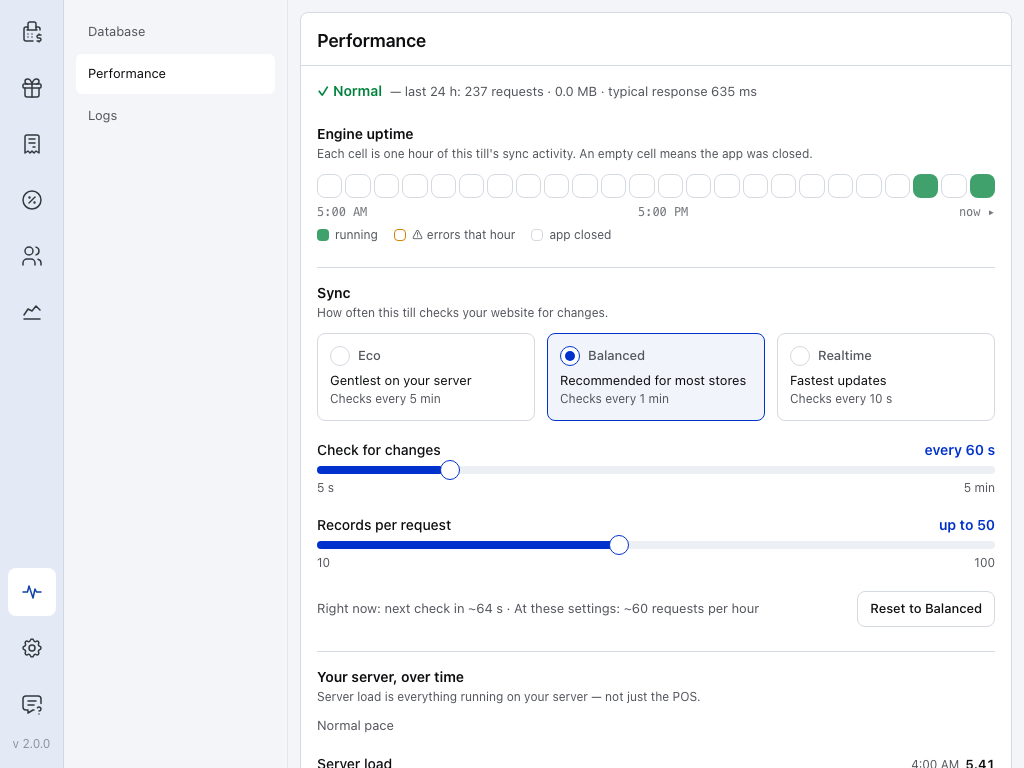
- ✓ Normal — puis les dernières 24 heures : requêtes, données et temps de réponse habituel. ⚠ Intervention requise signifie que la caisse est hors ligne, que la synchronisation est bloquée, que le premier téléchargement a échoué ou qu’un type d’enregistrement présente une erreur. Lorsque votre site web met régulièrement plus de 2 secondes à répondre, la caisse ralentit ses vérifications (voir Rythme ci-dessous).
- Disponibilité du moteur — une case par heure. Une case orange, ⚠ erreurs durant cette heure, indique qu’au moins une requête a échoué. Si la plupart des heures sont en orange, les requêtes échouent régulièrement : consultez Santé de la boutique indique un serveur lent ou défaillant.
- Éco — le réglage le moins exigeant. Choisissez-le pour un hébergement mutualisé ou à petit budget.
- Équilibré — le réglage par défaut, adapté à la plupart des boutiques.
- Temps réel — les mises à jour les plus rapides, et la charge la plus élevée pour votre site web.
- Rechercher les modifications — la fréquence à laquelle cette caisse demande à votre boutique ce qui a changé.
- Enregistrements par requête — le nombre d’enregistrements récupérés par chaque requête.
- En ce moment — le moment prévu pour la prochaine vérification et le nombre approximatif de requêtes par heure générées par ces réglages.
Faites défiler la page jusqu’à Votre serveur au fil du temps. La ligne sous ce titre indique le rythme suivi par cette caisse.
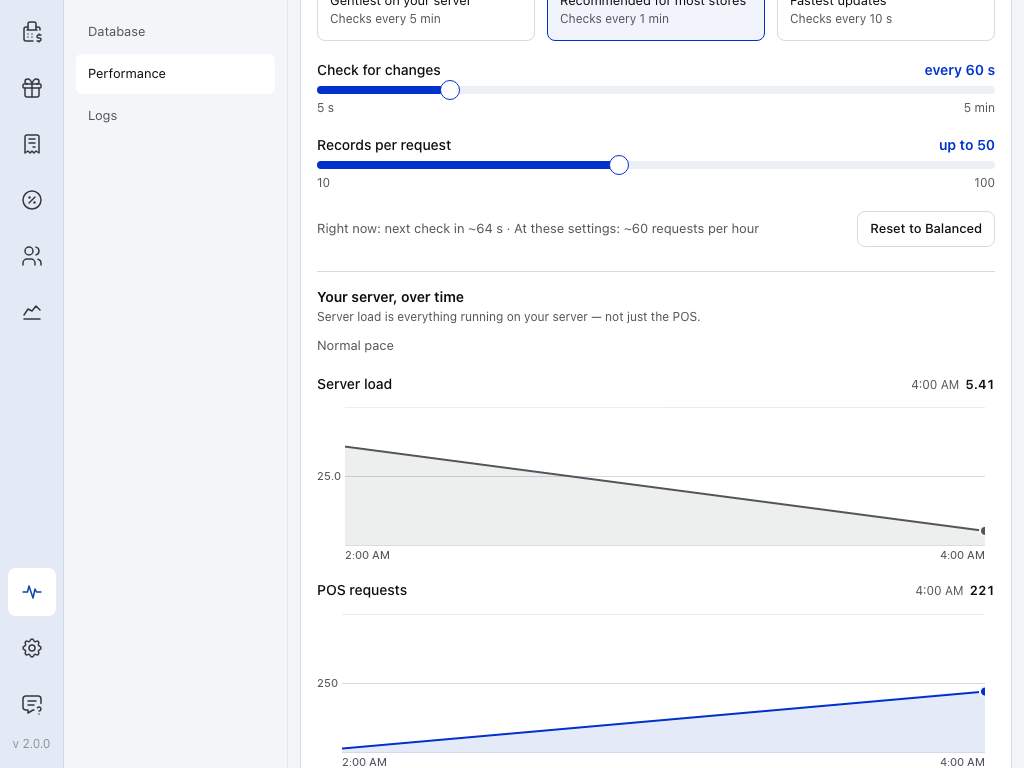
- En ce moment — la même ligne que dans la capture ci-dessus.
- Rythme — ici, Rythme normal. Ralentissement signifie que la caisse vérifie moins souvent, car votre site web lui a demandé de ralentir, a renvoyé des erreurs, a dépassé le délai de réponse, a répondu lentement ou a signalé une charge élevée. En pause jusqu’à … signifie que votre site web a demandé au PDV d’attendre. Dans les deux cas, vous pouvez continuer à vendre.
- Charge du serveur — tout ce qui s’exécute sur votre serveur, pas seulement le PDV. La charge seule n’est pas un problème tant que les réponses restent rapides. Si elle atteint environ le double de son niveau habituel, la caisse vérifie deux fois moins souvent jusqu’à ce qu’elle se stabilise, et Rythme indique que votre serveur a signalé une charge élevée. Certains serveurs ne communiquent pas cette information ; la page le précise alors.
- Requêtes du PDV — le nombre de requêtes effectuées par cette caisse. Pour le réduire, choisissez un préréglage moins exigeant.
La caisse ralentit et reprend son rythme d’elle-même : vous n’avez donc rien à activer. Si Ralentissement ou En pause s’affiche la plupart des jours, suivez Performances du serveur pour rechercher ce qui ralentit votre boutique. Chaque partie de l’onglet est expliquée dans Santé de la boutique.
Comment la caisse protège votre serveur
La caisse n’envoie que les modifications, répartit ses vérifications dans le temps et ralentit d’elle-même avant que votre site web ne soit surchargé. Ces pauses ne concernent que les mises à jour en arrière-plan : vous pouvez toujours rechercher, scanner et vendre, même si un paiement en ligne nécessite toujours une réponse de votre boutique. Pour connaître les règles et les chiffres qui les sous-tendent, consultez Performances de la synchronisation.