Traductions
Ce n’est pas un réglage : comment corriger ou ajouter une traduction du PDV, de l’extension ou de cette documentation.
WCPOS est traduit par l’IA, et une personne vérifie chaque lot avant sa publication. Les personnes qui utilisent WCPOS dans leur langue repèrent ce qui échappe à la machine. Si un mot du PDV, de l’extension ou de cette documentation vous semble incorrect, vous pouvez le corriger : il suffit de modifier une ligne sur GitHub et d’ouvrir une pull request. Pas besoin de savoir développer.
Accès rapide : Corriger le PDV ou l’extension · Corriger cette documentation · Ajouter une langue
Afficher l’interface dans votre langue
Repérez le mot à l’écran, là où il est utilisé, avant de le modifier. Le PDV s’ouvre dans la langue de votre boutique, définie par le réglage Langue du site dans WordPress. Pour essayer une autre langue sur un appareil, ouvrez Réglages dans le menu, puis Général.
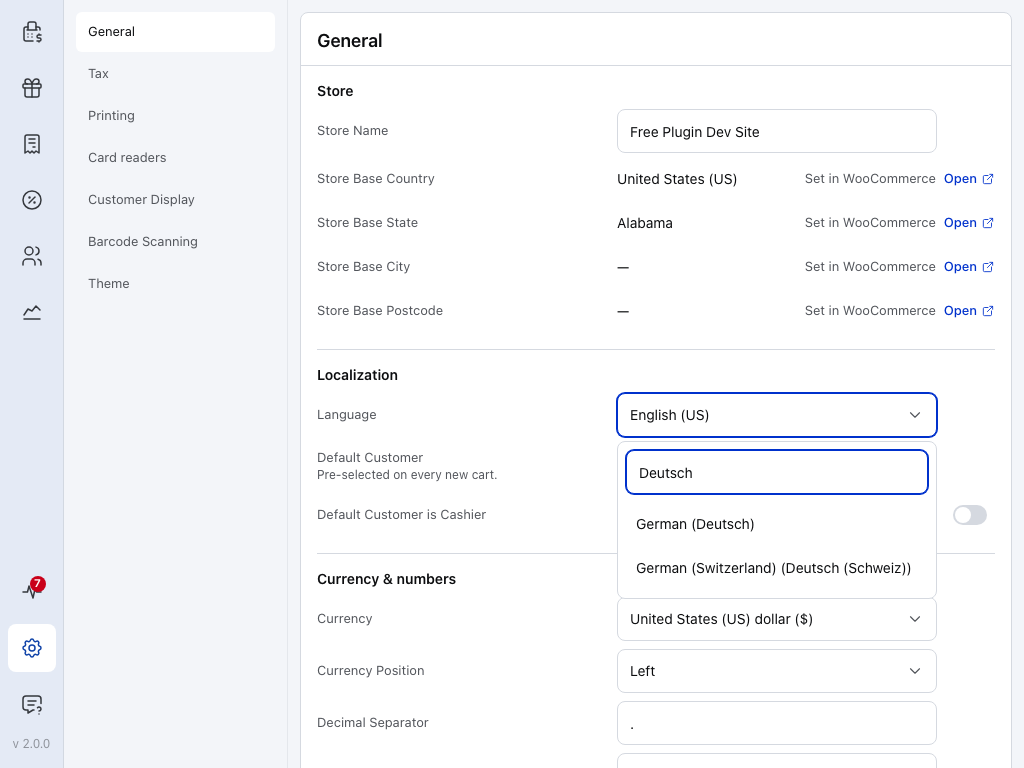
- Réglages — vers le bas du menu.
- Général — la première page des réglages.
- Langue — la langue affichée par le PDV sur cet appareil. Appuyez dessus pour ouvrir la liste. Voir Langue.
Saisissez le nom de votre langue dans la recherche de la liste, puis appuyez dessus :
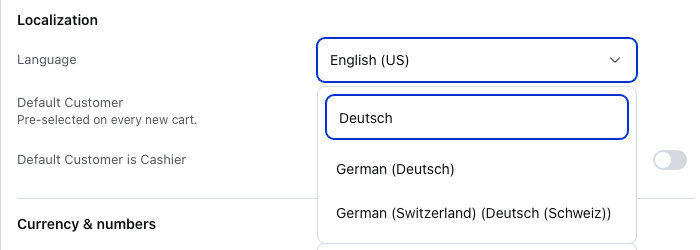
- Rechercher — saisissez le nom d’une langue en anglais ou dans cette langue : Deutsch permet de trouver l’allemand.
- Allemand (Deutsch) — appuyez sur une langue pour l’activer. Chaque langue affiche son propre nom après son nom anglais.
- Allemand (Suisse) — une variante régionale figure à côté de la langue principale. Choisissez celle que votre boutique utilise.
Ce changement s’applique uniquement à cet appareil. Votre boutique et vos autres appareils conservent leur langue. Pour revenir à la langue de votre boutique, appuyez sur Restaurer les réglages du serveur en bas de cette même page : cela rétablit aussi la devise et le format des nombres transmis par votre boutique. Les écrans de l’extension dans WP Admin suivent, eux, votre langue dans WordPress.
Corriger un mot dans le PDV ou l’extension
Toutes les traductions des applications et de l’extension se trouvent dans wcpos/translations.
-
Trouvez le fichier correspondant à votre langue et à la partie de WCPOS à corriger. Pour l’allemand, le texte du PDV se trouve dans PDV en allemand :
core.jsonet le texte PHP de l’extension dans Extension en allemand :woocommerce-pos-de_DE.po. La section Quel contenu dans quel fichier, ci-dessous, répertorie tous les dossiers. -
Trouvez les mots. Recherchez dans le fichier les mots vus à l’écran : appuyez sur Ctrl+F, ou ⌘F sur Mac. Dans un fichier JSON, la traduction suit sa clé. Dans un fichier PO, elle se trouve sur la ligne
msgstr, sous le texte anglaismsgid. Vérifiez que la clé ou le texte anglais correspond bien à l’endroit où vous avez vu ces mots. -
Modifiez uniquement le texte traduit. Conservez la clé, le
msgidet toutes les variables telles que{name},%s,%dou<strong>exactement tels quels.Dans un fichier JSON, chaque entrée comprend une clé, deux-points, puis la traduction. Ici, le texte anglais est
Delete {name}, et l’allemand place le verbe à la fin :Before"coupons.delete":"Löschen {name}",After"coupons.delete":"{name} löschen",Seuls les mots allemands ont changé. La clé,
"coupons.delete", et{name}restent tels quels.Dans un fichier PO,
msgidcontient l’anglais etmsgstrvotre langue :msgid "Copy of %s"msgstr "Kopie von %s"Modifiez uniquement les mots de la ligne
msgstr. Conservez la lignemsgidet%stels quels. -
Envoyez votre correction sous forme de pull request. Voir Envoyer votre correction sur GitHub.
Quel contenu dans quel fichier
| Dossier | Contenu |
|---|---|
source/ | Le texte anglais, recueilli automatiquement. Ne le modifiez pas. |
translations/js/<locale>/monorepo/ | Le PDV utilisé par le caissier : boutons, panier, paiement, boîtes de dialogue, erreurs. |
translations/js/<locale>/electron/ | La fenêtre et les menus propres à l’application de bureau, pour Windows et macOS. |
translations/js/<locale>/woocommerce-pos/ | Les écrans de l’extension gratuite dans WP Admin, comme Réglages et Modèles, avec un fichier par écran. |
translations/js/<locale>/woocommerce-pos-pro/ | Les écrans de l’extension Pro dans WP Admin, comme l’éditeur de boutiques et les réglages Pro. |
translations/php/<locale>/ | Le texte PHP de l’extension. Modifiez le fichier .po uniquement. Les fichiers .mo et .l10n.php qui l’accompagnent sont reconstruits à partir de celui-ci par les scripts du dépôt ; une vérification de votre pull request peut donc signaler que le fichier .mo est obsolète. Précisez dans la pull request que vous avez modifié le fichier .po uniquement. |
De nombreuses langues ont un dossier de base et des dossiers régionaux, comme de et de_DE, de_AT. Le PDV lit le dossier régional correspondant à sa langue : Allemand (Deutsch) lit de_DE. À chaque publication, les dossiers de base de, en, es, fr, nl, pt et zh sont copiés depuis leur dossier régional principal (de depuis de_DE). Effectuez donc votre correction dans le dossier régional : une modification faite uniquement dans un dossier de base sera écrasée.
Si votre langue n’y figure pas, voir Ajouter une langue.
Corriger une page de cette documentation
Chaque langue possède sa propre copie de chaque page dans wcpos/docs.
-
Trouvez le fichier. Le lien Modifier cette page, en bas d’une page, ouvre le fichier anglais sur GitHub. Dans son chemin, remplacez
versioned_docs/pari18n/<locale>/docusaurus-plugin-content-docs/, en utilisant votre code de langue à la place de<locale>:depour l’allemand. Le reste du chemin ne change pas, comme dans la version 1.x de cette page en allemand.Trouver une autre page ou langue
Cette documentation utilise Docusaurus. Les pages anglaises se trouvent dans
versioned_docs/, dans un dossier par version. Chaque langue possède sa propre copie sousi18n/<locale>/docusaurus-plugin-content-docs/, dans un dossier de la même version, avec le même chemin que la page anglaise. Les codes sont répertoriés dans Codes de langue.Pour le français, le fichier anglais
versioned_docs/version-2.x/support/translations.mdxdevienti18n/fr/docusaurus-plugin-content-docs/version-2.x/support/translations.mdx. Parcourez le dossier français pour voir son contenu. -
Modifiez les mots. Conservez la syntaxe Markdown et MDX, les liens, le code et les clés du frontmatter tels quels. Traduisez le texte, les titres et les libellés que voit le lecteur.
-
Envoyez votre correction sous forme de pull request. Modifiez uniquement le fichier sous
i18n/<locale>/, jamais la page anglaise. Voir Envoyer votre correction sur GitHub.
Pour une modification plus importante, une section entière ou une nouvelle langue, ouvrez d’abord un ticket afin que nous puissions l’organiser ensemble.
Envoyer votre correction sur GitHub
Il vous faut un compte GitHub gratuit. Vous n’avez rien à installer : tout se fait dans votre navigateur.
- Connectez-vous à GitHub et ouvrez le fichier à corriger.
- Cliquez sur le crayon, Modifier ce fichier, en haut à droite du fichier. La première fois, GitHub vous demande de créer une copie du dépôt : cliquez sur Créer une copie de ce dépôt. Vous disposez alors de votre propre copie à modifier.
- Effectuez votre modification dans l’éditeur.
- Cliquez sur Valider les modifications… au-dessus de l’éditeur. Une boîte de dialogue s’ouvre.
- Décrivez votre correction en une ligne dans le champ de message de la boîte de dialogue, puis cliquez sur Proposer les modifications.
- Cliquez sur Créer une pull request sur la page suivante, puis de nouveau sur Créer une pull request pour l’envoyer.
Une personne vérifie votre modification et l’intègre, ou vous pose des questions dans la pull request.
Comment une correction parvient aux utilisateurs
Une personne examine chaque modification avant sa publication. Une correction de cette documentation est publiée avec le site après son intégration. Une correction du PDV, de l’application de bureau ou de l’extension parvient aux utilisateurs lors de leur prochaine mise à jour.
Le parcours complet, étape par étape
- Le texte anglais est recueilli. Lorsque les applications ou l’extension changent, leurs chaînes en anglais sont envoyées au dépôt wcpos/translations. Cette documentation conserve les siennes dans wcpos/docs.
- L’IA complète ce qui manque, dans chaque langue. Elle suit un ensemble de règles et un glossaire propres à chaque langue. Une traduction qui altère une variable ou le balisage, ou qui utilise l’ancien nom long du produit, est rejetée et sera retentée plus tard.
- Une personne examine le lot sous forme de pull request et l’intègre.
- La correction est publiée. Pour cette documentation, le site est reconstruit à partir des pages intégrées, puis publié. Pour les applications et l’extension, une intégration crée une nouvelle version des traductions. Le PDV, l’application de bureau et l’extension utilisent chacun une version précise ; ils reçoivent donc la correction lors de leur prochaine mise à jour. Une correction d’un fichier
.ponécessite aussi de reconstruire d’abord son fichier.l10n.php, ce qui peut prendre plus de temps.
Pour les applications et l’extension, une vérification quotidienne ouvre aussi un ticket sur wcpos/translations s’il manque encore quelque chose.
Vous partez donc rarement d’un fichier vide. Votre contribution porte sur une traduction déjà présente, mais maladroite : une tournure rigide, un terme différent de celui qu’utilise WooCommerce dans votre langue, un libellé trop long pour son bouton.
WCPOS n’accepte plus les traductions via translate.wordpress.org. Cette plateforme n’autorise pas la traduction automatique ; la plupart des langues n’y ont donc jamais été terminées. L’extension télécharge ses propres traductions depuis wcpos/translations. Si vous y avez déjà traduit WCPOS, merci : les corrections se font désormais aux endroits indiqués sur cette page.
Ajouter une langue
Les applications et l’extension couvrent plus de 50 langues et variantes régionales, répertoriées dans locales.json. Cette documentation en couvre moins, indiquées ci-dessous. Si la vôtre manque, ouvrez un ticket sur le dépôt concerné et nous l’ajouterons. L’IA traduit rapidement le contenu dans une nouvelle langue. Les personnes qui la parlent se chargent ensuite de rendre le texte naturel.
Codes de langue
Trouver votre code de langue
Cette documentation est publiée dans les langues suivantes :
| Code | Langue |
|---|---|
ar | Arabe (de droite à gauche) |
de | Allemand |
es | Espagnol |
fr | Français |
hi-IN | Hindi (Inde) |
it | Italien |
ja | Japonais |
ko | Coréen |
nl | Néerlandais |
pt-BR | Portugais (Brésil) |
zh-CN | Chinois (simplifié) |
Les deux dépôts écrivent les codes différemment. wcpos/translations utilise un tiret bas, de_DE, pt_BR, zh_CN, et comprend des langues de base (de, fr, es) ainsi que des variantes régionales (de_AT, fr_CA, es_MX). Cette documentation utilise un trait d’union, pt-BR, hi-IN, zh-CN. Utilisez la forme du dépôt que vous modifiez.
Ce que vérifie la personne chargée de la relecture
Ce sont les règles que suit l’IA ; votre modification sera donc aussi vérifiée selon ces critères.
- Les variables restent exactement telles quelles.
{name},%s,%det les balises telles que<strong>sont renseignées ou affichées par WCPOS. Traduisez le texte qui les entoure. - Les noms de produits restent en anglais.
WCPOS,WCPOS Pro,WooCommerceetWordPressne sont jamais traduits, pas plus que les autres noms de marques et de plateformes comme Stripe, PayPal, Square, Android, iOS, macOS et Windows. Écrivez WCPOS dans le texte destiné aux lecteurs. L’ancien nom long n’a sa place que dans les slugs, les noms de fichiers et les adresses web. - La terminologie de WooCommerce prime. Les propriétaires de boutiques utilisent WCPOS aux côtés de WooCommerce. Un terme également utilisé par WooCommerce, comme code promo, remboursement, taxe ou moyen de paiement, doit donc reprendre la traduction de WooCommerce dans votre langue. Pour les termes absents de WooCommerce, comme caissier, caisse ou tiroir-caisse, utilisez ceux du glossaire de votre langue,
scripts/translation-glossary.json. - Gardez une longueur proche de l’anglais. Un bouton d’un mot doit rester à un ou deux mots. Les écrans du PDV offrent peu d’espace.
- Le registre formel ou informel suit les notes de votre langue. Certaines langues ont leurs propres notes dans
scripts/locale-context/dans wcpos/translations, avec le registre, le séparateur décimal et les pièges courants. L’allemand utilise Sie, par exemple. - Le code reste tel quel. Les codes promo, les ID de passerelles de paiement, les codes de langue, les chemins de fichiers et les codes courts ne sont jamais traduits. En cas de doute, laissez-les en anglais. Une exception dans cette documentation : un chemin de menu présenté comme du code, tel que
WP Admin > WooCommerce > Réglages > Paiements, utilise les noms de menus affichés par WordPress et WooCommerce dans votre langue. Conservez les signes>et les mots WP Admin, WooCommerce et WCPOS. - Vérifiez à l’écran. Une phrase qui tient sur un écran peut passer à la ligne sur un autre. Voir Afficher l’interface dans votre langue.
Pour une langue qui s’écrit de droite à gauche, comme l’arabe, l’hébreu, le persan ou l’ourdou, les reçus nécessitent aussi un modèle de droite à gauche. La galerie en propose : voir Personnaliser votre reçu et Reçus en caractères non latins.
Demander de l’aide
- Discord — échangez avec nous et d’autres traducteurs sur wcpos.com/discord.
- Tickets GitHub — sur wcpos/translations pour le PDV et l’extension, ou sur wcpos/docs pour cette documentation.