Effacer toutes les données locales
WCPOS stocke une copie locale de vos produits, commandes et clients afin que le POS puisse fonctionner rapidement, même hors ligne. Parfois, ces données locales peuvent devenir désynchronisées avec votre boutique WooCommerce. Effacer toutes les données locales supprime la base de données locale et déclenche une nouvelle synchronisation depuis votre serveur.
À partir de la v1.10.0, État de la boutique → Base de données propose Effacer et retélécharger pour chaque collection — cela supprime et récupère à nouveau uniquement la collection qui pose problème (les produits, par exemple), sans toucher au reste ni vous déconnecter. La confirmation indique combien d'enregistrements seront supprimés et confirme que la copie sur votre serveur n'est pas affectée. Notez que les collections qui se téléchargent à la demande affichent légitimement un faible nombre juste après une réinitialisation, puis se remplissent au fur et à mesure de leur utilisation — c'est le comportement prévu, et non une synchronisation bloquée. Consultez État de la boutique.
C'est l'option nucléaire. Effacer les données locales supprime tout ce qui est stocké sur l'appareil et force une nouvelle synchronisation complète. En fonction de la taille de votre boutique, cela peut prendre du temps. Utilisez-la uniquement lorsque d'autres options — une synchronisation normale ou un Effacer et retélécharger par collection — n'ont pas résolu le problème.
Avant d'effacer, vérifiez la tuile modifications en attente d'envoi dans État de la boutique → Base de données — effacer les données locales détruit toute modification non envoyée présente sur l'appareil.
Quand l'utiliser
Vous pourriez avoir besoin d'effacer les données locales lorsque :
- Problèmes de synchronisation — les produits, commandes ou clients ne se mettent pas à jour correctement
- Après une mise à jour de plugin — pour garantir la compatibilité avec les nouvelles structures de données
- Données obsolètes — les prix, niveaux de stock ou autres informations semblent périmés
Ce qui est effacé
| Effacé | Non effacé |
|---|---|
| Base de données locale des produits | Données côté serveur |
| Base de données locale des commandes | Paramètres WooCommerce |
| Base de données locale des clients | |
| Session de connexion |
Les données de votre boutique WooCommerce ne sont pas affectées — seule la copie locale sur votre appareil est supprimée. Une nouvelle synchronisation commence automatiquement après l'effacement.
- Application de bureau : Vous serez déconnecté et devrez vous reconnecter à votre boutique.
- Application web : Les données de connexion sont effacées, mais comme vous êtes toujours connecté à WP Admin, la session se réhydrate automatiquement — vous ne remarquerez donc pas que vous avez été déconnecté.
Comment effacer les données locales
Web
- Cliquez sur votre menu utilisateur dans le coin supérieur droit pour ouvrir le menu
- Cliquez sur Effacer toutes les données locales
- La base de données locale sera supprimée et une nouvelle synchronisation commencera automatiquement
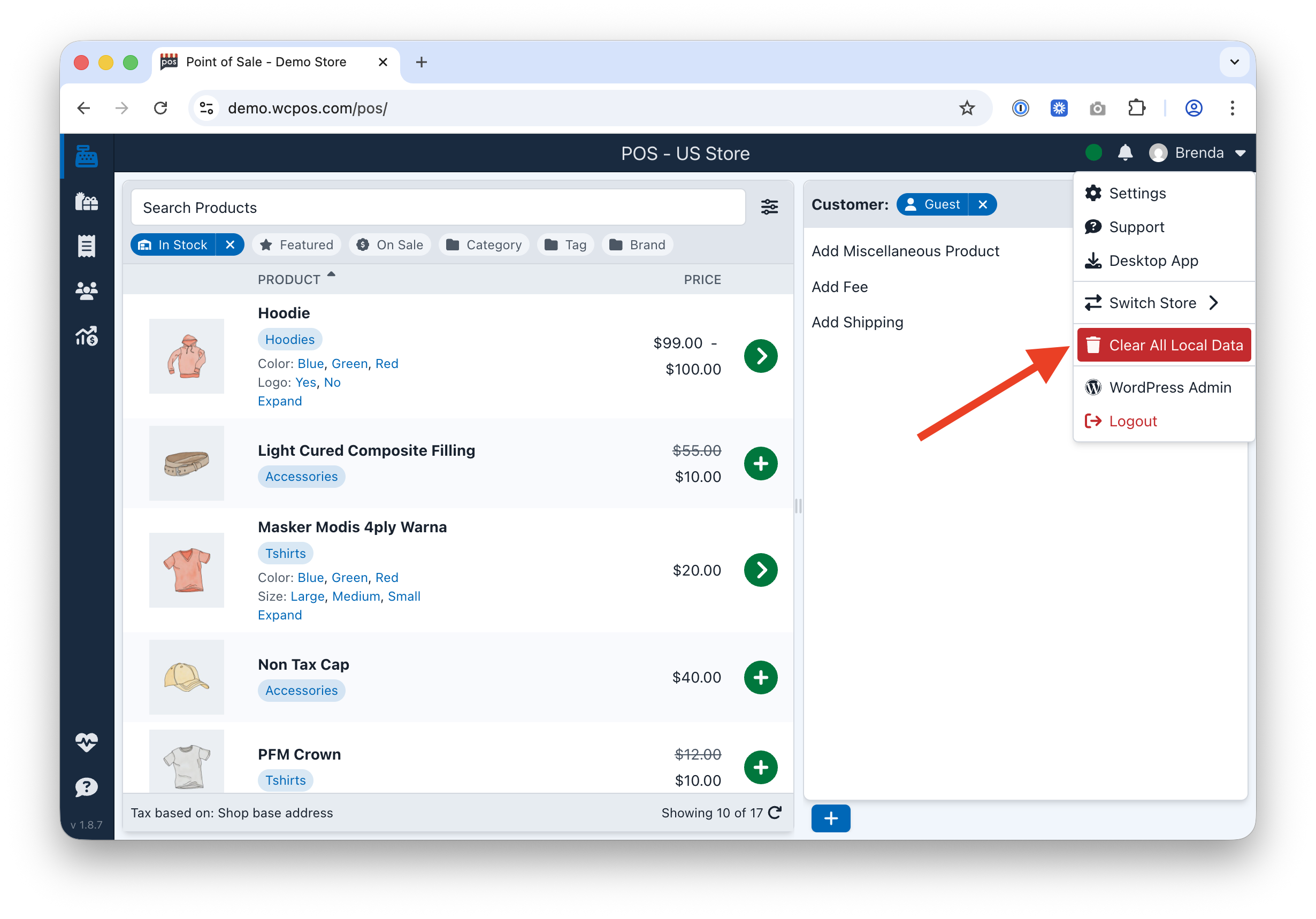
L'option Effacer toutes les données locales dans le menu utilisateur de l'application web
Bureau
- Ouvrez le menu de l'application WCPOS dans la barre de menu supérieure
- Survolez Advanced
- Cliquez sur Clear App Data
- La base de données locale sera supprimée et une nouvelle synchronisation commencera automatiquement
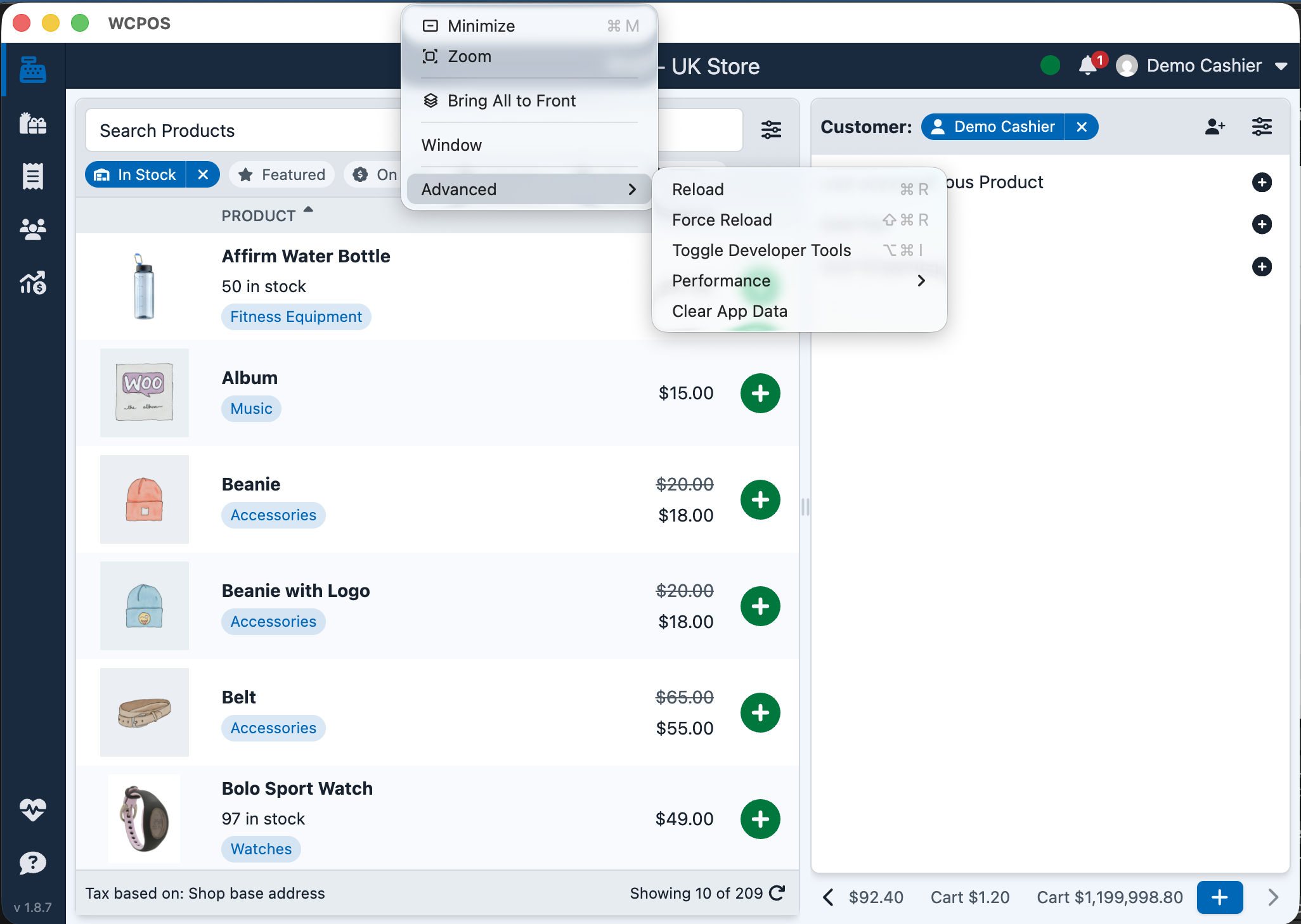
L'option Clear App Data dans le menu Advanced de l'application de bureau
Toutes les plateformes stockent les données dans le même format de base de données locale (stockage de fichiers basé sur OPFS à partir de la v1.10.0). Elle est entièrement effacée sur chaque plateforme, mais le comportement de connexion diffère — voir la note sur la différence entre plateformes ci-dessus.